Entradas de trabajo
Una entrada de trabajo es un registro individual en la hoja de horas de un empleado. Las entradas de trabajo se pueden configurar para tener en cuenta todos los tipos de trabajo y permisos como asistencias, permisos por enfermedad, capacitaciones o días feriados.
La aplicación Nómina crea automáticamente entradas de trabajo basadas en el tipo de estructura salarial del empleado, y desde las aplicaciones Planificación, Asistencias y Ausencias. Cuando sea necesario, las entradas de trabajo también se pueden crear manualmente.
Las entradas de trabajo proporcionan a la aplicación Nómina las horas trabajadas utilizadas para calcular los cheques de pago de los empleados, si el salario del empleado se basa en entradas de trabajo, en lugar de un puesto asalariado.
Nota
Odoo configura varios tipos de entrada de trabajo por defecto, pero se pueden crear tipos de entrada de trabajo adicionales, cuando sea necesario.
Tablero de entradas de trabajo
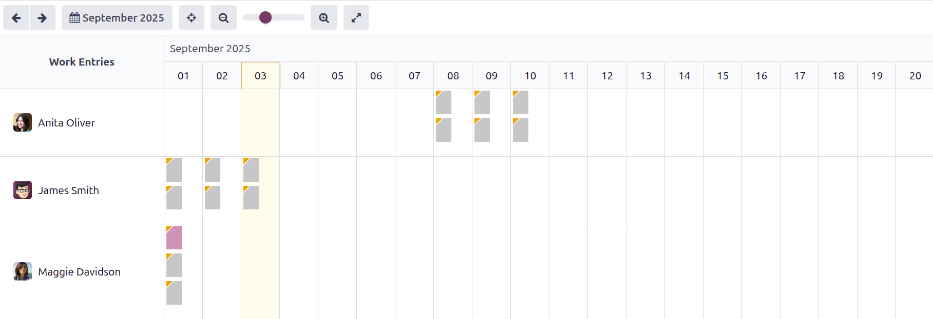
El tablero Entradas de trabajo de la aplicación Nómina proporciona una visión general visual de las entradas de trabajo individuales de cada empleado.
Vaya a para abrir el tablero.
En el tablero Entradas de trabajo estas aparecen en orden alfabético, según el nombre de los empleados. Aparece todo el mes y el día actual tiene un color amarillo pálido.
El tablero Entrada de trabajo tiene un filtro predeterminado En conflicto, que muestra solo las entradas de trabajo con conflictos por resolver.
Truco
Elimina el filtro predeterminado En conflicto de la barra de búsqueda para ver todas las entradas de trabajo.
Agregar una nueva entrada de trabajo
Si falta una entrada de trabajo, como por enfermedad, o si un empleado olvidó fichar la entrada y salida de un turno, debe crearse una nueva entrada de trabajo para el turno faltante.
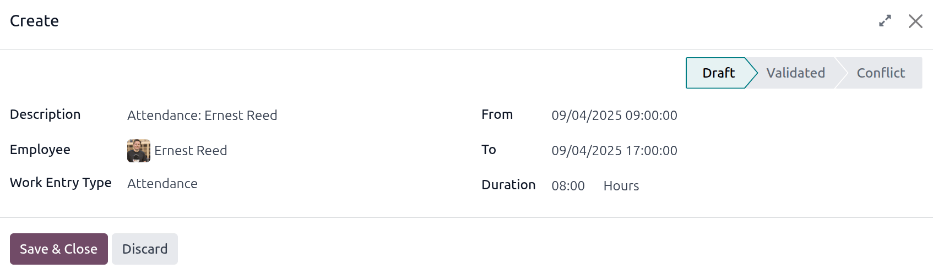
Haz clic en Nuevo en el tablero de entradas de trabajo, y aparece un formulario emergente en blanco Crear entrada de trabajo. Ingresa la siguiente información en el formulario:
Descripción: Ingresa una breve descripción para la entrada de trabajo, como
Tiempo por enfermedad. La entrada predeterminada esAsistencia: (Empleado).Empleado: Selecciona el empleado para el cual es la entrada de trabajo, usando el menú desplegable.
Tipo de Entrada de Trabajo: Selecciona el Tipo de Entrada de Trabajo usando el menú desplegable.
Desde y Hasta: Ingresa las fechas y horas de inicio (Desde) y fin (Hasta) para la entrada de trabajo.
Primero, haz clic en la línea Desde o Hasta para mostrar una ventana emergente de calendario. Selecciona la fecha navegando al mes correcto, luego haz clic en el día específico para seleccionarlo.
A continuación, selecciona la hora haciendo clic en los campos de hora o minuto en la parte inferior del calendario y establece la hora deseada.
Cuando la fecha y hora de la entrada sean correctas, haz clic en el botón Aplicar.
Duración: Este campo muestra las horas basadas en las entradas Hasta y Desde. Modificar este campo modifica el campo Hasta (el campo Desde no cambia).
Después de que haya ingresado la información deseada, haga clic en Guardar y cerrar para guardar la entrada y cerrar el formulario emergente.
Conflictos
Un conflicto ocurre cuando una solicitud no ha sido aprobada, como tiempo por enfermedad o vacaciones, o si hay algún error en la entrada de trabajo. Los conflictos que abarcan el período de pago actual que se está procesando deben resolverse antes de que se puedan generar las nóminas.
Cualquier entrada de trabajo que tenga un conflicto por resolver aparece en el tablero principal de Entradas de trabajo al que puede acceder desde . De forma predeterminada, solo aparecen los conflictos que necesitan resolverse.
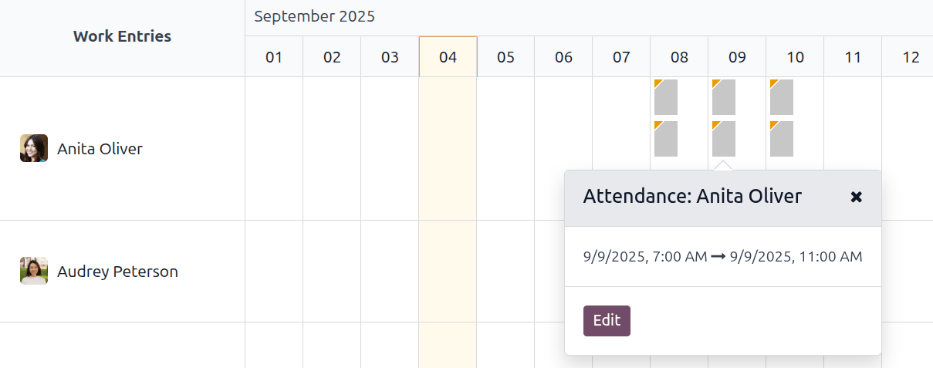
Los conflictos están señalados con un triángulo naranja situado en la esquina superior izquierda de cada entrada de trabajo. Haga clic en una para ver la fecha y hora específica, después haga clic en Editar para ver los detalles del conflicto en una ventana emergente.
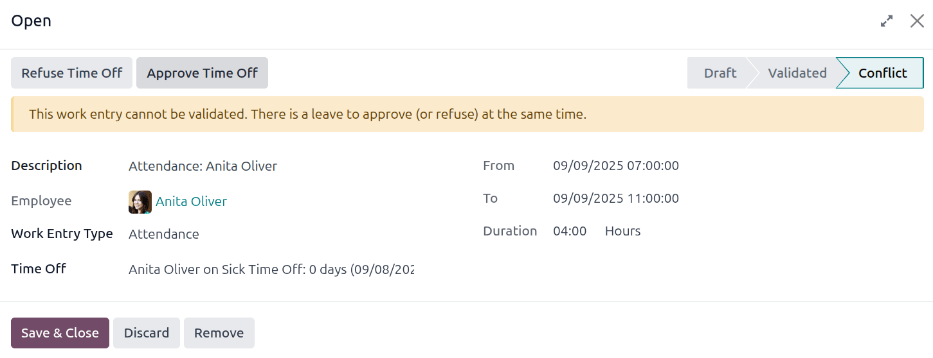
El conflicto se explica brevemente en un recuadro de texto de color naranja en la ventana emergente Abrir que aparece.
La descripción, el empleado y el tipo de entrada de trabajo aparecen del lado izquierdo de la ventana emergente. La fecha y hora de inicio (Desde) y finalización (Hasta), así como el tiempo total (en horas) en el campo Duración aparecen del lado derecho.
Conflictos en tiempo personal
Los conflictos de entrada de trabajo más comunes son por solicitudes de ausencias. Odoo genera automáticamente entradas de trabajo para períodos de tiempo específicos. Cuando se solicita una ausencia después de que estas entradas de trabajo se han generado, resulta en entradas de trabajo duplicadas para ese empleado (una para ausencia y otra para trabajo regular).
Si hay un conflicto porque una solicitud de ausencia está en el sistema para el mismo tiempo que ya existe una entrada de trabajo regular, la solicitud de ausencia se ingresa en un campo Ausencias.
Los conflictos se pueden resolver directamente en la entrada de trabajo o en el formulario detallado de solicitud de ausencia.
Resolver desde la entrada de trabajo
Si no se necesitan detalles adicionales para determinar si una solicitud de ausencia debe ser aprobada o rechazada, el conflicto de ausencia se puede resolver directamente desde la ventana emergente de la entrada de trabajo.
Haz clic en los botones Rechazar ausencia o Aprobar ausencia para rechazar o aprobar la solicitud de ausencia, luego los dos botones desaparecen. Haz clic en el botón Guardar y cerrar para cerrar la ventana emergente.
El conflicto desaparece del tablero Entrada de trabajo, ya que el conflicto está ahora resuelto.
Nota
Si la ausencia es aprobada, el estado del conflicto de entrada de trabajo cambia a Cancelado. Si la ausencia es rechazada, el estado cambia a Borrador.
Resolver desde la solicitud de tiempo personal
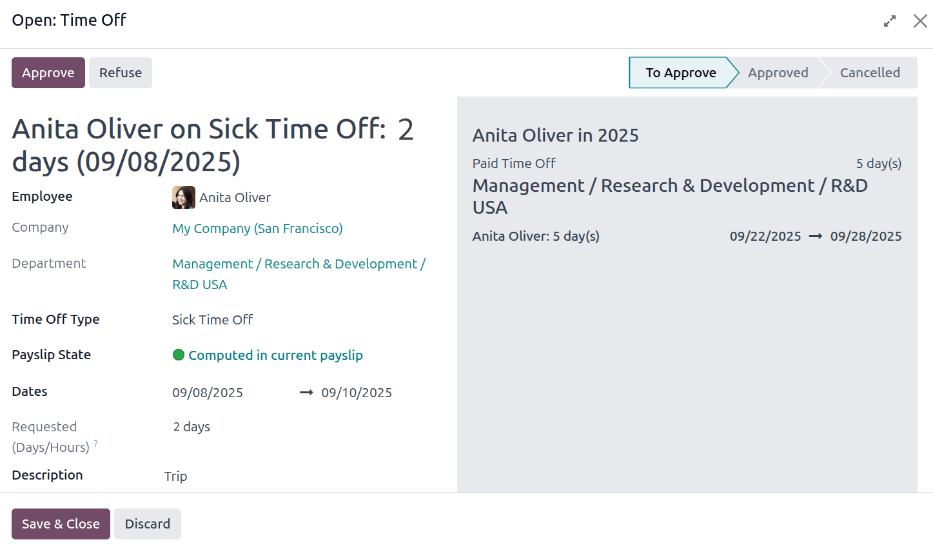
Si se necesitan más detalles para tomar una decisión sobre la solicitud de ausencia, pasa el cursor sobre la entrada en el campo Ausencias, y haz clic en el icono (Enlace interno) que aparece al final de la línea. Esto hace que se cargue una ventana emergente Abrir: Ausencias, con todos los detalles de la solicitud de ausencia. Haz clic en los botones Aprobar o Rechazar para aprobar o rechazar la solicitud.
Para resolver el conflicto de tiempo personal desde la ventana emergente de la solicitud detallada, haga clic en el botón Enlace interno que se encuentra al final de la línea de la entrada de tiempo personal. Los detalles de la solicitud aparecerán en una nueva ventana emergente y puede modificarla en caso de que sea necesario.
Haga clic en el botón Aprobar para aprobar la solicitud, después haga clic en el botón Guardar y cerrar para guardar los cambios y regresar a la ventana emergente con los conflictos de las entradas de trabajo.
Ahora el botón Aprobar tiempo personal está oculto y solo es visible el botón Rechazar tiempo personal.
Si aprobó la solicitud por error podrá rechazarla aquí al hacer clic en el botón Rechazar tiempo personal .
Como el tiempo personal fue aprobado desde la ventana de tiempo libre, haga clic en la X que se encuentra en la esquina superior derecha para cerrar la ventana. El conflicto desaparece del tablero de entradas de trabajo una vez resuelto.
Volver a generar entradas de trabajo
Después de resolver los conflictos, las entradas de trabajo afectadas deben regenerarse. Esto recrea las entradas de trabajo especificadas y sobrescribe las entradas de trabajo previamente en conflicto.
Aunque los conflictos se pueden resolver individualmente, si los conflictos son causados por otra aplicación, como Planificación o Asistencias, es una buena práctica corregir el registro en la aplicación que causa el conflicto. La razón por la que se recomienda este método es porque, si el problema en la aplicación relacionada no se resuelve, cuando se regeneran las entradas de trabajo, los conflictos reaparecen.
Primero, asegúrate de que los problemas estén resueltos en las aplicaciones específicas que causaron los conflictos de entrada de trabajo. Una vez resueltos los conflictos en las aplicaciones correspondientes, abre el tablero de entradas de trabajo navegando a .
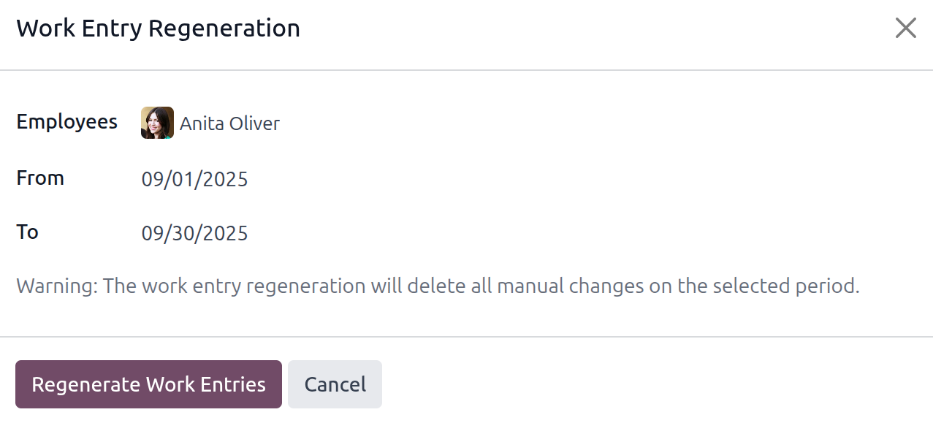
Haz clic en el botón Regenerar entradas de trabajo en la parte superior del tablero Entradas de trabajo, y aparece una ventana emergente Regeneración de entradas de trabajo.
Selecciona los Empleados para los que regenerar entradas de trabajo, usando el menú desplegable. Ajusta los campos Desde y Hasta, para que se muestre el rango de fechas correcto.
Haga clic en el botón Volver a generar entradas de trabajo para que esto ocurra, la ventana emergente se cierra al terminar.
Example
Un empleado tiene entradas de trabajo incorrectas generadas desde la aplicación Planificación porque fue asignado incorrectamente a dos estaciones de trabajo simultáneamente. Esto debe corregirse en la aplicación Planificación, en lugar de la aplicación Nómina.
Para corregir este problema, modifica el horario del empleado en la aplicación Planificación, para que esté asignado correctamente a solo una estación de trabajo. Luego, en la aplicación Nómina, regenera las entradas de trabajo para ese empleado, para ese período de tiempo específico.
La aplicación Nómina entonces extrae los nuevos datos corregidos de la aplicación Planificación, y recrea las entradas de trabajo correctas para ese empleado. Todos los conflictos para ese empleado quedan ahora resueltos.
Tipos de entradas de trabajo
Al crear una entrada de trabajo en la aplicación Nómina, o cuando se crea un nuevo tipo de ausencia en la aplicación Ausencias, es necesario seleccionar un tipo de entrada de trabajo.
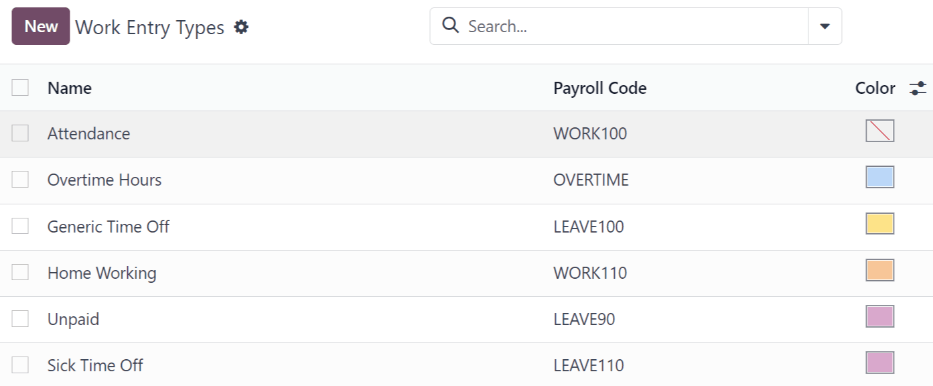
La aplicación Nómina viene con nueve tipos de entrada de trabajo preconfigurados, y dependiendo de la localización de nómina instalada, pueden estar configuradas entradas de trabajo adicionales específicas del país. Si hay necesidad de tipos de entrada de trabajo adicionales, se pueden crear.
Para ver los tipos de entrada de trabajo disponibles actualmente, navega a .
Cada tipo de entrada de trabajo tiene un código que ayuda a crear los recibos de nómina y garantizar que todos los impuestos y tarifas se introducen de forma correcta.
Nota
Dependiendo de la localización instalada, pueden aparecer otras secciones y campos en el formulario.
Nuevo tipo de entrada de trabajo
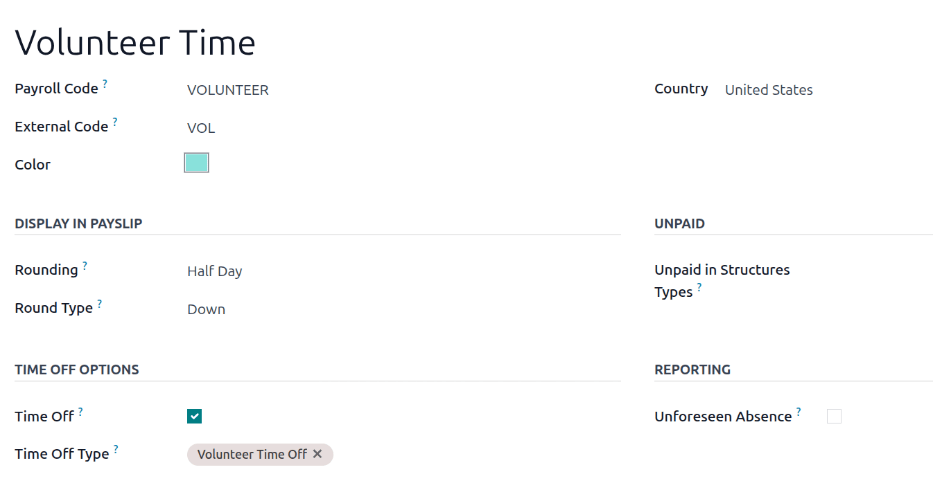
Para crear un nuevo tipo de entrada de trabajo, ve a y haz clic en Nuevo. Luego, introduce la información para las siguientes secciones en el formulario.
Sección de información general
Nombre del Tipo de Entrada de Trabajo: Introduce un nombre para el tipo de entrada de trabajo. Debe ser corto y descriptivo, como
Tiempo de EnfermedadoFormación.Código de Nómina: Introduce un código para el tipo de entrada de trabajo. Este código aparece con el tipo de entrada de trabajo en los partes de horas y las nóminas. Dado que el código se usa en conjunto con la aplicación Contabilidad, se recomienda consultar con el departamento de contabilidad para determinar qué código usar.
Código Externo: Introduce un código para usar al exportar datos a un servicio de nómina de terceros. Consulta con el tercero que se está utilizando para determinar el Código Externo que se debe introducir para el nuevo tipo de entrada de trabajo.
Color: Selecciona un color para el tipo de entrada de trabajo particular. Este color aparece en el tablero de entradas de trabajo para ayudar a identificar los tipos de entrada de trabajo.
Nota
Los únicos campos obligatorios para un tipo de entrada de trabajo son el Nombre del tipo de entrada de trabajo y el Código de nómina.
Sección a mostrar en el recibo de nómina
Redondeo: Selecciona cómo debe redondearse el tiempo introducido para la entrada de trabajo. El método de redondeo seleccionado determina cómo se calcula el tiempo trabajado en las entradas de partes de horas. Las opciones son:
Sin redondeo: Las entradas de trabajo no se modifican.
Medio día: Las entradas de trabajo se redondean a la cantidad de medio día más cercana.
Día: Las entradas de trabajo se redondean a la cantidad de día completo más cercana.
Tipo de redondeo: Si se selecciona Medio día o Día en el campo Redondeo, aparece este campo. Selecciona Arriba o Abajo para determinar cómo se gestiona el redondeo.
Example
El horario de trabajo está establecido en una jornada laboral de 8 horas (una semana laboral de 40 horas). Un empleado introduce un tiempo de 5,5 horas en una entrada de trabajo.
Si el Redondeo está configurado en Sin redondeo, la entrada de trabajo permanece en 5,5 horas.
Si el Redondeo está configurado en Medio día, y el Tipo de redondeo está configurado en Abajo, la entrada de trabajo se cambia a 4 horas. Si el Tipo de redondeo está configurado en Arriba, la entrada de trabajo se cambia a 8 horas.
Si el Redondeo está configurado en Día, y el Tipo de redondeo está configurado en Abajo, la entrada de trabajo se cambia a cero horas. Si el Tipo de redondeo está configurado en Arriba, la entrada de trabajo se cambia a 8 horas.
Sección sin pago
No remunerado en tipos de estructuras: Si el tipo de entrada de trabajo es para trabajo que no se paga, especifica a qué estructura salarial se aplica el tipo de entrada de trabajo no remunerado, usando el menú desplegable. Algunas situaciones donde el trabajo se registra en una nómina, pero no se da compensación, como prácticas no remuneradas, formación no remunerada o trabajo voluntario.
Sección de opciones de tiempo personal
Ausencia: Marca esta casilla si el tipo de entrada de trabajo puede seleccionarse para una solicitud de ausencia o entrada de ausencia en la aplicación Ausencias.
Si Ausencia está activo, aparece un campo Tipo de ausencia. Este campo tiene un menú desplegable para seleccionar los tipos específicos de ausencias, como
Ausencia remunerada,Ausencia por enfermedadoHoras extra. Selecciona el Tipo de ausencia asociado con el tipo de entrada de trabajo.Mantener derecho a ausencia: Marca esta casilla si el tipo de entrada de trabajo asociado con el tipo de ausencia seleccionado permite trasladar las ausencias no utilizadas al año siguiente.
Sección de informes
Ausencia imprevista: Marca esta casilla si el tipo de entrada de trabajo debe ser visible en el informe de ausencias imprevistas.