
Sala de reuniones comunitarias
En la aplicación Eventos, los usuarios pueden crear salas de videoconferencia Jitsi para que los asistentes al evento se conecten y discutan temas relacionados con el evento.
Configuración
Para configurar salas comunitarias, es necesario activar la función Sala de reuniones comunitarias en los ajustes de Eventos navegando a . En la sección Eventos, activa Sala de reuniones comunitarias y haz clic en Guardar.
Con la función Sala de reuniones comunitarias activada, los usuarios pueden entonces crear salas comunitarias en la base de datos y publicarlas en el sitio web. Los asistentes al evento no solo pueden unirse a las salas, sino también crearlas directamente en el sitio web.
Crear una sala
Para crear una sala comunitaria en la base de datos, abre la aplicación Eventos y luego selecciona o crea un evento.
Aparece un botón inteligente Sala de reuniones en la parte superior del formulario del evento. Haz clic en él para abrir la lista de salas de reuniones creadas para el evento.

Formulario de sala de reuniones
Para crear una nueva sala, haz clic en Nuevo. Esto abre un formulario para configurar los detalles sobre la sala.
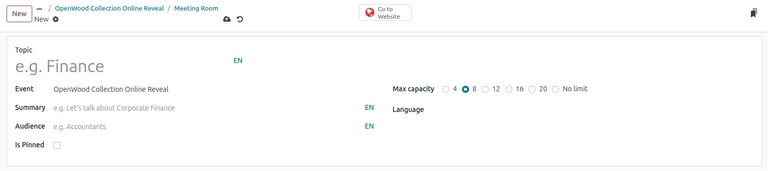
Comienza introduciendo el nombre del tema en el campo Tema.
Luego, completa la información en los siguientes campos:
Evento: selecciona el evento correspondiente para la sala de reuniones. Este campo se completa automáticamente.
Resumen: introduce una breve descripción del propósito de la sala de reuniones.
Audiencia: especifica la audiencia prevista de la sala de reuniones.
Está fijada: especifica si la sala de reuniones debe fijarse en el sitio web del evento.
Capacidad máxima: selecciona el número máximo de participantes permitidos en la sala.
Idioma: selecciona el idioma de la reunión.
El campo Sala de chat se completa automáticamente con un nombre generado para la sala de conferencias Jitsi. Si lo deseas, puedes cambiar este nombre haciendo clic en el campo y modificando cualquier detalle en el formulario resultante.
Finalmente, el campo Recuento de participantes se completa automáticamente con el número de asistentes actualmente en la sala de reuniones.
Una vez que el formulario de la sala de reuniones está completo, aparece una pestaña Informes en la parte inferior del formulario, permitiendo a los usuarios monitorear la fecha de Última actividad y el recuento de Pico de participantes para el evento.
Publicar sala de reuniones
Después de configurar el formulario de la sala de reuniones, los usuarios deben publicar la sala en el sitio web del evento para hacerla visible para los asistentes al evento. Para hacer esto, haz clic en el botón inteligente Ir al sitio web en la parte superior del formulario de la sala de reuniones.
Esto abre la página de la sala de reuniones en el sitio web del evento, actualmente invisible para los asistentes. Para publicarla, activa el botón No publicada. La sala de reuniones estará entonces Publicada y disponible para que los asistentes se unan.
Salas de la comunidad en el sitio web
Una vez publicadas, las salas de la comunidad aparecen en la página web del evento. Para acceder a ellas, abre la aplicación Sitio web y navega hasta la opción del menú de encabezado Eventos en el sitio web. Luego, selecciona el evento deseado para abrir la página web específica del evento. Aparece el submenú con la opción Comunidad.
Nota
Si la opción de submenú Comunidad no se muestra, primero se debe modificar el sitio web en la base de datos utilizando el modo de edición para mostrar el submenú.
Para empezar, haz clic en Editar en la esquina superior. En la pestaña Personalizar, activa la opción Submenú (Específico), luego haz clic en Guardar.
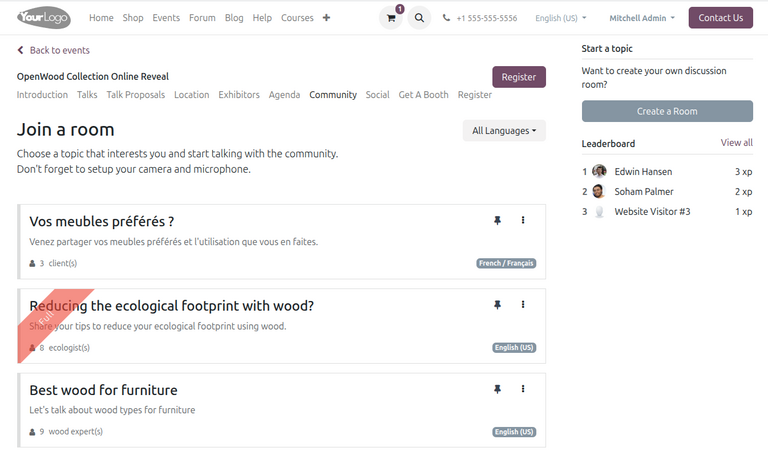
Al hacer clic en el submenú Comunidad, se abre la página Unirse a una sala, que enumera todas las salas de reuniones publicadas, junto con información que incluye el título del tema, un breve resumen del propósito de la sala y el número de participantes en la sala. Opcionalmente, los asistentes también pueden fijar una sala de reuniones haciendo clic en el icono (fijar) junto al título.
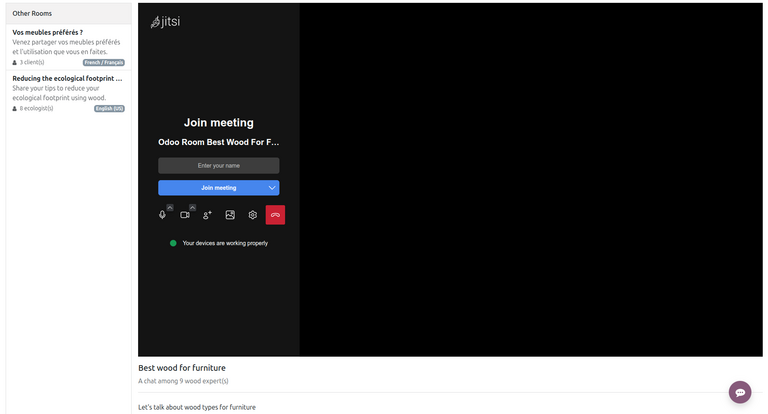
Para unirse a una sala, haz clic en el tema deseado. Esto abre la sala de videoconferencia Jitsi donde los asistentes pueden chatear.
Crear una sala como asistente
La página Unirse a una sala en el sitio web del evento también incluye una opción para que los asistentes inicien una nueva sala de reuniones para un tema específico.
Para crear una nueva sala de reuniones como asistente, haz clic en el botón Crear una sala. Esto abre una ventana emergente Iniciar un nuevo tema.
De forma similar a la creación de una sala en la base de datos, continúa completando los siguientes detalles sobre la sala:
Tema de la sala: El nombre del tema.
Resumen breve: Una breve descripción sobre el propósito de la reunión.
Público objetivo: La audiencia prevista de la reunión.
Idioma: El idioma objetivo de la reunión.
Capacidad: La capacidad máxima de la sala.
Después de completar el formulario, haz clic en Crear para finalizar. La sala se crea y el asistente es redirigido a la página de conferencia.