
Ve todos los puestos
Para ver todos los puestos de trabajo que están reclutando candidatos activamente, haz clic en el botón Ver trabajos en el tablero principal de la aplicación Referrals. Esto presenta todos los puestos de trabajo, con cada puesto presentado en su propia tarjeta.
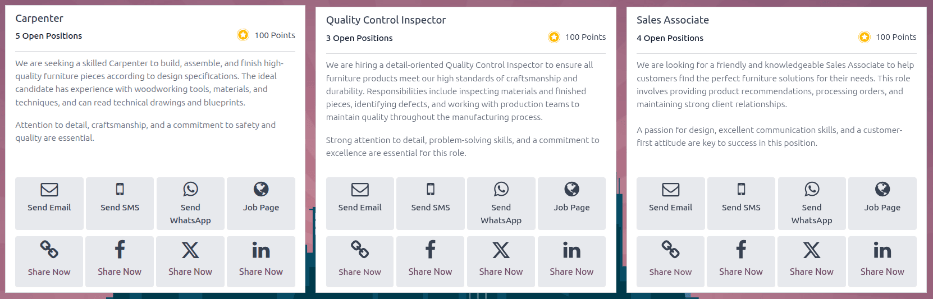
Cada cuadro de puesto de trabajo contiene la siguiente información:
El nombre de este puesto de trabajo. Esta información se recupera del campo Puesto de trabajo del formulario del trabajo.
El número de puestos disponibles que se están contratando. Esta información se obtiene del campo Nuevos empleados previstos de la pestaña Contratación del formulario de empleo.
El total de puntos que un usuario gana cuando el candidato referido es contratado para el puesto.
La descripción de este puesto de trabajo. Esta información se recupera del campo Puesto de trabajo del formulario del trabajo.
Nota
Solo los puestos de trabajo publicados son visibles en la aplicación Referrals. Para verificar qué puestos de trabajo están publicados o no, consulta la documentación Puestos de trabajo.
Enviar correo electrónico
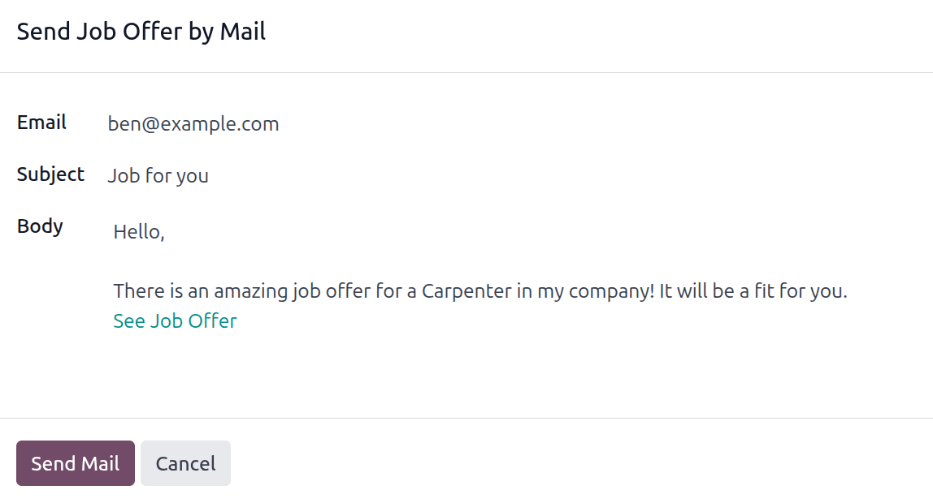
Para compartir un puesto de trabajo individual por correo electrónico, haz clic en el botón Enviar correo electrónico en la tarjeta del puesto de trabajo específico. Aparece una plantilla de correo electrónico preconfigurada en una ventana emergente, usando la plantilla Enviar oferta de trabajo por correo. Introduce la dirección de correo electrónico del destinatario en el campo Correo electrónico.
El asunto y el cuerpo del correo se llena con una plantilla predeterminada. Aparecerá el asunto Un trabajo para ti, el cual puede modificar si quiere.
El título para el puesto de trabajo llenará el marcador de posición puesto de trabajo en el cuerpo del correo. El texto Ver oferta de trabajo en el cuerpo del correo es un enlace de rastreo individualizado para el puesto de trabajo específico enlistado en el sitio web.
Cuando el empleado potencial recibe el correo electrónico, el enlace lo dirige a la página del puesto de trabajo, donde puede postularse para el puesto, y la persona que lo refirió queda registrada en la aplicación Referrals.
Si quiere, agregue cualquier texto de saludo o despedida al cuerpo del correo. Cuando haya realizado todos los cambios, haga clic en Enviar correo electrónico para enviar el mensaje, o haga clic en Cancelar para cerrar la ventana emergente del correo electrónico.
Enviar SMS
Para compartir un puesto de trabajo individual con alguien por SMS (mensaje de texto), haz clic en el botón Enviar SMS en la tarjeta del puesto de trabajo específico. Aparece una ventana emergente preconfigurada Enviar oferta de trabajo por SMS. Introduce el número móvil del destinatario en el campo Destinatario.
Modifica el mensaje Cuerpo prerellenado si lo deseas, luego haz clic en el botón Enviar SMS para enviar el mensaje, o haz clic en Cancelar para cerrar la ventana emergente y cancelar el mensaje.
Nota
El envío de mensajes de texto no es una función predeterminada en Odoo. Para enviar mensajes de texto necesita créditos y debe comprarlos. Para obtener más información sobre los créditos y planes de IAP, consulte la documentación Compras dentro de la aplicación (IAP).
Enviar WhatsApp
Para compartir un puesto de trabajo individual con alguien por WhatsApp, haz clic en el botón Enviar WhatsApp en la tarjeta del puesto de trabajo específico. Aparece una ventana emergente preconfigurada Enviar oferta de trabajo por WhatsApp. Introduce el número móvil del destinatario en el campo Destinatario.
Modifica el mensaje predeterminado si lo deseas, luego haz clic en el botón Enviar WhatsApp para enviar el mensaje, o haz clic en Cancelar para cerrar la ventana emergente y cancelar el mensaje.
Nota
Para enviar mensajes de WhatsApp, WhatsApp debe estar configurado en Odoo. Para más información, consulta la documentación WhatsApp.
Página de empleo
Para ver todos los detalles de un puesto de trabajo, haz clic en el botón Página de empleo en la tarjeta específica. Esto abre la página web del puesto de trabajo en una nueva pestaña del navegador. Esto es lo que ve un candidato antes de postularse para un puesto.
Facebook
Para compartir el puesto de trabajo usando Facebook, haz clic en el botón Compartir ahora.
Si el usuario ya ha iniciado sesión en Facebook, cuando se hace clic en el botón Compartir ahora, Facebook se carga en una nueva pestaña, donde se carga una ventana emergente Crear publicación con el enlace de seguimiento adjunto.
Escriba cualquier información adicional para agregar a la publicación y después comparta el puesto de trabajo usando las opciones disponibles en Facebook.
Nota
Para compartir el empleo a través de Facebook, primero el usuario debe haber iniciado sesión en Facebook. Si el usuario no ha iniciado sesión, cuando se hace clic en el botón Compartir ahora, se carga una nueva pestaña que indica No has iniciado sesión. Por favor, inicia sesión e inténtalo de nuevo.
X (antes Twitter)
Para compartir un puesto de trabajo en X, haz clic en el botón Compartir ahora en X.
Si el usuario ya ha iniciado sesión en X, cuando se hace clic en el botón Compartir ahora en X, se carga una página de X en una nueva pestaña con un mensaje prellenado listo para publicar en una ventana emergente de borrador. Si el usuario no ha iniciado sesión, en su lugar se carga una pantalla de inicio de sesión que solicita al usuario que primero inicie sesión en X.
Escribe cualquier información adicional o realiza cualquier edición al mensaje predeterminado, luego comparte usando las opciones disponibles en X.
LinkedIn
Para compartir un puesto de trabajo en LinkedIn, haz clic en el botón Compartir ahora.
Si el usuario ya ha iniciado sesión en LinkedIn, cuando se hace clic en el botón Compartir ahora, se carga una nueva pestaña en LinkedIn con un enlace al puesto de trabajo en la parte superior. Si el usuario no ha iniciado sesión, en su lugar se carga una pantalla de inicio de sesión que solicita al usuario que primero inicie sesión en LinkedIn.
Puede compartir el puesto de trabajo de forma pública o en un mensaje privado a una persona o un grupo.
Escriba cualquier información adicional o edite el mensaje o publicación como quiera y después compártalo con las opciones disponibles en LinkedIn.