Pláticas, propuestas de pláticas y agenda
Con Odoo Eventos, los visitantes pueden utilizar el sitio web del evento para ver ponencias, proponer charlas y consultar una agenda detallada de sus eventos.
Importante
Para acceder a las charlas, propuestas y agendas, los usuarios internos deben tener habilitadas y configuradas las ponencias de eventos. Consulta la documentación de Sesiones del evento para obtener más información sobre cómo habilitar y crear ponencias.
Sitio web del evento
Cuando un usuario interno crea un evento, Odoo Eventos genera un sitio web independiente para él en el sitio web creado con Odoo del usuario.
Los visitantes pueden acceder a ese sitio web del evento de dos formas:
Abre la aplicación Eventos, navega al evento específico y haz clic en el botón inteligente Ir al sitio web.
O bien, mientras estés en el sitio web creado con Odoo, haz clic en la opción de encabezado Eventos y luego selecciona el evento deseado.
En el sitio web del evento, hay un menú de subencabezado con diferentes páginas, incluidas las siguientes:
Charlas: Ver un calendario de todas las ponencias programadas para el evento, ordenadas por fecha.
Propuestas de charlas: Enviar una propuesta para participar como ponente durante el evento.
Agenda: Ver un calendario de todas las ponencias programadas para el evento, mostrando los horarios detallados de cada fecha.
Nota
Si el menú de subencabezado no aparece, debe ser habilitado manualmente por el usuario interno.
Para ello, haz clic en el botón Editar en la parte superior. En el panel del editor, haz clic en la pestaña Personalizar en la parte superior y luego habilita la opción Submenú (específico). Finalmente, haz clic en Guardar para aplicar los cambios.
Ver charlas
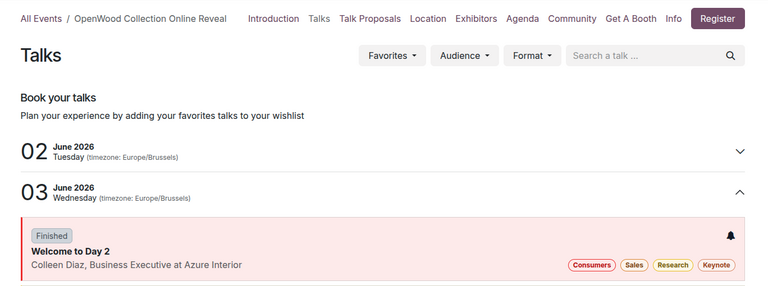
La página Charlas muestra un calendario de las ponencias planificadas para el evento, ordenadas por fecha.
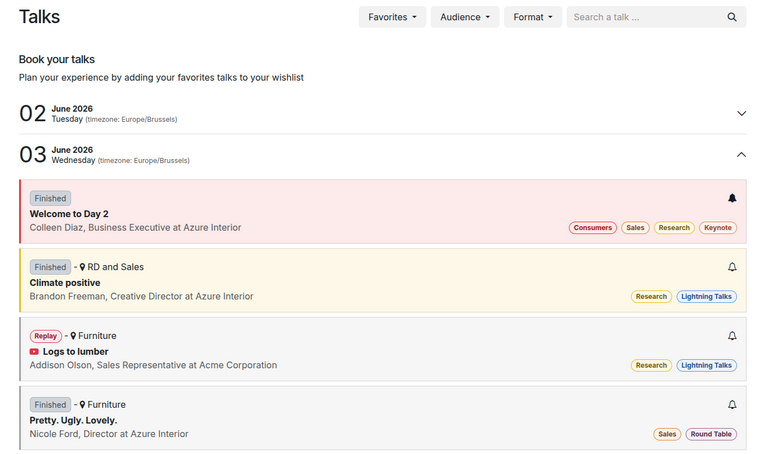
Los visitantes pueden marcar una ponencia como Favorita haciendo clic en el icono (campana vacía) a la derecha del título de la ponencia. Una ponencia marcada como Favorita aparece con el icono (campana llena). Los visitantes pueden entonces filtrar ponencias por favoritas.
Además, los visitantes también pueden filtrar ponencias por sus etiquetas (personalizadas en el formulario de cada ponencia).
Filtrar por favoritas
Para filtrar la página Charlas por cualquier ponencia marcada como Favorita, haz clic en el menú desplegable Favoritas.
Los visitantes pueden entonces elegir una de dos opciones:
Favoritas: muestra solo las ponencias marcadas como Favorita.
Todas las charlas: muestra todas las pistas.
Nota
Si el visitante aplica la opción Favoritos sin haber marcado ninguna pista como Favorita, se muestran todas las pistas del evento.
Filtra por etiquetas
Si alguna pista tiene etiquetas y categorías de etiquetas configuradas en la base de datos durante la creación de la pista, aparecerán menús desplegables de filtro adicionales en la parte superior de la página junto al desplegable Favoritos, permitiendo a los usuarios filtrar pistas por categorías de etiquetas.
Truco
Para añadir etiquetas y categorías de etiquetas a los formularios de pistas, navega a la aplicación Eventos y abre el evento deseado. Haz clic en el botón inteligente Pistas y abre la pista del evento deseada.
En el formulario de la pista, escribe una nueva etiqueta en el campo Etiquetas. Luego, haz clic en Crear y editar… del menú desplegable resultante.
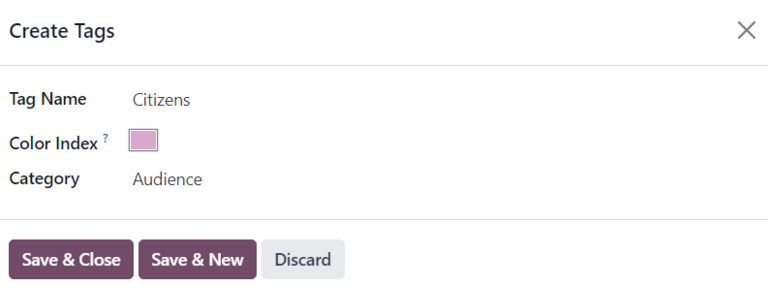
Al hacerlo, aparece un formulario emergente Crear etiquetas con los siguientes campos:
Nombre de etiqueta: El nombre de la etiqueta. Este campo ya está cumplimentado.
Índice de color: El color de la pista asociada con esta etiqueta, mostrado en el sitio web.
Categoría: La categoría de la etiqueta. Esta categoría aparece como el menú desplegable de filtro en la página Charlas.
Proponer charlas
La página Propuestas de charlas permite a los visitantes enviar una propuesta de charla mediante un formulario en línea personalizado.
Truco
Por defecto, la página Propuestas de charlas es generada automáticamente por Odoo. Si es necesario, los usuarios internos pueden editar cualquier parte de la página, incluido el formulario de propuesta.
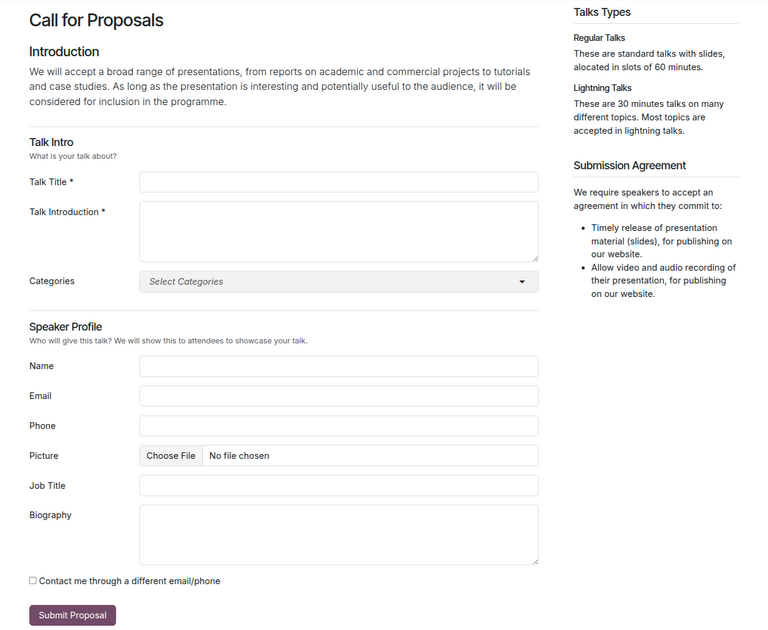
Para enviar su propuesta, los visitantes completan el formulario y luego hacen clic en el botón Enviar propuesta.
Al hacerlo, se crea un nuevo formulario de pista en la base de datos. Los usuarios internos pueden acceder a él navegando a la aplicación Eventos, haciendo clic en el evento relevante y seleccionando el botón inteligente Pistas. La charla recién propuesta aparece ahora como una nueva pista en la etapa Propuesta.
En este punto, un usuario interno puede revisar la charla propuesta y aceptar o denegar la propuesta moviendo la pista a la etapa apropiada en el pipeline.
Si se acepta, el usuario interno puede publicar la pista en el sitio web del evento haciendo clic en el botón inteligente Ir al sitio web y cambiando el interruptor No publicado de la parte superior a Publicado.
Los visitantes pueden entonces ver la pista en la página Charlas.
Ver agenda
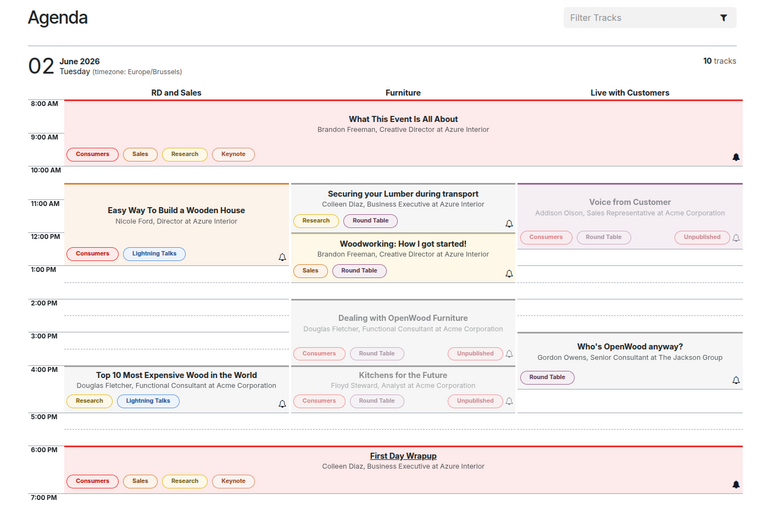
La página Agenda muestra un calendario del evento, mostrando la ubicación especificada de cada charla por columna y su hora programada por fila.
Los visitantes pueden hacer clic en cualquier pista del calendario para abrir la página específica de la pista en el sitio web.
Truco
La ubicación de una charla se puede encontrar en su formulario de track. Para encontrarlo, navega a la aplicación Eventos, haz clic en el evento relevante, haz clic en el botón inteligente Tracks, y selecciona el track deseado. En el formulario del track, visualiza o modifica el campo Ubicación.