
Reino Unido
Configuración
Instale los módulos Reino Unido - Contabilidad y Reino Unido - Informes contables para obtener todas las funciones de la localización para Reino Unido.
Nombre |
Nombre técnico |
Descripción |
|---|---|---|
Reino Unido - Contabilidad |
|
|
Reino Unido - Informes contables |
|
|
Archivos de pago BACS del Reino Unido |
|
Permite generar Archivos BACS para pagos de facturas y recibos |
UK - Construction Industry Scheme |
|
|
UK - HMRC API |
|
Incluye los conceptos básicos de HMRC. |
Nota
Solo las empresas que radican en el Reino Unido pueden subir informes a HMRC.
Instalar el módulo Reino Unido - Informes contables instala ambos módulos a la vez.
El módulo UK - Construction Industry Scheme incluye automáticamente el módulo UK - HMRC API durante la instalación.
Plan contable
El plan de cuentas del Reino Unido está incluido en el módulo Reino Unido - Contabilidad. Vaya a para tener acceso.
Configure su plan de cuentas en y seleccione Revisar manualmente o Importar (recomendado) sus balances iniciales.
Impuestos
Como parte del módulo de localización, los impuestos del Reino Unido se crean automáticamente con sus cuentas y configuraciones financieras correspondientes.
Vaya a para actualizar los Impuestos predeterminados, la Periodicidad de pagos provisionales o Configure los impuestos de sus cuentas.
Para editar impuestos existentes o para Crear un impuesto nuevo, vaya a .
Ver también
Impuestos
Tutorial: Devolución e informe de impuestos.
Making Tax Digital (MTD)
En el Reino Unido, todas las empresas con RFC registrado tienen que cumplir con las normas de MTD al usar el software para subir sus devoluciones de IVA.
El módulo Reino Unido - Informes contables le permite cumplir con los requerimientos de Hacienda del Reino Unido en cuanto a Making Tax Digital.
Importante
Si tarda más de tres meses en enviar sus documentos, ya no será posible hacerlo a través de Odoo, puesto que Odoo solo recupera bonos abiertos de los últimos tres meses. Su envío tiene que hacerse de manera manual poniéndose en contacto con HMRC.
Registre su empresa ante Hacienda del Reino Unido antes de hacer su primer envío de documentos.
Vaya a y haga clic en Conectar con HMRC. Ingrese la información de su empresa en la plataforma de HMRC. Solo necesita hacerlo una vez.
Envío periódico a HMRC
Importe sus obligaciones de HMRC, fíltrelo en el periodo en el que quiere hacer el envío y envíe su declaración de impuestos haciendo clic en Enviar a HMRC.
Truco
Puede usar credenciales de prueba para demostrar el flujo de HMRC. Para hacerlo, active el modo de desarrollador y vaya a . Desde aquí busque l10n_uk_reports.hmrc_mode y cambie el valor en esa línea a demo. Puede obtener credenciales desde el HMRC Developer Hub.
Envío periódico a HMRC para multi-empresas
Solo una empresa y un usuario se pueden conectar a HMRC de manera simultánea. Si varias empresas que radican en Reino Unido están dentro de la misma base de datos, el usuario que envía el informe HMRC debe seguir las siguientes instrucciones antes de cada envío:
Inicie sesión en la empresa para la que se hará el envío.
Vaya a Ajustes generales y en la sección Usuarios haga clic en Administrar usuarios. Seleccione el usuario que está conectado con HMRC.
Vaya a la pestaña Integración con HMRC UK y haga clic en Reestablecer credenciales de autenticación o en el botón Eliminar credenciales de autenticación.
Registra tu empresa en HMRC y envía el informe fiscal de la empresa.
Repita estos pasos para los envíos de otras empresas a HMRC.
Nota
Durante este proceso, el botón de Conectar a HMRC ya no aparece para otras empresas que radican en el Reino Unido.
Archivos BACS
Los archivos BACS son los archivos electrónicos utilizados en el Reino Unido para procesar pagos y transferencias entre cuentas bancarias.
Para habilitar el uso de archivos Bacs, asegúrate de que el módulo UK BACS Payment Files esté instalado y luego:
Configure su número de usuario del servicio BACS:
Vaya a y luego diríjase a la sección Pagos del cliente.
Escriba su Número de usuario del servicio en el campo BACS y guarde de forma manual.
Configure su diario bancario:
Vaya a y seleccione su diario bancario.
En la pestaña Asientos contables configure los campos Número de cuenta y Banco.
Asegúrese de que el método de pago Domiciliación bancaria BACS esté habilitado en las pestañas Pagos entrantes y Pagos salientes.
Configure los contactos con los que desea utilizar archivos BACS. Acceda al formulario de contacto, abra la pestaña Contabilidad, haga clic en Agregar una línea y complete los campos Número de cuenta y Banco.
Pago de facturas
Para generar archivos Bacs para pagos de facturas de proveedores, establece el Método de pago en BACS Direct Debit al registrar pagos a proveedores.
Luego cree un pago por lote de proveedores:
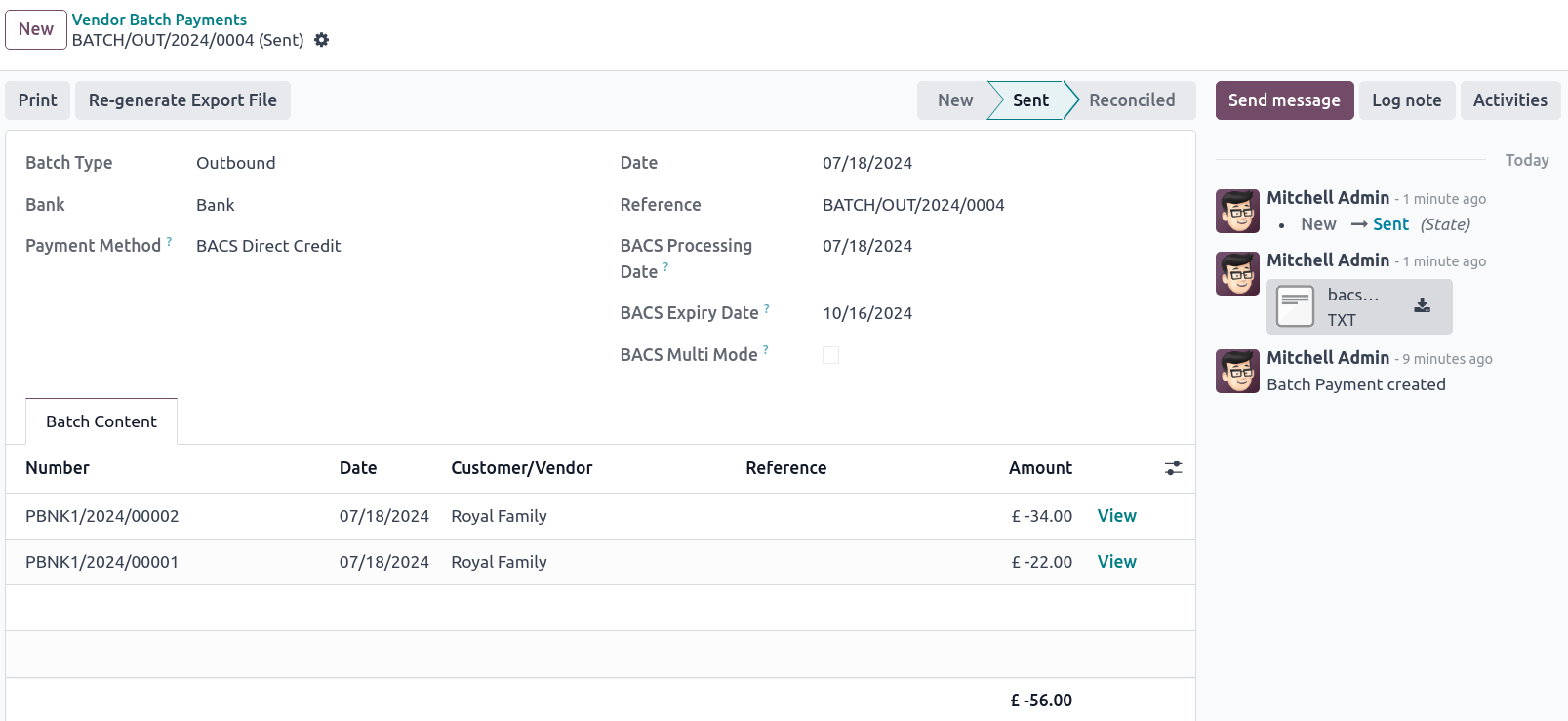
Vaya a y haga clic en Nuevo.
Seleccione el diario bancario en el campo Banco, configure el método de pago como Domiciliación bancaria BACS y seleccione la fecha de procesamiento de BACS.
También puede:
Seleccione una Fecha de vencimiento de BACS
Habilite Multimodo BACS para procesar los pagos en su fecha correspondiente.
Haga clic en Agregar una línea, seleccione todos los pagos que desea incluir, haga clic en Seleccionar y luego en Validar.
El archivo BACS estará en el chatter una vez que esté validado. También puede regenerar el archivo de exportación si necesita un nuevo archivo BACS para ese pago por lote.
Ver también
Pago de facturas
Antes de generar archivos BACS para el pago de facturas debe crear una instrucción de domiciliación bancaria BACS. Vaya a y haga clic en Nuevo. Seleccione un cliente, su IBAN y el diario que desea utilizar.
Para generar archivos Bacs para pagos de facturas, establece el Método de pago en BACS Direct Debit al registrar pagos de facturas.
Truco
Si registra el pago para una factura vinculada a una suscripción o desde podrá seleccionar el tipo de pago BACS.
Primera cobranza de una sola domiciliación bancaria de una serie
Cobranza de una sola domiciliación bancaria
Cobranza de una sola domiciliación bancaria que se repite de una serie
Última cobranza de una sola domiciliación bancaria de una serie
Luego cree un pago por lote de clientes:
Vaya a y haga clic en Nuevo.
Seleccione el diario bancario en el campo Banco, configure el método de pago como Domiciliación bancaria BACS y seleccione la fecha de procesamiento de BACS.
También puede:
Seleccione una Fecha de vencimiento de BACS
Habilite Multimodo BACS para procesar los pagos en su fecha correspondiente.
Haga clic en Agregar una línea, seleccione todos los pagos que desea incluir, haga clic en Seleccionar y luego en Validar.
El archivo BACS estará en el chatter una vez que esté validado. También puede regenerar el archivo de exportación si necesita un nuevo archivo BACS para ese pago por lote.
Nómina de Employment Hero
Si tu negocio ya está funcionando con Employment Hero, puedes usar nuestro conector como solución de nómina alternativa.
Importante
Para configurar la API de Employment Hero para Reino Unido, usa el siguiente valor como URL de nómina: https://api.yourpayroll.co.uk/.
Deducción CIS
La deducción del Construction Industry Scheme (deducción CIS) es un sistema de deducción fiscal utilizado en el Reino Unido diseñado específicamente para la industria de la construcción. Requiere que los contratistas deduzcan un porcentaje de los pagos realizados a los subcontratistas y envíen estas deducciones a HM Revenue and Customs (HMRC). Estas deducciones se aplican únicamente a la parte laboral de los pagos y sirven como pagos anticipados para el impuesto del subcontratista y las contribuciones al seguro nacional. Los contratistas deben registrarse en el esquema, pero los subcontratistas no. Sin embargo, los subcontratistas que no están registrados enfrentan deducciones de pago más altas. Bajo el CIS, los contratistas deben deducir el 20% de los pagos a los subcontratistas registrados, mientras que la deducción aumenta al 30% para los no registrados.
Ver también
Como contratista, debes registrarte en el CIS antes de contratar subcontratistas y verificar si cada subcontratista está registrado en el CIS. También debes mantener registros de todos los pagos y deducciones y enviar declaraciones mensuales a HMRC, incluyendo los siguientes detalles:
información sobre los subcontratistas
registros de pagos realizados y las deducciones aplicadas
una declaración confirmando que se ha revisado el estado laboral de todos los subcontratistas
una declaración confirmando que todos los subcontratistas que requieren verificación han sido verificados
Nota
Si no se realizaron pagos a subcontratistas en el mes fiscal anterior, los contratistas deben notificar a HMRC antes del día 19 del mes para evitar una multa.
Para enviar declaraciones mensuales a HMRC, instala el módulo UK - Construction Industry Scheme.
Truco
Para activar el modo Prueba y usar credenciales de prueba, abre la aplicación Ajustes, activa el modo desarrollador y ve a . Busca l10n_uk_hmrc.api_mode, selecciónalo y cambia el Valor de production a test.
Declaraciones mensuales
Las declaraciones mensuales solo funcionan para facturas de proveedor y notas de crédito de proveedor. Para enviar una declaración completa a HMRC, se deben seguir varios pasos para informar todos los pagos realizados a los subcontratistas bajo el esquema durante el mes fiscal anterior:
Configuración del contratista (empresa)
Para configurar la información de HMRC de tu empresa, ve a la aplicación Ajustes y, en la sección Empresas, haz clic en Actualizar información. Abre la pestaña HMRC y configura la información en las secciones Credenciales de HMRC y Detalles del contratista. Todos los campos son obligatorios.
Configuración del subcontratista
Accede al formulario de contacto del subcontratista y selecciona la pestaña Contabilidad. En la sección Detalles de HMRC, activa la opción Construction Industry Scheme; se mostrarán los campos relacionados con CIS.
Por defecto, la Tasa de deducción está establecida en 30%. Para modificarla, primero ingresa el Número de verificación proporcionado por HMRC al verificar el estado del subcontratista, luego actualiza la Tasa de deducción en consecuencia.
Nota
Los campos Nombre y Apellido son obligatorios si el tipo de contacto se establece en Individuo.
Facturas de proveedor
El impuesto CIS adecuado debe aplicarse a partidas de mano de obra en facturas de proveedor según la Tasa de deducción del subcontratista: 0% CIS, 20% CIS o 30% CIS. Para aplicar la tasa, ve a la sección Líneas de factura de la factura de proveedor y selecciona la tasa de impuesto CIS adecuada en la columna Impuestos de las partidas de mano de obra.
Nota
La tasa de impuesto CIS no es necesaria para partidas de materiales en facturas de proveedor.
Aparece un banner amarillo en la parte superior de la página si:
La opción Construction Industry Scheme no se ha habilitado en el formulario de Contacto del subcontratista al crear una factura de proveedor.
El impuesto CIS usado en la factura de proveedor no coincide con la tasa de deducción CIS esperada para un subcontratista.
Envío de declaraciones mensuales
El día 6 de cada mes, Odoo envía un correo electrónico de recordatorio para presentar una declaración mensual a HMRC. La dirección de correo electrónico del destinatario es la ingresada en el campo Correo electrónico de la empresa. Para enviar declaraciones mensuales a HMRC, ve a y sigue estos pasos:
Haz clic en Informe: y selecciona CIS Deduction (GB).
En el selector de fecha (calendario), el Periodo fiscal se ajusta automáticamente para coincidir con el periodo de deducción CIS.
Haz clic en Enviar a HMRC en la esquina superior izquierda.
En la ventana Declaración mensual CIS, selecciona las opciones requeridas en la sección Declaración:
Estado de empleo: Para declarar que se ha revisado el estado de empleo de todos los subcontratistas.
Verificación de subcontratista: Para declarar que todos los subcontratistas enviados que requieren verificación han sido verificados.
Indicador de inactividad: Para declarar inactividad temporal.
En la sección Declaración de información correcta, confirma que la información es verdadera y completa marcando la casilla. Luego, ingresa la Contraseña usada en la sección Credenciales HMRC durante la configuración del contratista.
Haz clic en Enviar para solicitar a Odoo que solicite a HMRC iniciar la transacción.
Cuando HMRC responde a una transacción, Odoo notifica automáticamente al usuario que la envió por correo electrónico. El correo le informa que la respuesta está disponible en el chatter de la empresa con un documento XML adjunto para descargar. Deben conservarse tanto las versiones electrónica como en papel del recibo de HMRC. Si se detecta un error, se requiere un nuevo envío para cumplir con los requisitos de HMRC.
Nota
Las transacciones se actualizan diariamente. Para actualizar manualmente la solicitud de HMRC, haz clic en el icono (engranaje) y selecciona Actualizar solicitud HMRC.
Las facturas CIS se incluyen en el informe CIS Deduction (GB) pero no se envían a HMRC.