Evolución de las habilidades
Evaluaciones de Odoo permite visualizar el avance de las habilidades de los empleados en el informe de evolución de las habilidades, también conocido como el Informe de las habilidades de Evaluación.
Los gerentes pueden utilizar este informe para saber quienes están cumpliendo con los objetivos que establecieron en sus evaluaciones y en cuánto tiempo, quién tiene el mejor rendimiento en términos de desarrollo de habilidades, entre otras cosas.
El informe de evolución de las habilidades también permite buscar empleados con habilidades específicas en ciertos niveles, esto puede ser útil en aquellas situaciones donde es necesario contar con habilidades específicas.
Informe de evolución de las habilidades
Para acceder al informe de evolución de las habilidades, vaya a .
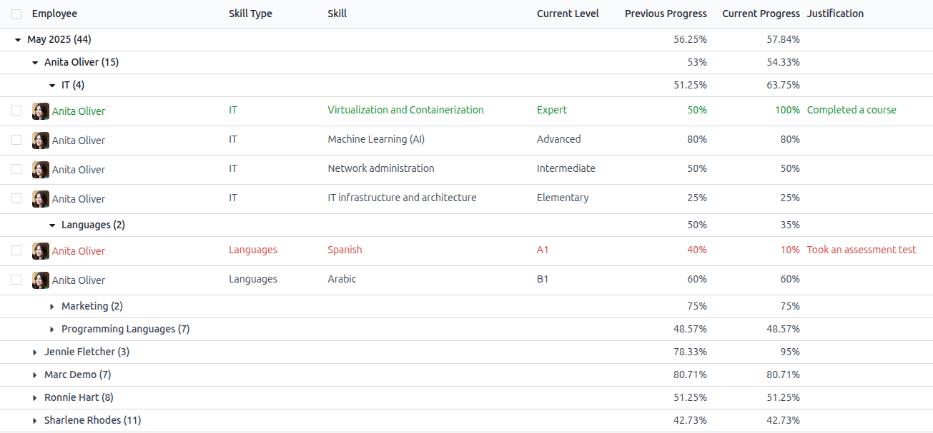
Esta acción abre la página del Informe de las habilidades de Evaluación. Todas las habilidades se agrupan por el mes en el que se crearon, después por empleado y después por tipo de habilidad.
Importante
El Informe de las habilidades de Evaluación solo muestra las habilidades de empleados con al menos una evaluación completa. No se incluyen las habilidades de empleados cuyas evaluaciones siguen en borrador.
Cuando un empleado completa su primer evaluación, todas sus habilidades aparecen en el informe. Cuando se completen las siguientes evaluaciones, cualquier cambio a las habilidades de la evaluación anterior aparecerá en el reporte.
Los cambios de nivel de habilidad de evaluaciones en curso que no han sido finalizadas no se incluyen en este informe.
Para ver los detalles específicos de los tipos de habilidades de un empleado, expande el Empleado, luego expande los Tipos de habilidades individuales. Cada tipo de habilidad muestra la siguiente información:
Empleado: el nombre del empleado.
Tipo de habilidad: la categoría a la que pertenece la habilidad.
Habilidad: la habilidad específica e individual.
Nivel actual: el nivel actual que el empleado ha alcanzado para la habilidad.
Progreso anterior: el porcentaje anterior de competencia alcanzado para la habilidad.
Progreso actual: el porcentaje actual de competencia alcanzado para la habilidad.
Justificación: cualquier nota proporcionada en la habilidad que explique el progreso.
El color del texto de la habilidad indica los cambios que han ocurrido desde la evaluación anterior. Los niveles que han aumentado aparecen color en verde como Mejora, los que no han cambiado aparecen en color negro como Sin cambio y los que han disminuido aparecen en color rojo como Regresión.
Puede modificar este informe para encontrar información específica. Ajuste los filtros y los grupos establecidos en la barra de búsqueda que se ubica en la parte superior.
Caso de uso: identificar empleados con habilidades específicas
Dado que el Informe de habilidades de evaluación organiza todas las habilidades por mes y luego por empleado, puede ser difícil encontrar empleados con una habilidad específica en un nivel específico. Para encontrar estos empleados, se debe usar un filtro personalizado.
El informe de este ejemplo solo mostrará a los empleados que tienen un nivel experto de conocimientos de JavaScript. Para ver a estos empleados primero debe eliminar todos los filtros activos en la barra de búsqueda.
A continuación, haz clic en el icono Alternar panel de búsqueda en la barra de búsqueda, luego haz clic en Añadir filtro personalizado debajo de la columna Filtros para cargar una ventana emergente Añadir filtro personalizado.
Usando el menú desplegable del primer campo, selecciona Skill. Luego, mantén el segundo campo tal como está (is in) y selecciona Javascript del menú desplegable del tercer campo.
A continuación, haz clic en New Rule y aparecerá otra línea. En esta segunda línea, selecciona Current Level en el primer campo desplegable, deja el segundo campo tal como está (is in), y luego selecciona Expert en el tercer campo desplegable.
Después de agregar la segunda regla, navega al texto en la parte superior de la ventana emergente que muestra Match any of the following rules. Haz clic en el menú desplegable de any y cámbialo a all.
Por último, haga clic en el botón Añadir.
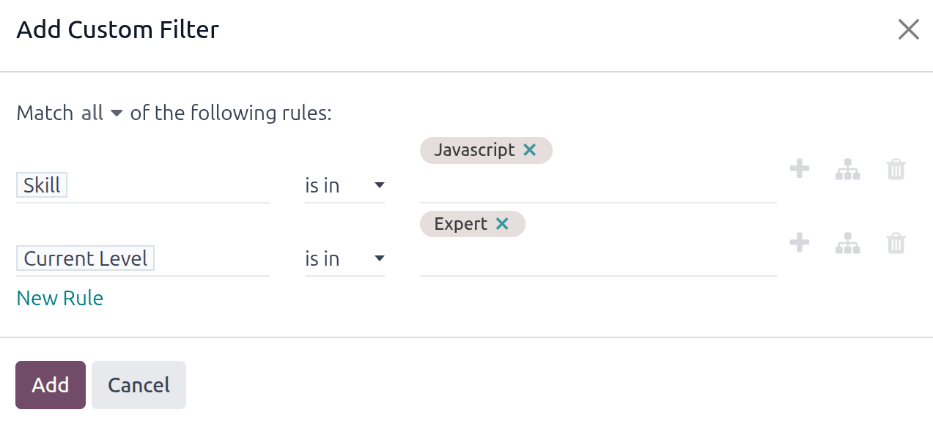
Ahora solo aparecerán los empleados que tienen el nivel Experto en la habilidad JavaScript. En este ejemplo solo Marc Demo cumple con estos criterios.

Caso de uso: analizar la mejora más alta
Otra forma de modificar el Informe de habilidades de evaluación es identificar al empleado que mejoró el mayor número de habilidades durante un periodo específico.
Para ver esta información, primero elimina el filtro predeterminado en la barra de búsqueda. Luego, haz clic en el ícono Toggle Search Panel en la barra de búsqueda y después haz clic en Improvement debajo de la columna Filters. Activar este filtro presenta solo las habilidades que han mejorado.
Es posible ver las habilidades que han mejorado durante un periodo específico como un trimestre o un mes. En el menú desplegable de la barra de búsqueda, haga clic en la opción Añadir filtro personalizado que se encuentra en la parte inferior de la columna Filtros, después aparecerá la ventana emergente Añadir filtro personalizado.
Seleccione Fecha de creación en el primer campo desplegable, luego seleccione está entre en el segundo. Luego de seleccionar «está entre» aparecerá otro campo después del último campo. Use el selector de calendario para seleccionar el rango de fechas y aplicar el filtro. Haga clic en Añadir una vez que todos los campos tengan el formato correcto.
El filtro personalizado presenta todas las habilidades que han mejorado, organizadas por empleado, en una vista de lista predeterminada.
Example
Para determinar el empleado con la mayor cantidad de habilidades mejoradas para el segundo trimestre, elimina el filtro predeterminado en la barra de búsqueda de Appraisal Skills Report. Luego, activa el filtro Improvement, después haz clic en Add Custom Filter en la parte inferior de la columna Filters.
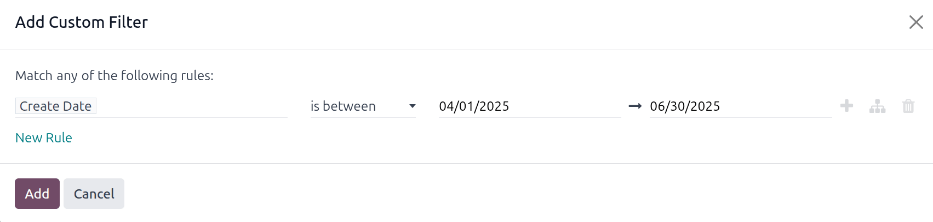
En la ventana emergente Añadir filtro personalizado, seleccione Fecha de creación para el primer campo desplegable y está entre para el segundo. Aparecerán dos campos de fecha después de seleccionar está entre.
Usando el selector de calendario, establece la primera fecha como 04/01/2025 y la segunda fecha como 06/30/2025, luego haz clic en Add.
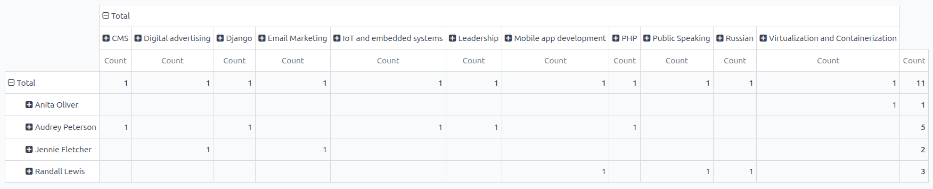
Para ver el número de empleados y habilidades con más detalle, haga clic en el icono (tabla dinámica) que se encuentra en la esquina superior derecha. Los datos aparecerán en una tabla dinámica con los empleados en las filas y la única columna visible representa el número total de habilidades mejoradas.
Para expandir las columnas y ver qué tipos de habilidades tuvieron la mayor mejora general, haz clic en Total sobre la columna Count, luego haz clic en Add Custom Group , y después haz clic en Skill del menú desplegable resultante. Esto expande todas las habilidades mejoradas, organizadas por habilidad individual.
Example
En este ejemplo, Audrey Peterson mejoró más en el tercer trimestre, con cinco habilidades mejoradas.