Anticipos
A down payment is an initial up-front payment made during the confirmation of a sales transaction. With a down payment, the buyer pays a portion of the total amount owed while agreeing to pay the remaining amount at a later date. In turn, the seller provides goods or services to the buyer upon or after accepting the down payment, trusting that the remaining amount is paid later on.
En la aplicación Ventas de Odoo, los anticipos se pueden personalizar para cumplir con cada transacción de ventas individual.
Nota
Down payment invoices are not the same as payment terms or installment plans. If a single invoice issued for a sales order requires multiple payment installments, that invoice uses a payment term with an installment plan.
Crear facturas
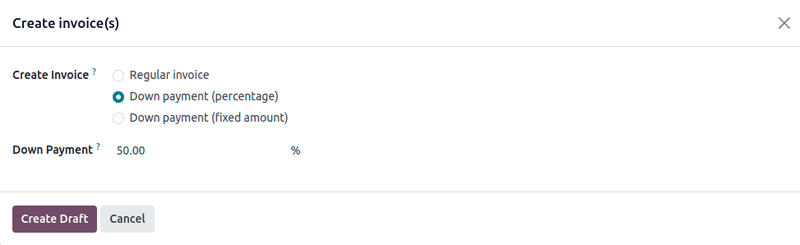
Cuando se confirma un pedido de venta, la opción de crear una factura está disponible a través del botón Crear factura. Al hacer clic, aparece una ventana emergente Crear factura(s).
Nota
Las facturas se crean automáticamente como borradores para que puedan revisarse antes de la validación.
On the Create invoice(s) pop-up, there are three options to choose from in the Create Invoice field:
Factura regular
Anticipo (porcentaje)
Anticipo (importe fijo)
Solicitud inicial de un anticipo
En la venta emergente Crear factura(s), las opciones para anticipos son:
Anticipo (porcentaje)
Anticipo (importe fijo)
Selecciona una opción de anticipo y establece el pago deseado, ya sea como porcentaje o importe fijo, en el campo Importe del anticipo.
Ya que haya llenado los campos, haga clic en el botón Crear borrador. Al hacer clic en el botón,, Odoo mostrará el Borrador de la factura de cliente.
Importante
Si aparece un error Operación no válida, verifica que la política de facturación esté configurada correctamente. En algunos casos, por ejemplo, la política de facturación está configurada para requerir la entrega antes de enviar una factura.
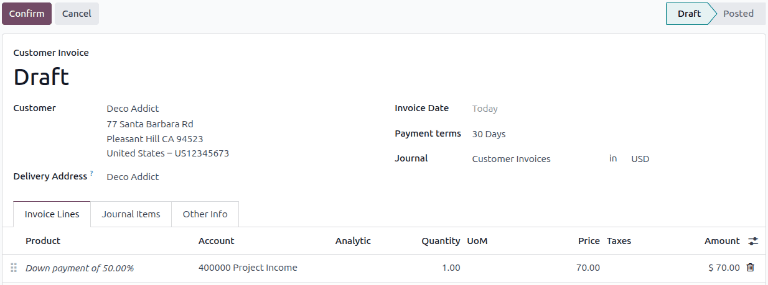
In the Invoice Lines tab of the Customer Invoice Draft, the down payment that was configured in the Create invoice(s) pop-up form appears under a new Down Payments section.
Types of down payments
Odoo offers both fixed amounts and partial down payments (such as 30% of an order’s total).
A 100% down payment is possible and differs from a full payment of the sales order. A sales order paid through the regular invoice process does not allow any additional invoices to be generated and does not display the Create Invoice button on the sales order.
With a 100% down payment, the Create Invoice button is still displayed on the sales Order because the system expects another invoice to be created after the down payment to complete payment of the sales order.
The following are two examples of down payment amounts:
Example 1: 50% down payment
Nota
This flow is also possible with the Down payment (fixed amount) option.
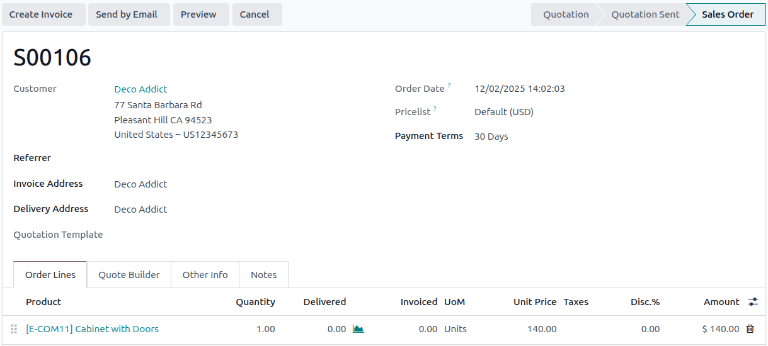
A customer is buying a luxury cabinet from a furniture store. The furniture store has configured the cabinet with an Invoicing Policy of Ordered quantities. The store requires a 50% down payment on all of its furniture products.
Navega a , y crea un presupuesto para el armario. Una vez que el pedido esté confirmado (a través del botón Confirmar), el presupuesto se convierte en un pedido de venta. Crea una factura haciendo clic en Crear factura.
En la ventana emergente Crear factura(s) que aparece, selecciona Anticipo (porcentaje) y escribe 50 en el campo Anticipo.
Nota
La Cuenta de ingresos asociada al Anticipo puede cambiarse. Para más información, consulta la documentación sobre modificación de cuenta de ingresos en anticipos. También se puede establecer una Cuenta de anticipo en una categoría de producto. Si se establece, esta cuenta tiene prioridad para futuros anticipos.
Por último, haz clic en Crear borrador para crear y ver el borrador de factura, que incluye el anticipo en la sección Anticipos de la pestaña Líneas de factura. Haz clic en Confirmar y el estado de la factura cambia de Borrador a Publicado. También revela una nueva serie de botones en la parte superior de la página.
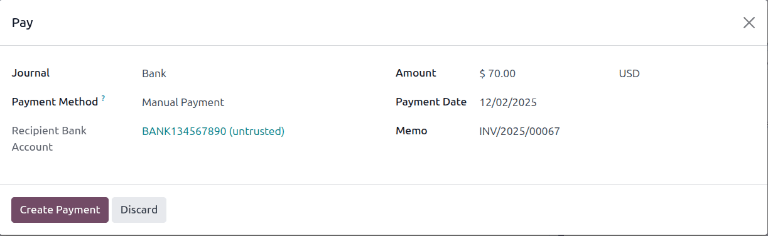
Para comenzar el proceso de pago, haz clic en Pagar. Se muestra un formulario emergente Pagar con información autocompletada. Confirma que la información proporcionada es correcta y realiza los ajustes necesarios. Cuando esté listo, haz clic en el botón Crear pago.
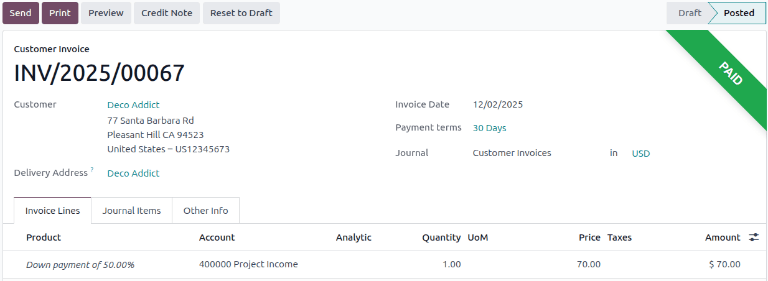
La factura de cliente cambia de estado con un banner verde En pago o Pagado en la esquina superior derecha, dependiendo de cómo esté configurada la base de datos y si se requiere confirmación manual de los pagos.
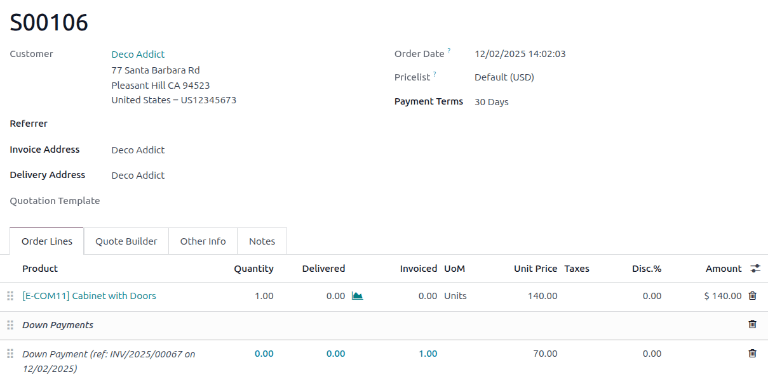
En el pedido de venta, una nueva sección Anticipos está presente en la pestaña Líneas del pedido, junto con el anticipo que acaba de facturarse y publicarse. Cuando el cliente quiera pagar el importe restante del pedido, debe crearse otra factura.
Haz clic en el botón Crear factura. En la ventana emergente Crear factura(s), aparece un nuevo campo: Ya facturado y Importe a facturar.
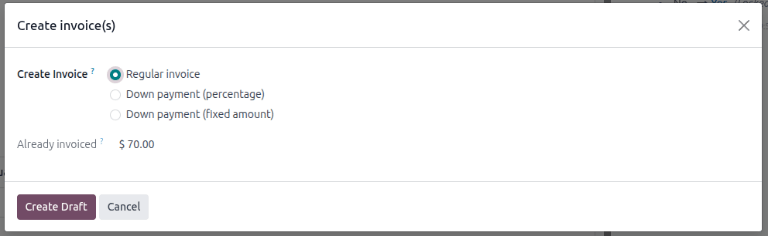
Selecciona la opción Factura regular. Odoo crea una factura por el importe exacto necesario para completar el pago total, como se muestra en el campo Importe a facturar.
Haz clic en Crear borrador para crear una página Borrador de factura de cliente. El borrador enumera todas las facturas de ese pedido de venta específico en la pestaña Líneas de factura. Cada línea de factura muestra toda la información necesaria relacionada con cada factura.
Para completar el flujo, haz clic en Confirmar para cambiar el estado de la factura de Borrador a Publicado. Luego, haz clic en Pagar. Aparece el formulario Pagar, con todos los campos rellenados automáticamente con la información necesaria, incluido el importe restante que queda por pagar del pedido.
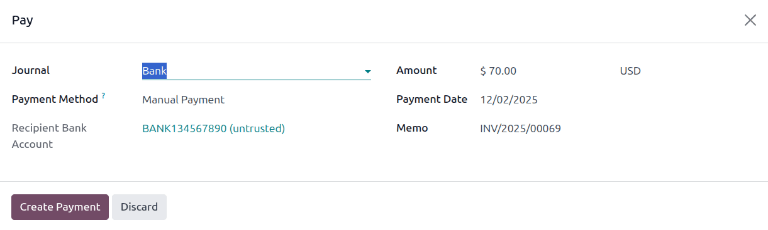
Después de confirmar esa información, haz clic en Crear pago. Esto muestra la Factura del cliente final con un banner verde En pago o Pagado en la esquina superior derecha, dependiendo de cómo se haya configurado la base de datos y si se requiere confirmación manual de los pagos. Al volver al pedido de venta, ambos anticipos están presentes en la pestaña Líneas del pedido.
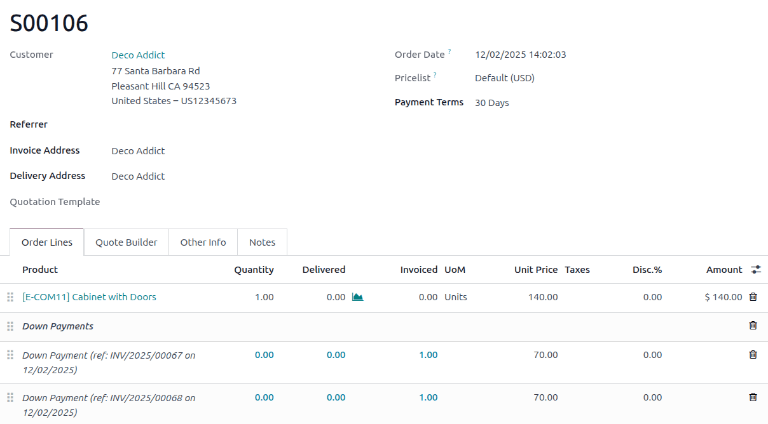
En este punto, el flujo está completo.
Importante
Si se utiliza un anticipo con un producto que tiene una política de facturación de Cantidades entregadas, y el coste del producto excede el anticipo del 50%, se crea una factura regular. Sin embargo, para productos que cuestan menos que el anticipo del 50%, los anticipos no podrán deducirse cuando llegue el momento de facturar al cliente.
Esto se debe a que el/los producto(s) tendrían que entregarse antes de crear la factura final debido a que Odoo no permite totales negativos para las facturas. Si no se ha entregado nada, se crea una Nota de crédito, que cancela el borrador de factura que se creó después del anticipo.
Para utilizar la opción de Crédito, debe instalarse la aplicación Inventario para confirmar la entrega. De lo contrario, la cantidad entregada puede ingresarse manualmente directamente en el pedido de venta.
Ejemplo 2: anticipo del 100%
Una empresa de paneles solares vende un servicio de instalación para viviendas residenciales. Todos los servicios de instalación requieren un anticipo del 100% para cubrir los costes de mano de obra. La empresa prefiere anticipos ya que los clientes a menudo requieren complementos de personalización para el servicio.
Para configurar un anticipo del 100%, navega a , y crea un presupuesto para el producto. Al hacer clic en el botón Confirmar, el presupuesto se convierte en un pedido de venta. En ese momento, ahora se puede crear una factura haciendo clic en Crear factura en la esquina superior izquierda. En la ventana emergente Crear factura(s) que aparece, selecciona Anticipo (porcentaje) y escribe 100 en el campo Anticipo.
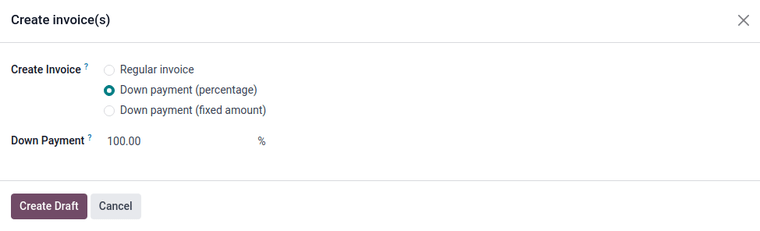
A continuación, haz clic en Crear borrador para crear un borrador de factura. Esto también mostrará el borrador de factura, que incluye el Anticipo en la sección Anticipos de la pestaña Líneas de factura. La factura ahora puede confirmarse y publicarse haciendo clic en Confirmar. Confirmar la factura cambia el estado de Borrador a Publicado. También revela una nueva serie de botones en la parte superior de la página.
El pago puede registrarse haciendo clic en el botón Pagar. Esto muestra el formulario emergente Pagar, que se rellena automáticamente con la información necesaria. Cuando esté listo, haz clic en el botón Crear pago.
Después de hacer clic en Crear pago, Odoo muestra la factura del cliente, ahora con un banner verde En pago o Pagado en la esquina superior derecha, dependiendo de cómo se haya configurado la base de datos y si se requiere confirmación manual de los pagos. El proceso está ahora completo y el anticipo del 100% se ha aplicado correctamente.
Modificación de la cuenta de ingresos en los anticipos
Importante
Para cambiar o ajustar la cuenta de ingresos asociada a los anticipos, debe instalarse la aplicación Contabilidad. Con la aplicación Contabilidad instalada, la columna Contabilidad estará disponible en el borrador de factura.
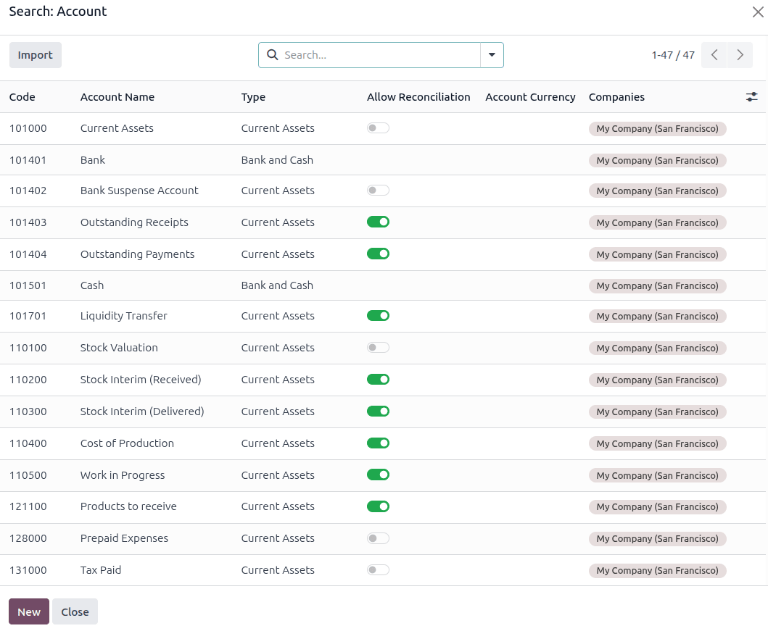
Navega a la factura que se va a modificar yendo a . Abre un pedido y luego haz clic en el botón inteligente Facturas. Abre una factura, haz clic en la flecha desplegable de la entrada en la columna Cuenta y haz clic en Buscar más… para mostrar el formulario Buscar: cuenta. En este formulario, se puede elegir una cuenta diferente de la lista de cuentas preexistentes. También se puede crear una nueva cuenta haciendo clic en el botón Nuevo.