
Australia
Importante
Odoo está actualmente en proceso de cumplir con STP Phase 2 y SuperStream. Se hará un anuncio tan pronto como las empresas puedan usar Odoo para nómina como una plataforma integral.
Configurar empleados
Configuración del empleado
Crea un empleado yendo a . Ve a la pestaña Ajustes y configura la sección Nómina australiana, por ejemplo, marcando si son No residentes, si se benefician del Umbral libre de impuestos, su Estado de TFN, Tipo de empleado, etc.
Información privada del empleado
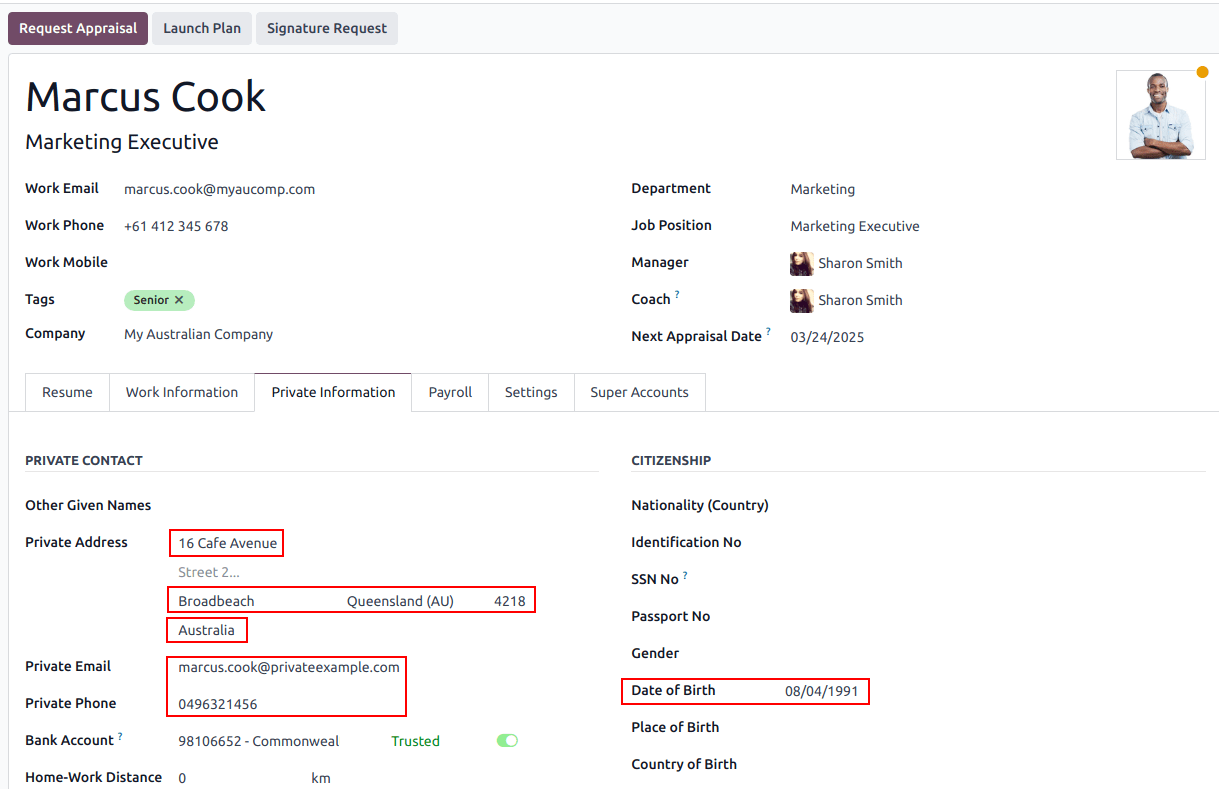
Además, se requiere cierta información personal del empleado para el cumplimiento de nómina con Single Touch Payroll y para procesar los pagos de jubilación. Abre la pestaña Información privada del empleado y completa los siguientes campos:
Dirección privada
Correo electrónico privado
Teléfono privado
Fecha de nacimiento
Nota
Odoo te recordará completar los datos requeridos en diferentes etapas del proceso.
Cuentas y fondos de jubilación
Puedes agregar los detalles de jubilación de nuevos empleados en la pestaña Cuentas de jubilación del empleado. Haz clic en Agregar una línea y asegúrate de incluir la fecha Miembro desde, el Número de miembro y el Fondo de jubilación.
Truco
Usa el campo Proporción si las contribuciones de un empleado deben enviarse a múltiples fondos a la vez.
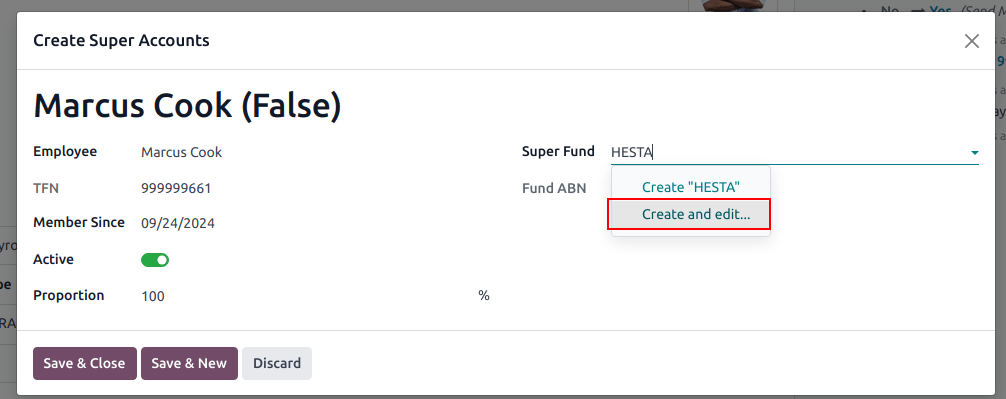
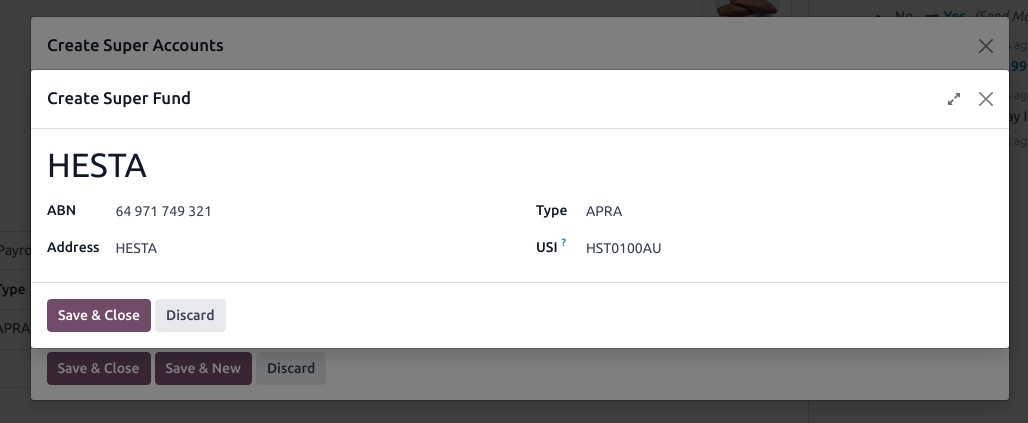
Para crear un nuevo Fondo de jubilación, comienza a escribir su nombre y haz clic en Crear y editar…. Completa su:
Dirección
ABN
Tipo (APRA / SMSF)
identificador único (USI para APRA, ESA para SMSF)
(solo para SMFS) Cuenta bancaria
Truco
Gestiona todas las cuentas y fondos de jubilación yendo a o .
Importante
Odoo está actualmente en proceso de cumplir con SuperStream.
Contratos
Una vez creado el empleado, crea su contrato de trabajo haciendo clic en el botón inteligente Contratos, o yendo a .
Nota
Solo un contrato puede estar activo por empleado a la vez. Sin embargo, se pueden asignar contratos consecutivos a un empleado durante su empleo.
Creación de contrato de trabajo: pasos recomendados
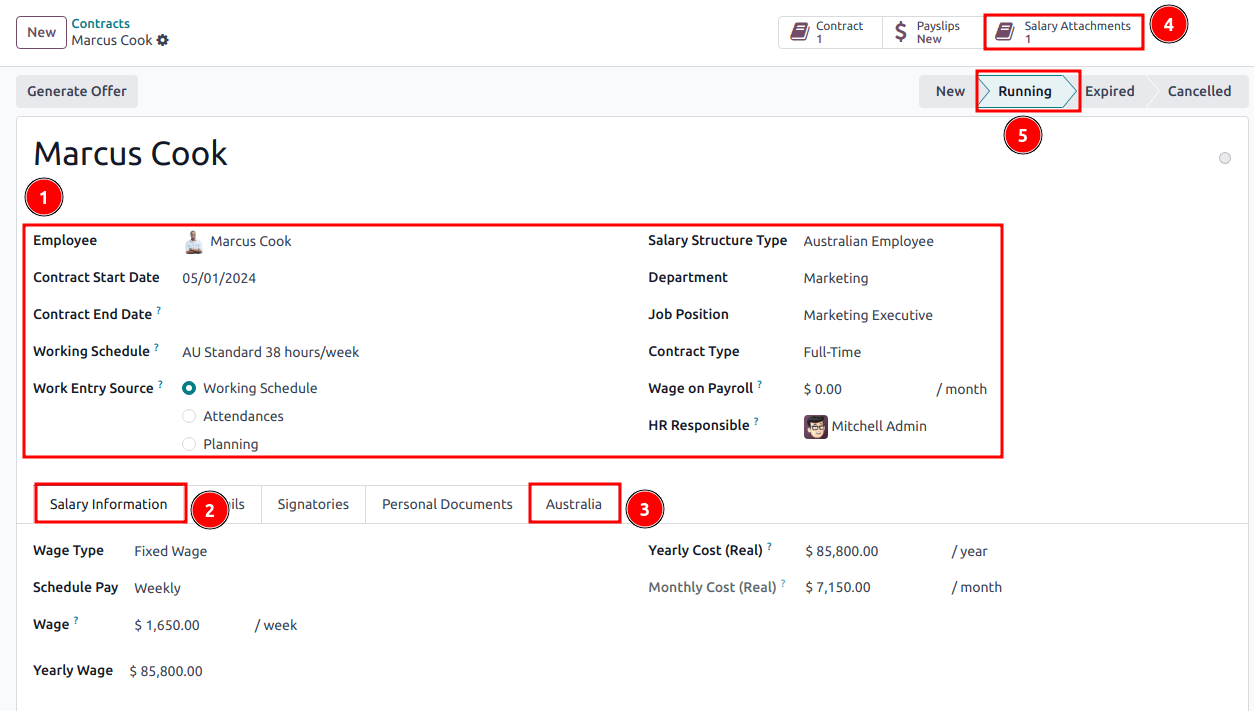
1. Información contractual básica
Selecciona la fecha de inicio del contrato y el horario de trabajo (fijo o flexible para trabajadores temporales).
Mantén el tipo de estructura salarial establecido en empleado australiano. Esta estructura cubre todos los calendarios fiscales de la ATO.
(si usas la aplicación Asistencias o Planificación) Selecciona la fuente de entrada de trabajo para definir cómo se contabilizan las horas y días trabajados en la nómina del empleado.
Horario de trabajo: las entradas de trabajo se generan automáticamente según el horario de trabajo del empleado, a partir de la fecha de inicio del contrato.
Example
Un empleado trabaja 38 horas a la semana, su contrato comienza el 01/01, la fecha de hoy es 16/01 y el usuario genera una ejecución de nómina del 14/01 al 20/01. Las horas de trabajo en la nómina se calcularán automáticamente en 38 horas (5 * 7,36 horas) si no se toma ninguna baja sin sueldo.
Asistencias: se ignora el horario de trabajo y las entradas de trabajo solo se generan después de fichar entrada y salida en la aplicación Asistencias. Ten en cuenta que las asistencias se pueden importar.
Planificación: se ignora el horario de trabajo y las entradas de trabajo se generan a partir de los turnos de planificación en la aplicación Planificación.
Importante
Los partes de horas no afectan a las entradas de trabajo en Odoo. Si necesitas importar tus partes de horas en Odoo, impórtalos yendo a .
2. Pestaña de información salarial
Tipo de salario: selecciona salario fijo para empleados a tiempo completo y parcial, y salario por hora para trabajadores temporales. Este último te permite añadir un porcentaje de recargo temporal.
Nota
Para trabajadores por hora, el campo salario por hora debe excluir el recargo temporal.
Frecuencia de pago: en Australia, solo se aceptan las siguientes frecuencias de ejecución de nómina: diaria, semanal, quincenal, mensual y trimestral.
Salario por periodo: asigna un salario al contrato según su frecuencia de pago. En las nóminas, las tasas anuales y por hora correspondientes se calcularán automáticamente.
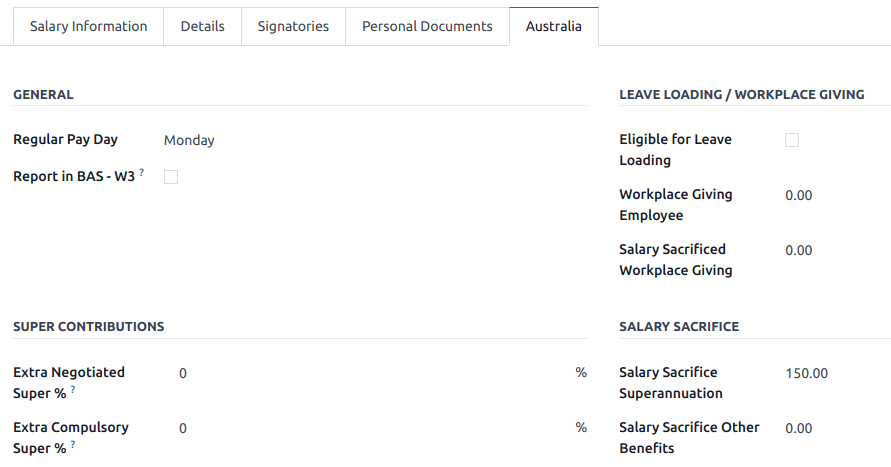
3. Pestaña Australia
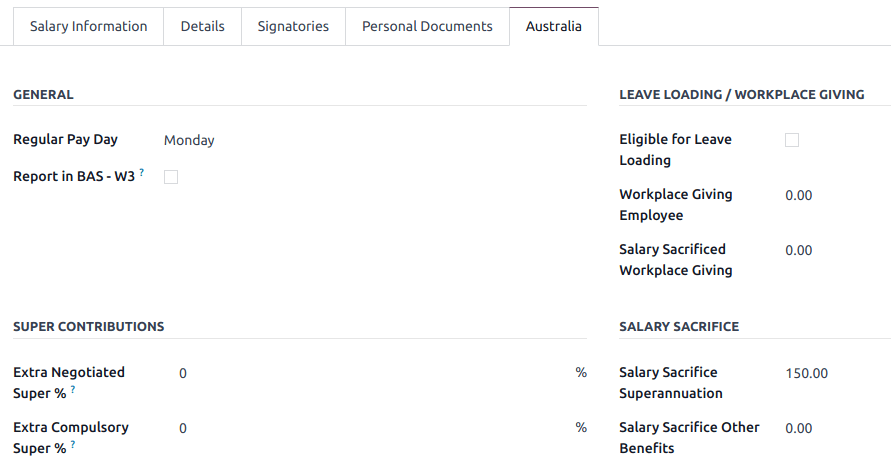
General
Añade el día habitual de pago si es relevante.
Activa informar en BAS - W3 si eliges añadir los importes de retención PAYG en la sección W3 de BAS en lugar de W2 (consulta la página web de la ATO sobre retención PAYG para más información).
Recargo por vacaciones / donación en el lugar de trabajo
Define si tus empleados son elegibles para recargo por vacaciones.
Establece el importe de Workplace Giving Employee a cambio de deducciones.
Establece el importe de Salary Sacrificed Workplace Giving (por ejemplo, recibir un beneficio en lugar de una deducción).
Super contributions
Añade el Extra Negotiated Super % además de la super guarantee.
Añade el Extra Compulsory Super % según las obligaciones de acuerdos industriales o premios.
Salary sacrifice
Salary Sacrifice Superannuation permite a los empleados sacrificar parte de su salario a favor de contribuciones de jubilación reportables del empleador (RESC).
Salary Sacrifice Other Benefits les permite sacrificar parte de su salario hacia alguna otra forma de beneficio (consulta la página web del ATO sobre Salary sacrificing for employees para más información).
Nota
A partir de Odoo 18, el sacrificio salarial para otros beneficios actualmente no afecta el informe de impuesto sobre beneficios complementarios (FBT).
4. Adjuntos salariales
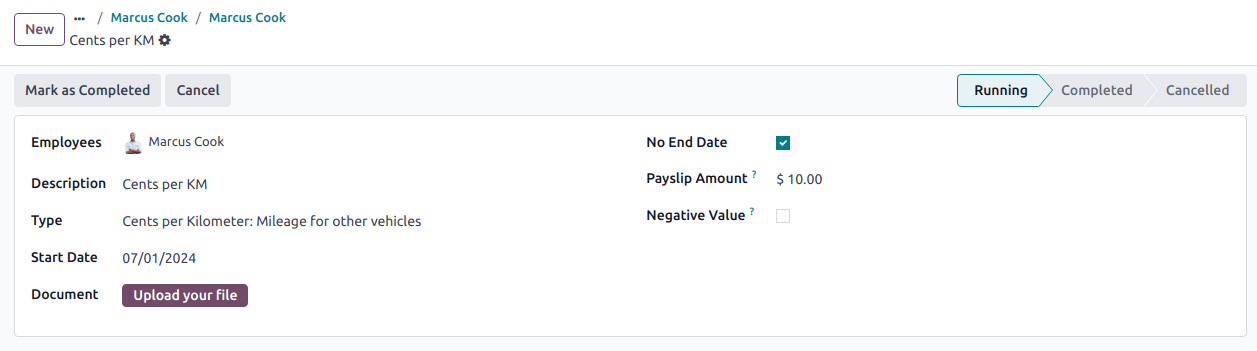
Si el empleado va a recibir pagos recurrentes adicionales en cada ejecución de nómina, ya sea indefinidamente o por un número determinado de períodos, haz clic en el botón inteligente Salary Attachments en el contrato. Elige un Type y una Description.
Nota
Existen alrededor de 32 tipos de adjuntos salariales recurrentes para Australia. Estos están principalmente relacionados con asignaciones y manutención infantil. Contáctanos para más información sobre si las asignaciones de tu industria pueden estar cubiertas.
5. Ejecutar el contrato
Una vez completada toda la información, cambia la etapa del contrato de New a Running.
Preparar ejecuciones de nómina
Regular
Las ejecuciones de nómina se crean yendo a . Después de hacer clic en New, ingresa un Batch Name, selecciona un Period y haz clic en Generate Payslips.
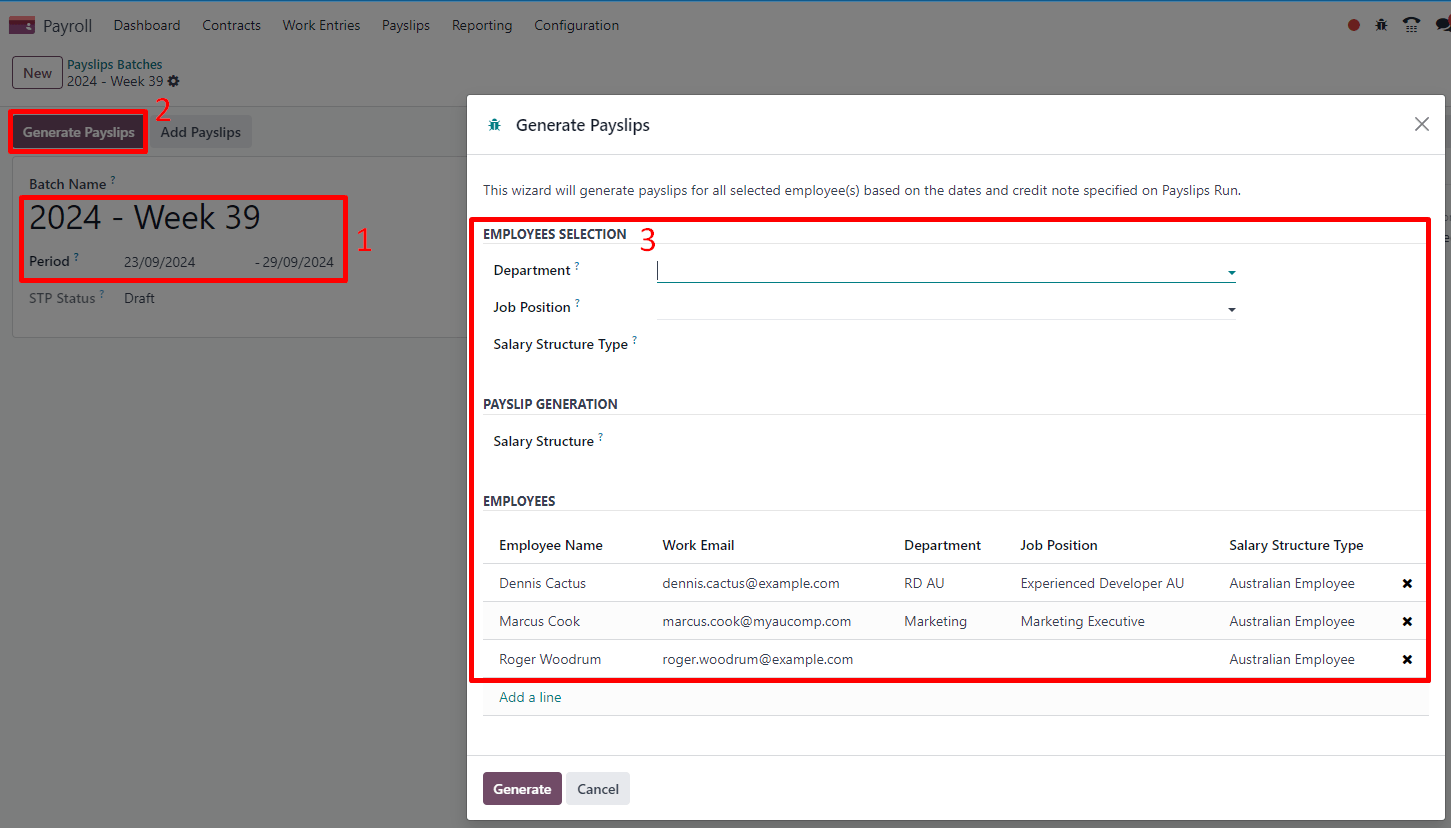
Los empleados en una ejecución de nómina pueden filtrarse por Departamento y Job Position. No hay límite en la cantidad de nóminas que se pueden crear en un lote. Después de hacer clic en Generate, se crea una nómina por empleado en la etapa Waiting, donde pueden revisarse y modificarse antes de la validación.

En la vista de formulario del recibo de nómina, hay dos tipos de entradas:
Días trabajados se calculan en función de la fuente de entrada de trabajo establecida en el contrato del empleado. Las entradas de trabajo se pueden configurar según diferentes tipos: asistencia, horas extras, tarifa de sábado, tarifa de domingo, tarifa de día festivo, etc.
Otras entradas son pagos individuales o importes de diferentes tipos (asignaciones, sumas globales, deducciones, pagos por terminación, permisos, etc.) que tienen poco que ver con las horas trabajadas durante el período de pago actual. Los embargos salariales previamente configurados son simplemente otras entradas recurrentes asociadas a un contrato.
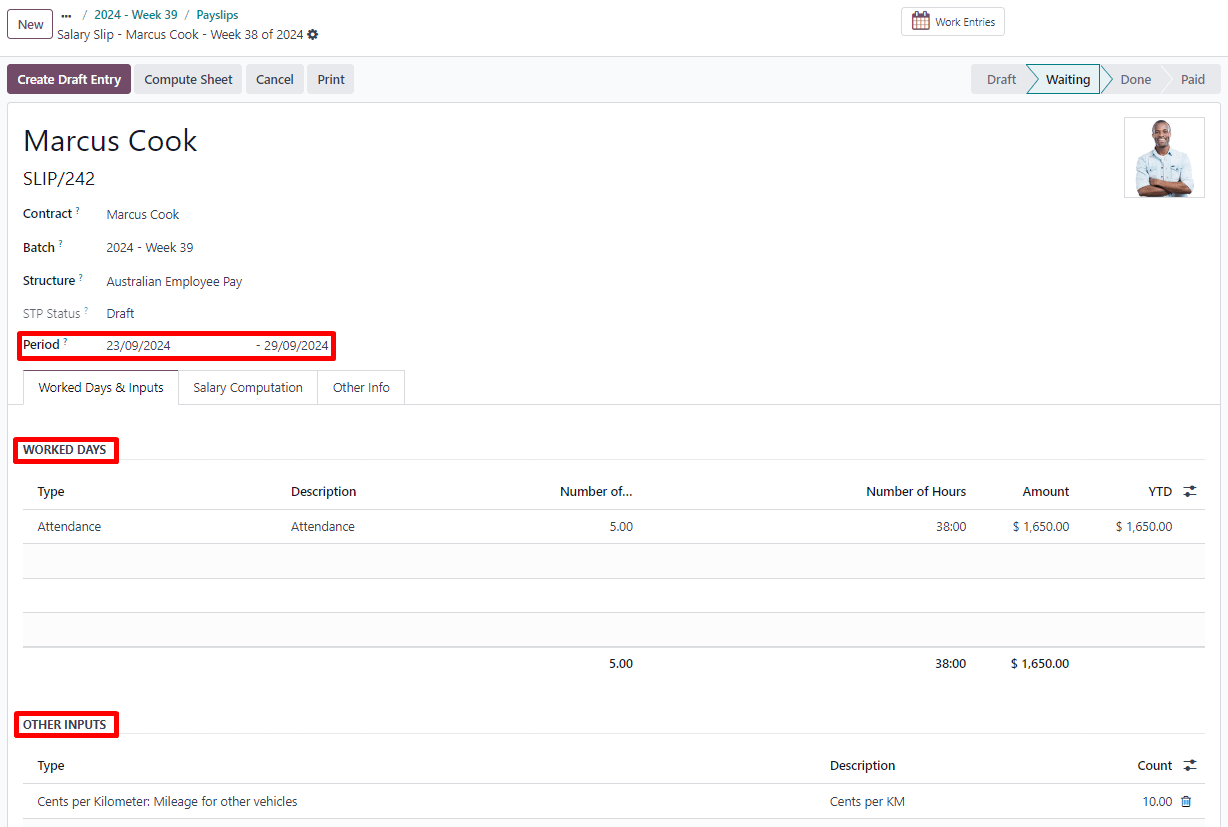
En la pestaña Cálculo salarial, Odoo calcula automáticamente las reglas del recibo de nómina en función de los empleados, contratos, horas trabajadas, tipos de otras entradas y embargos salariales.
La estructura salarial Australian Employee tiene 35 reglas de recibo de nómina que se calculan automáticamente y se muestran dinámicamente según las entradas del recibo.
Example
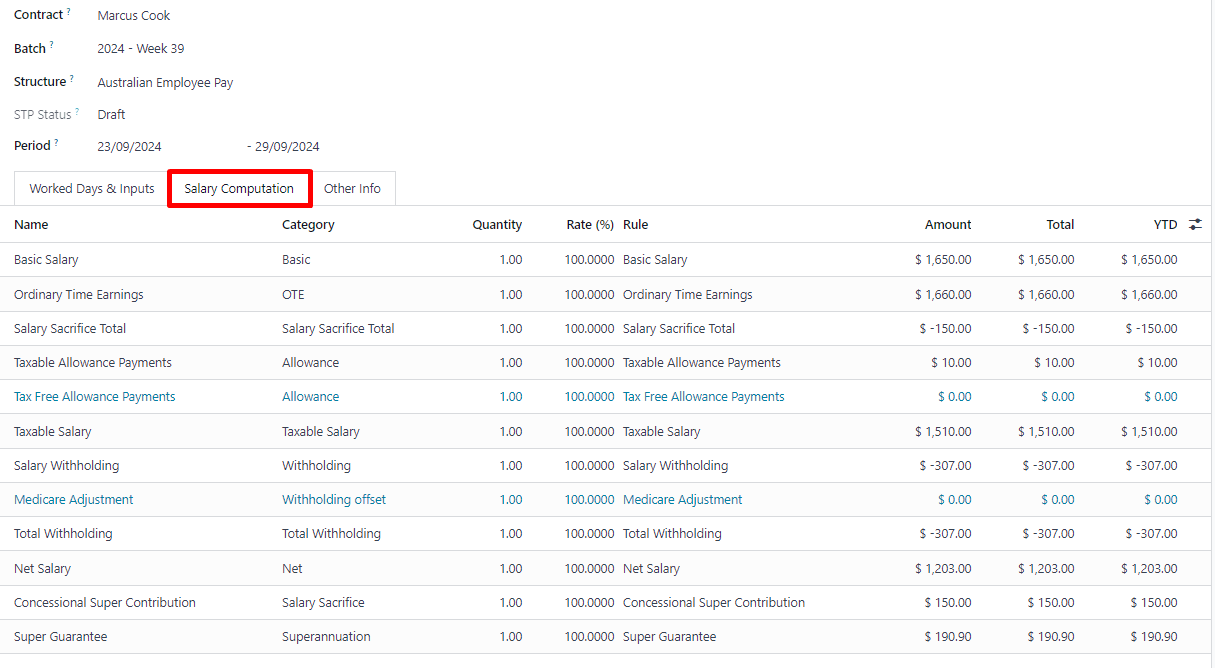
Las siguientes reglas aplican para ese período de pago en el ejemplo anterior:
Salario básico: salario bruto antes del sacrificio
Ganancias de tiempo ordinario: importe al cual se debe aplicar el porcentaje de garantía de jubilación
Total de sacrificio salarial: incluye los $150 sacrificados a la jubilación
Pagos de asignación imponibles: incluye la asignación de $10 (centavos por KM en este caso)
Salario imponible: importe del salario bruto menos los importes no imponibles
Retención salarial y Retención total: importes que se retendrán del salario imponible
Salario neto: el salario neto del empleado
Contribución de jubilación concesional: en este escenario, el importe sacrificado a la jubilación, pagadero al fondo de jubilación del empleado además de la garantía de jubilación
Garantía de jubilación: a partir del 01 de julio de 2024, se calcula como el 11,5% del importe de las ganancias de tiempo ordinario
Nota
A partir de Odoo 18, las tasas de las tablas fiscales más recientes (2024-2025) se han actualizado para todas las reglas salariales y cálculos.
Fuera de ciclo
En Australia, los recibos de nómina creados sin un lote se consideran ejecuciones fuera de ciclo. Créalos yendo a . Se aplican las mismas reglas de recibo de nómina, pero la forma en que estos recibos se envían a la ATO en el marco del Single Touch Payroll (STP) es ligeramente diferente.
Importante
A partir de Odoo 18, no se recomienda agregar una nómina fuera de ciclo a un lote existente.
Finalizar procesos de pago
Validar nóminas
Una vez que todos los datos de la nómina se consideren correctos, haz clic en Crear asiento borrador en el lote de nóminas. Esto también se puede hacer nómina por nómina por razones de control.
Esto tiene varios impactos:
Marcar el lote y sus nóminas como Hecho.
Crear un asiento contable borrador por nómina o un asiento para todo el lote, dependiendo de tu configuración de nómina. En esta etapa, los contables pueden publicar asientos para afectar el balance, el informe de pérdidas y ganancias y el informe BAS.
Preparar el envío STP (o datos de nómina que se presentarán ante la ATO como parte del cumplimiento de STP). Esto debe ser realizado por el usuario Responsable de STP, definido en .
Preparar líneas de contribución super como parte del cumplimiento de SuperStream. Esto debe ser realizado por el usuario Envío super de RH seleccionado en .
Enviar datos de nómina a la ATO
Importante
Odoo está actualmente en proceso de cumplir con STP Fase 2, y este paso descrito arriba aún no envía datos a la ATO.
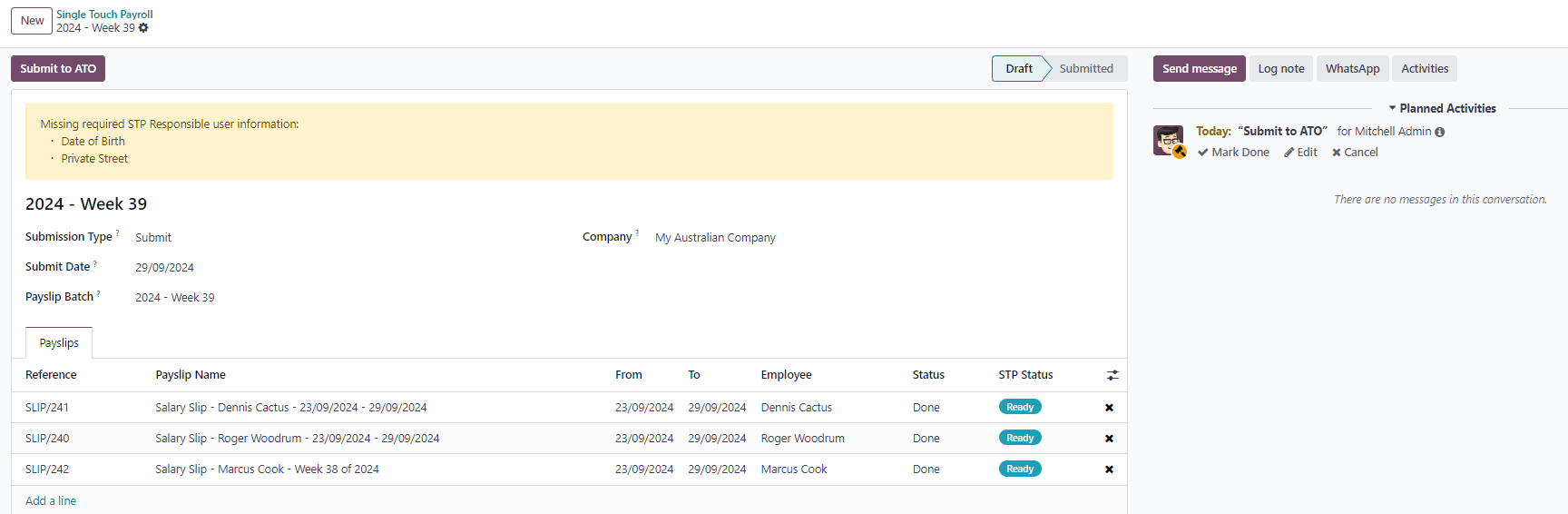
Según los requisitos de la ATO, el envío STP para un proceso de pago debe realizarse en o antes del día de pago. Por esta razón, envía primero tus datos STP a la ATO antes de proceder con el pago. Para hacerlo, haz clic en Enviar a ATO en el lote de nóminas.
En el registro STP para este proceso de pago, se muestra información útil:
un mensaje de advertencia si falta información importante,
una actividad generada automáticamente para el usuario responsable de STP, y
un resumen de las nóminas contenidas en este proceso de pago, auditable desde esta vista.
Una vez que el registro STP esté listo, haz clic en Enviar a ATO, luego lee y acepta los términos y condiciones relacionados.
Pagar a los empleados
Una vez que se complete el envío a la ATO, puedes proceder a pagar a tus empleados. Para facilitar el proceso de conciliación de pagos, recuerda publicar los asientos contables relacionados con las nóminas antes de validar un pago.
Aunque puedes decidir pagar a tus empleados de forma individual, recomendamos crear un pago por lote desde tu lote de nóminas. Para hacerlo, haz clic en Pagar en el lote de nóminas y selecciona Transferencia de crédito ABA como Método de pago.
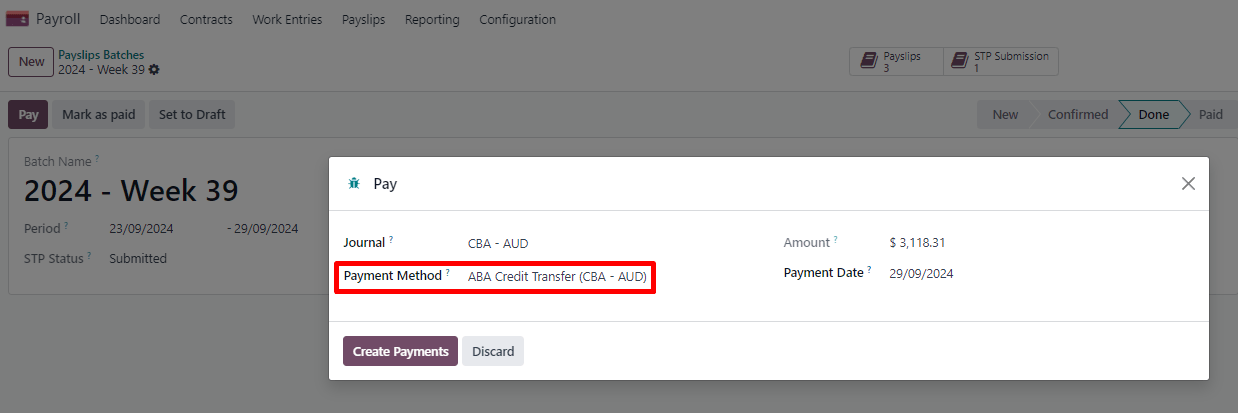
Esto tiene dos impactos:
Marcar el lote y sus nóminas como Pagado.
Crear un Lote de pago vinculado al lote de nóminas.
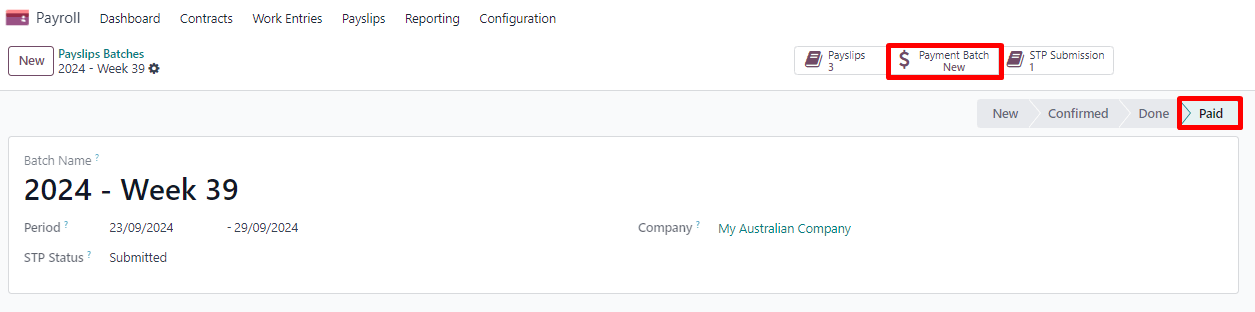
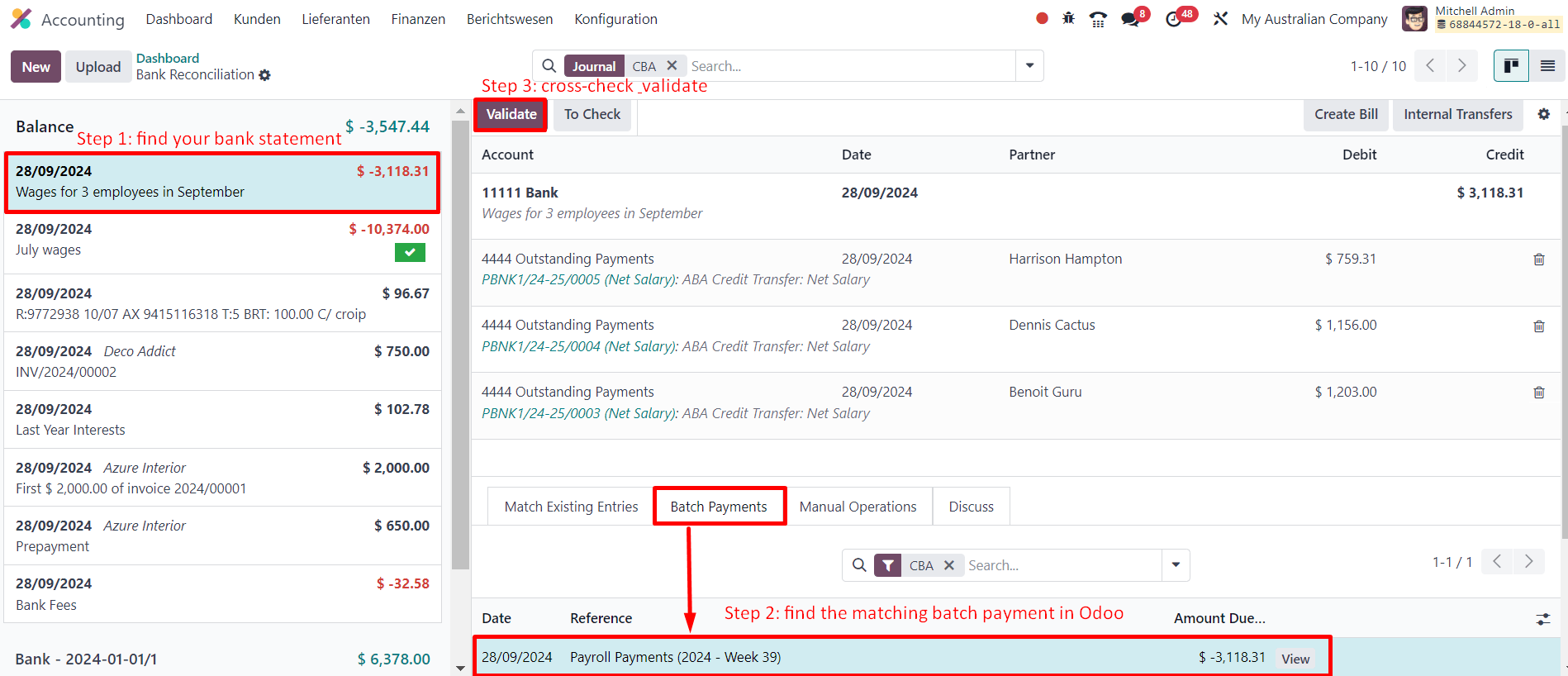
Al recibir el extracto bancario en Odoo, ahora puedes conciliar la línea del extracto con el pago por lote en un solo clic. El pago no se concilia contra el lote de nóminas, sino contra todas las nóminas individuales.
Impacto en la contabilidad
Dependiendo de la configuración del empleado y del contrato, el asiento contable vinculado a una nómina será más o menos exhaustivo.
Example
Por ejemplo, este es el asiento contable generado por el empleado Marcus Cook configurado anteriormente.
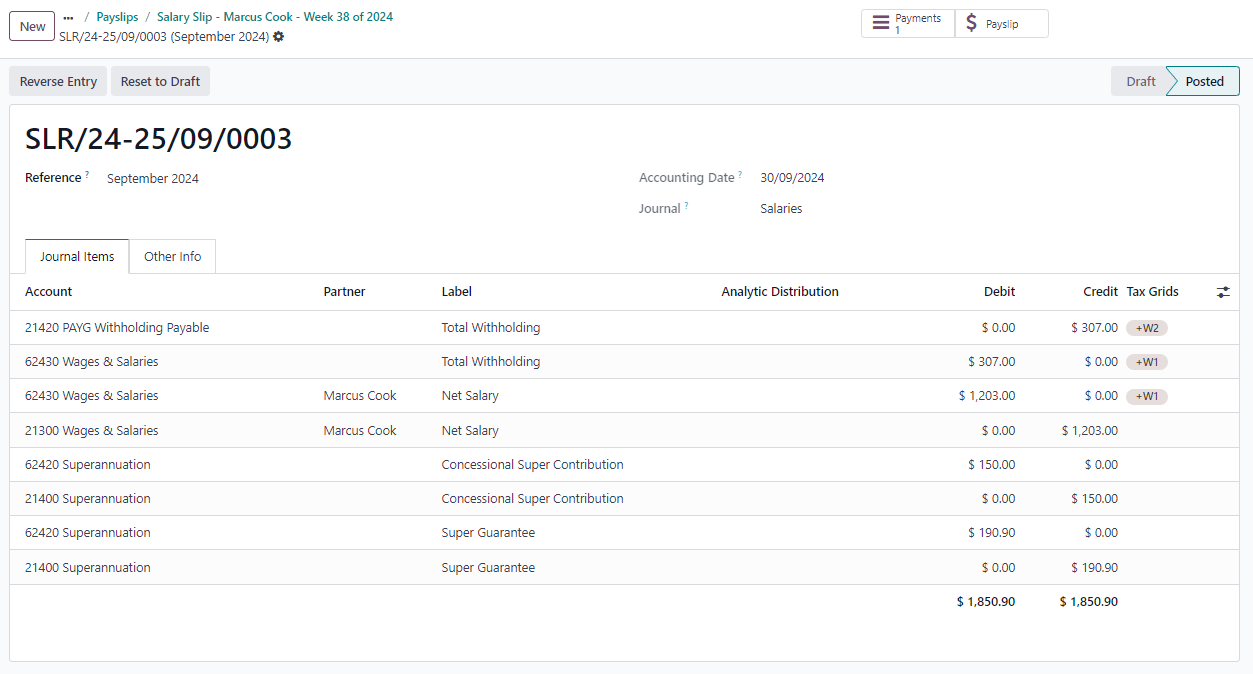
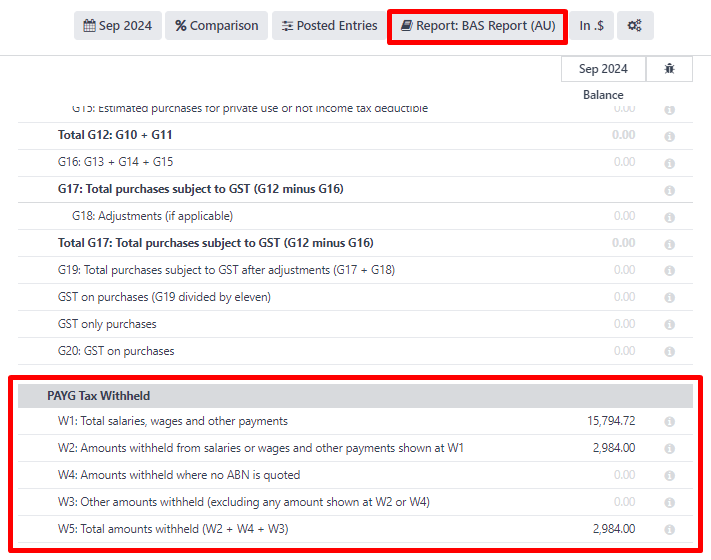
Una vez publicado, las cuentas predefinidas afectarán el balance de la empresa (PAYGW, salarios y pasivos de jubilación) y el informe de pérdidas y ganancias (gastos de salarios y jubilación). Además, el salario bruto del empleado y la retención PAYG actualizarán el informe BAS para el período correspondiente (ver Cuadrícula fiscal: W1 y W2). Las cuentas pueden ajustarse al plan de cuentas de la empresa.
Otros flujos de nómina
Pago de contribuciones de jubilación
Importante
Odoo tiene una alianza con una cámara de compensación para procesar tanto los pagos de jubilación como los datos a los fondos correctos en un solo clic, mediante débito directo. Odoo está actualmente en proceso de cumplir con SuperStream, y se hará un anuncio tan pronto como las contribuciones de jubilación puedan procesarse a través de la solución de nómina de Odoo.
Una vez por trimestre (o con mayor frecuencia, en preparación para Payday Super), debes procesar los pagos de jubilación a los fondos de jubilación de tus empleados. Para hacerlo, ve a .
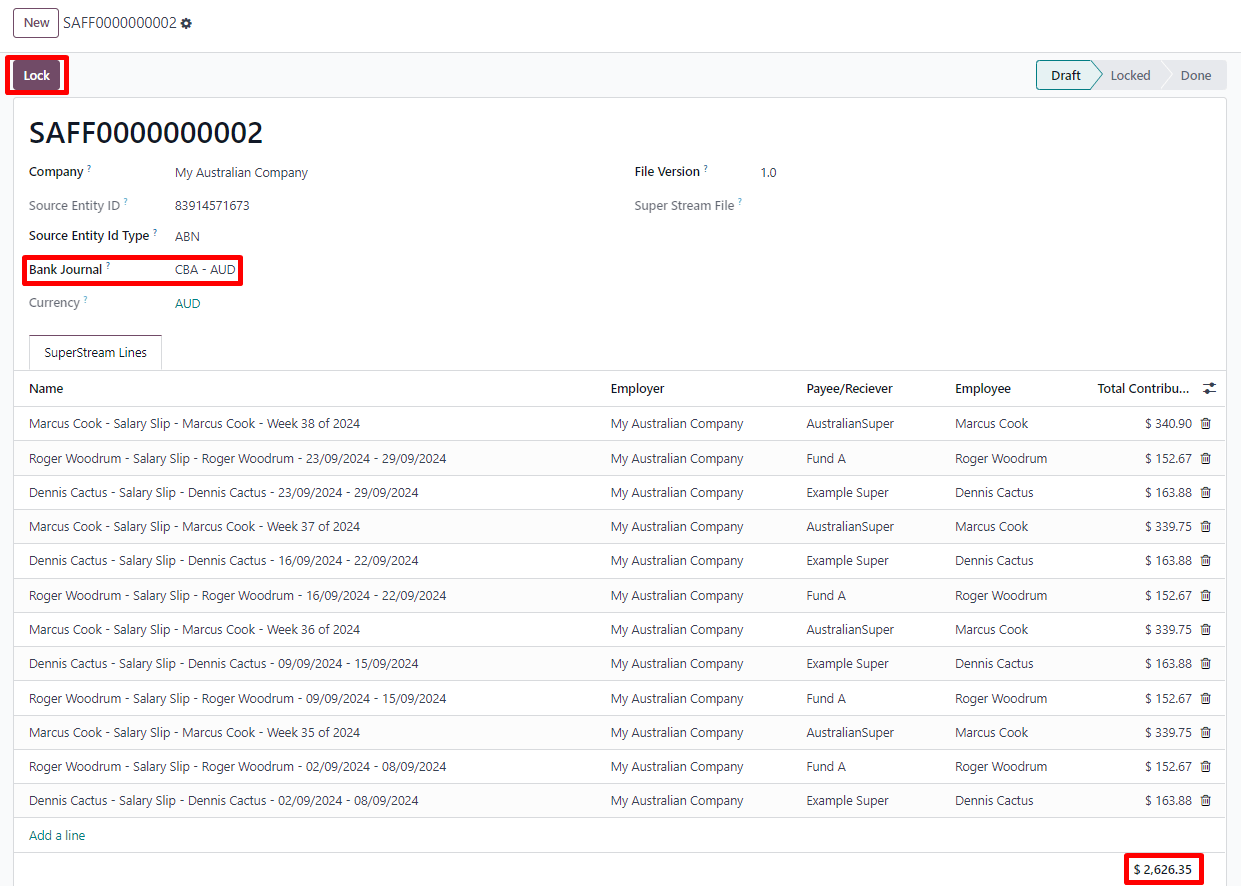
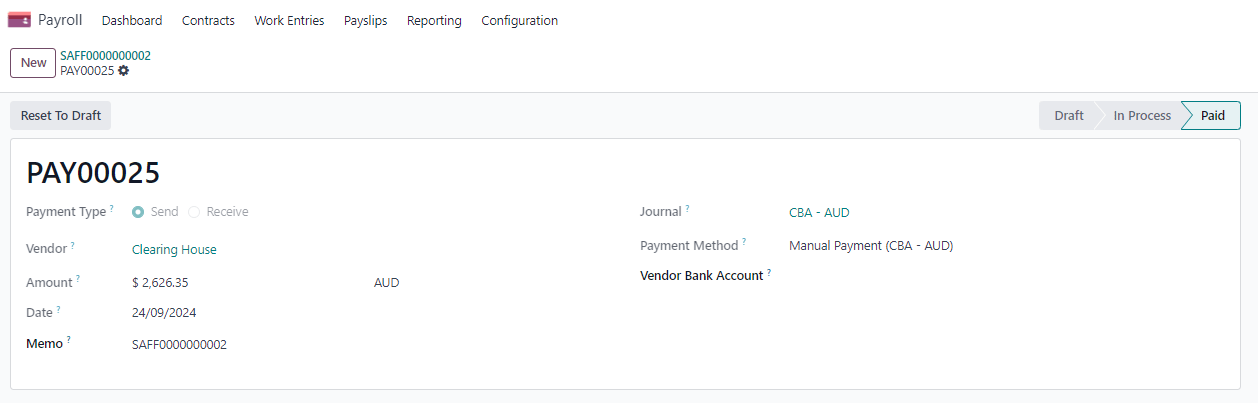
Cuando estés listo para pagar, añade el Diario bancario que se utilizará para pagar la jubilación, luego haz clic en Bloquear para evitar que las contribuciones de las nóminas posteriores se agreguen a ese archivo. En su lugar, se creará un nuevo archivo de jubilación.
Una vez procesado el pago, se puede rastrear hasta el archivo Super y conciliar con un extracto bancario.
Dar de baja empleados
Puedes dar de baja empleados yendo a .
Debes completar los siguientes campos:
Fecha de finalización del contrato: una vez validada la baja, esta fecha se añadirá al contrato automáticamente y marcará el contrato como Caducado cuando se alcance la fecha.
Código de tipo de cese: un campo obligatorio para los informes STP del ATO.
Tipo de baja: el tipo de despido (genuino o no genuino) afecta al cálculo de la retención de vacaciones anuales y permisos de servicio prolongado no utilizados.
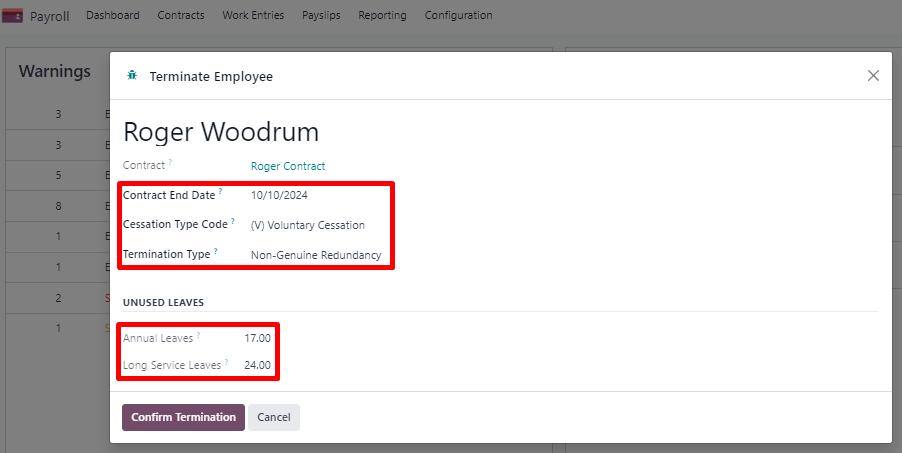
El saldo de vacaciones anuales y permisos de servicio prolongado no utilizados se muestra como referencia.
Confirmar la baja crea una nómina fuera de ciclo con la etiqueta pago final. Calcula los días trabajados hasta la fecha de finalización del contrato, además de los derechos de vacaciones anuales y permisos de servicio prolongado no utilizados del empleado.
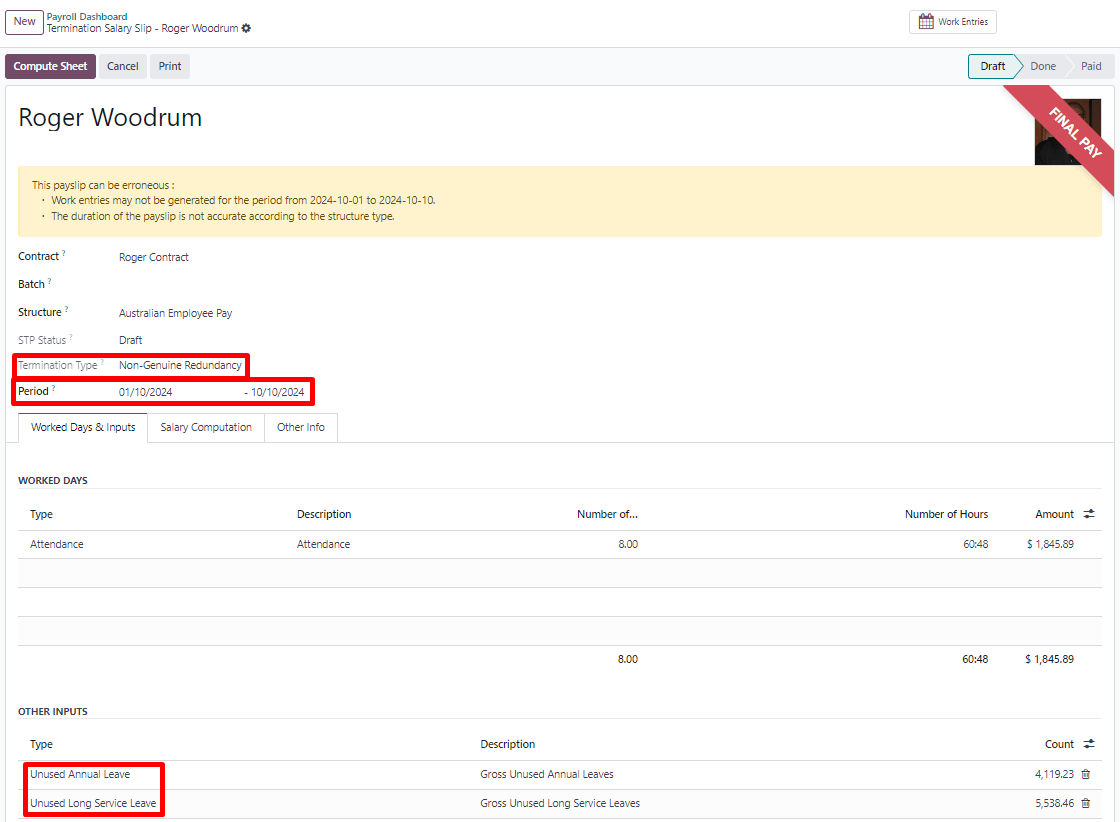
Odoo calcula automáticamente los derechos de permiso no utilizados según la tasa horaria actual del empleado con recargo de vacaciones (solo para vacaciones anuales) y el saldo de permisos restante. Sin embargo, estos importes pueden editarse manualmente en la tabla Otras entradas si es necesario.
Los pagos por terminación de empleo (ETP) también pueden añadirse a la tabla Otras entradas. Odoo tiene una lista completa de ETP excluidos y no excluidos para que las empresas seleccionen.
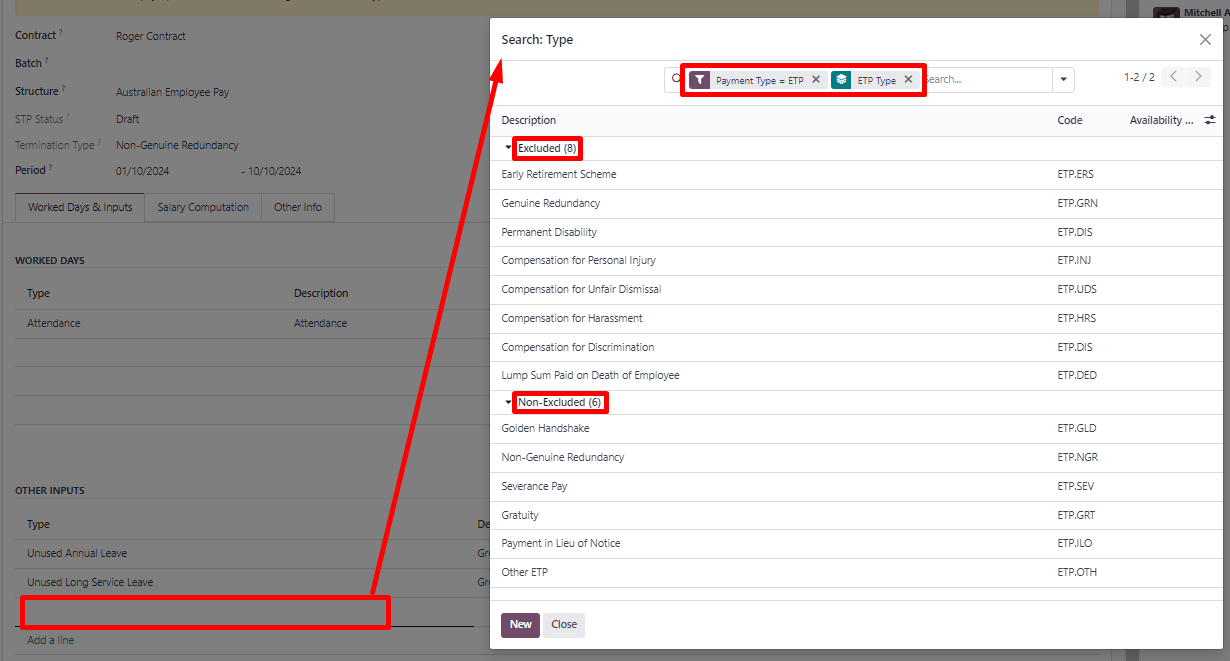
Nota
La retención para permisos no utilizados y ETP se calcula según el Anexo 7 y el Anexo 11 del ATO y se actualiza a partir del 1 de julio de 2024.
Truco
Una vez dado de baja un empleado y resuelto el último detalle de su empleo, puedes archivar al empleado haciendo clic en el icono (Acciones) y luego en Archivar en la vista de formulario del empleado.
Cambiar de otro software STP a Odoo
Al cambiar de otro software habilitado para STP a Odoo, es posible que necesites mantener la continuidad en los valores acumulados del año (YTD) de tus empleados. Odoo permite importar los valores YTD de los empleados yendo a y haciendo clic en Importar saldos YTD.
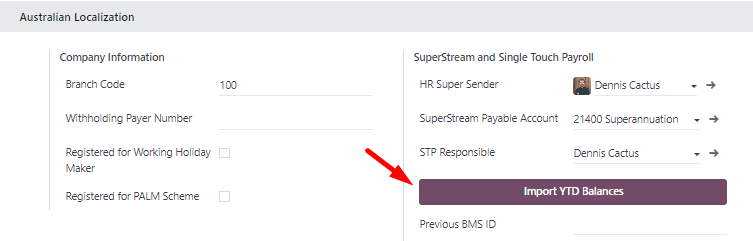
Para que la ATO reconozca los registros de empleados de tu software anterior y mantenga la continuidad en Odoo, debes ingresar:
ID BMS anterior (uno por base de datos)
ID de nómina anterior (uno por empleado)
Consulta con tu proveedor de software anterior si no puedes encontrar su ID BMS o los ID de nómina de tus empleados.
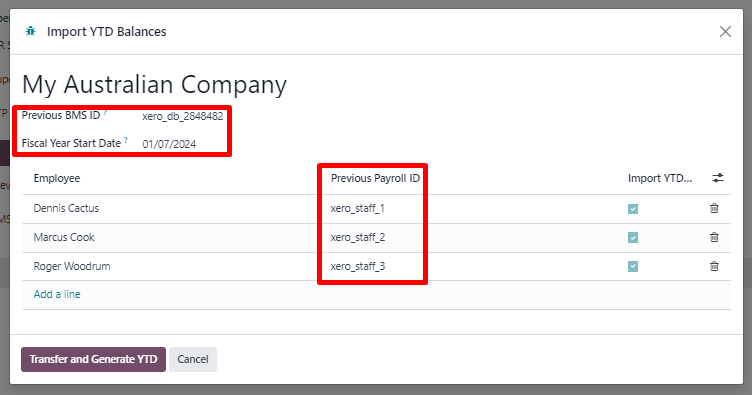
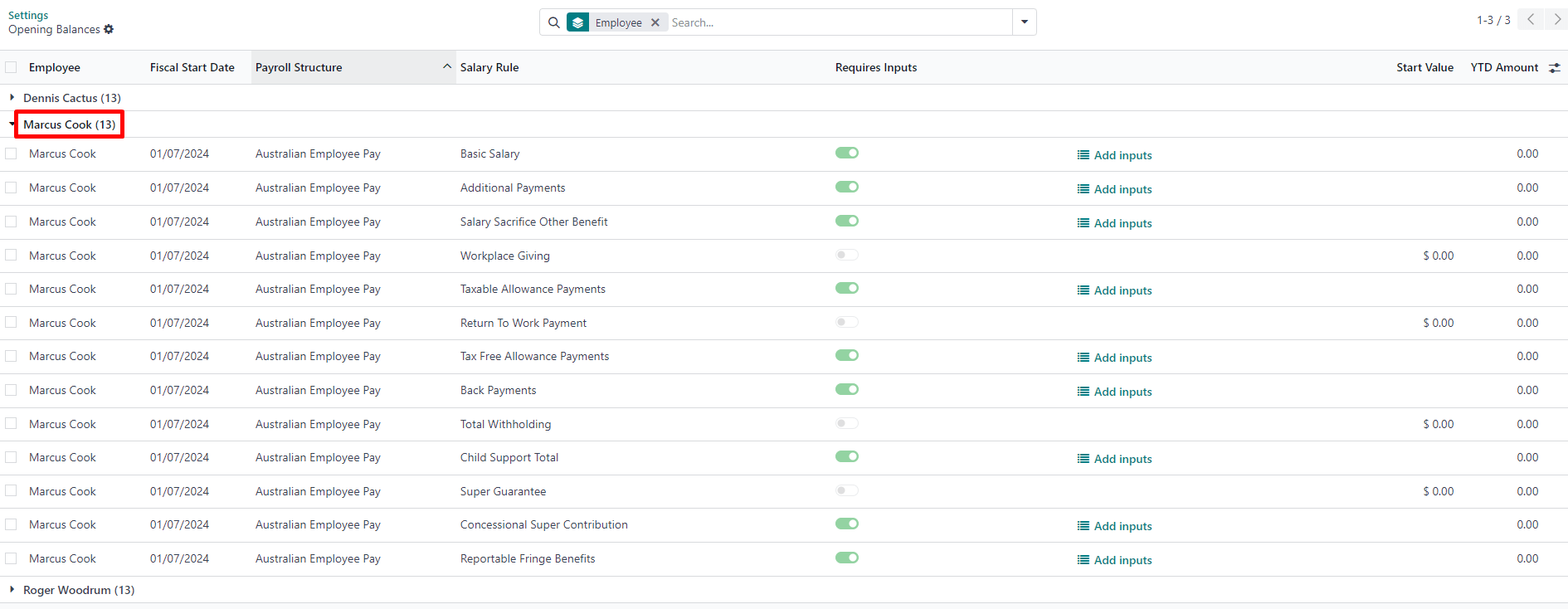
Esto te dará la oportunidad de agregar los saldos iniciales acumulados del año de tus empleados en el ejercicio fiscal actual. La ATO informa sobre muchos tipos diferentes de saldos acumulados del año. Estos están representados por las siguientes 13 reglas salariales en Odoo.
Example
Digamos que el empleado Marcus Cook ha sido transferido desde otro software habilitado para STP el 1 de septiembre. Marcus ha recibido dos nóminas mensuales en su software anterior (para julio y agosto). Estos son los saldos acumulados del año que la empresa de Marcus necesita transferir a Odoo:
Categoría de saldo acumulado del año |
Saldo acumulado del año a transferir |
|---|---|
Bruto (asistencia normal) |
$13,045.45 |
Bruto (horas extra) |
$1,000 |
Permiso pagado |
$954.55 |
Subsidio de lavandería |
200 € |
Retención total |
$2,956 |
Garantía super |
$1,610 |
Si algunos saldos acumulados del año necesitan reportarse con mayor granularidad a la ATO, puedes usar las entradas de la regla salarial.
Example
Por ejemplo, la regla salario básico puede contener seis entradas, y tres son necesarias en nuestro ejemplo: montos brutos regulares, horas extra y permisos pagados. Todos estos se reportan de manera diferente en términos de montos acumulados del año.
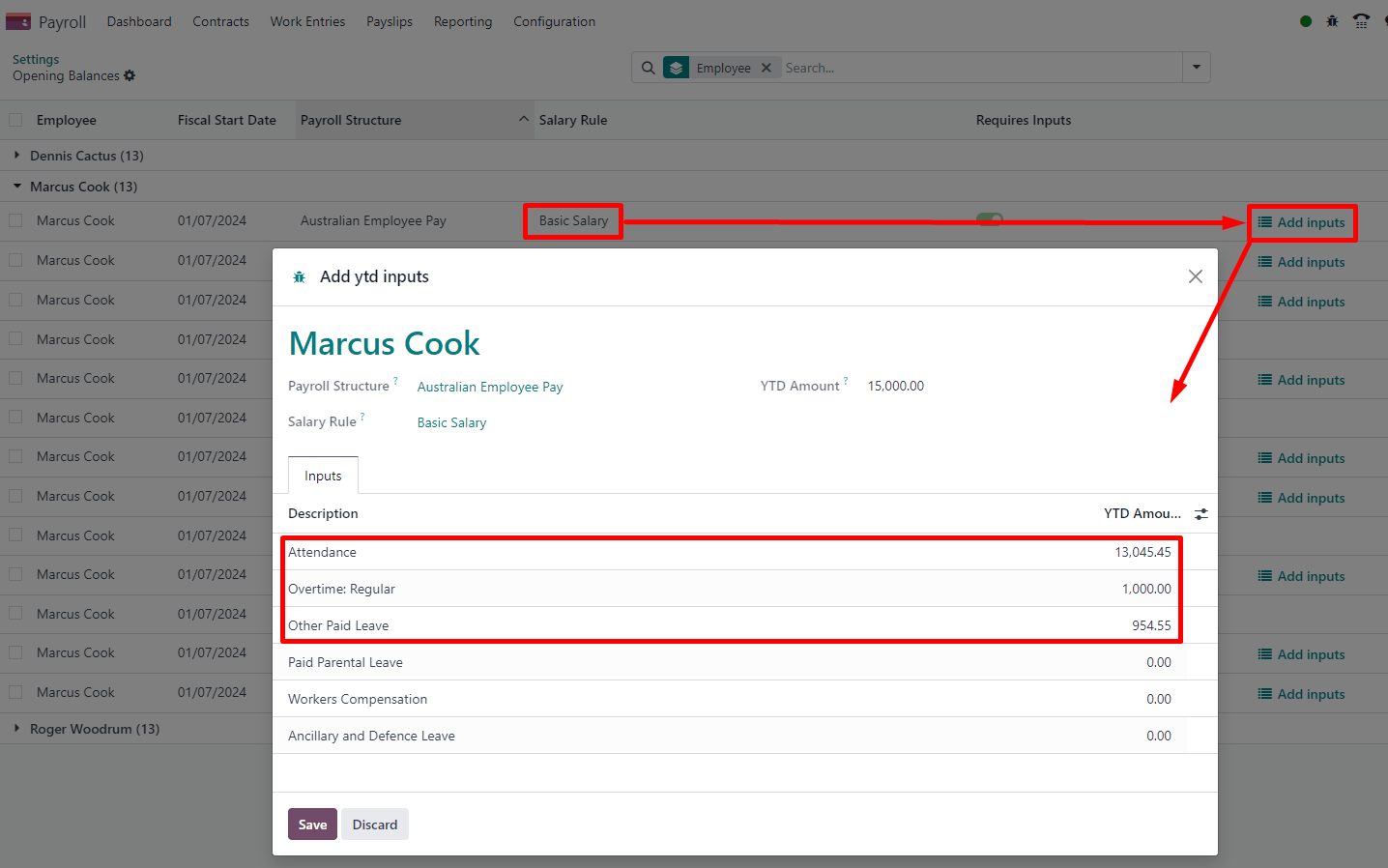
Los saldos iniciales acumulados del año finalizados para Marcus Cook se ven de la siguiente manera.
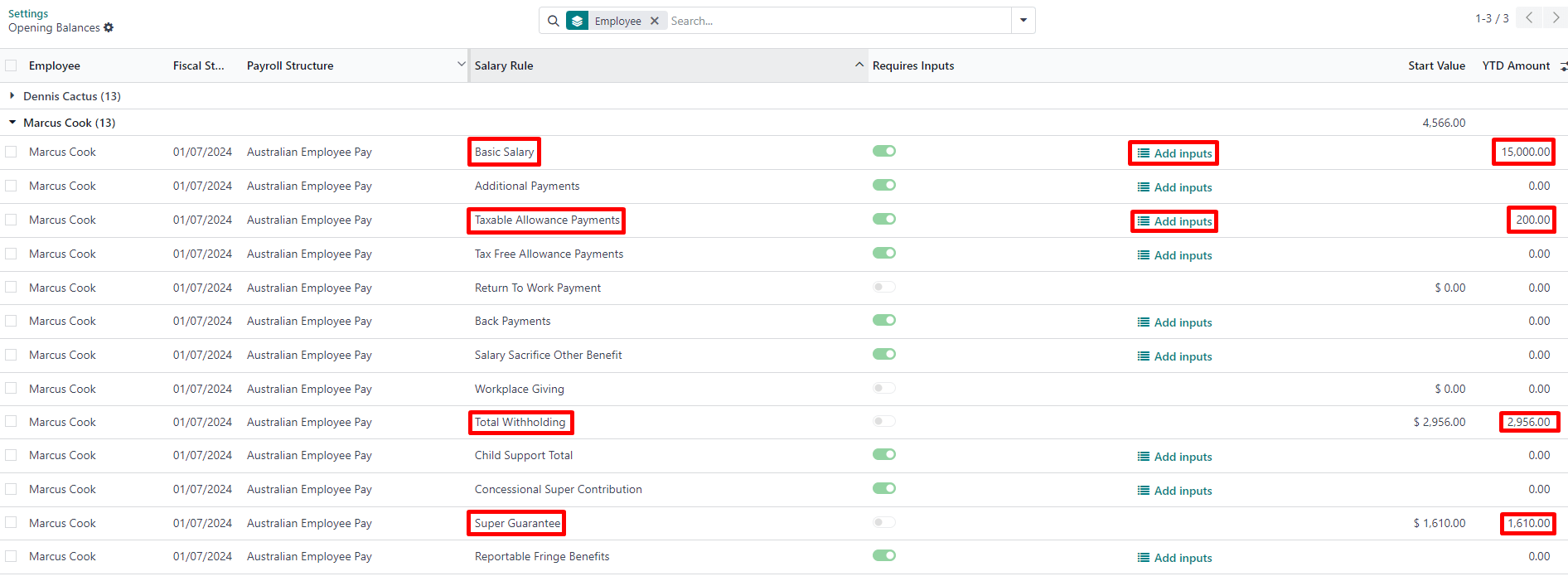
Como resultado, los cálculos YTD en las nóminas se basan en los saldos de apertura del empleado en lugar de comenzar desde cero.
Finalización STP
Importante
Odoo está actualmente en proceso de cumplir con STP Fase 2, y los flujos de finalización descritos a continuación aún no envían datos a la ATO.
Finalización EOFY
Los empleadores que informan a través de STP deben hacer una declaración de finalización antes del 14 de julio de cada año. Para hacerlo, ve a .
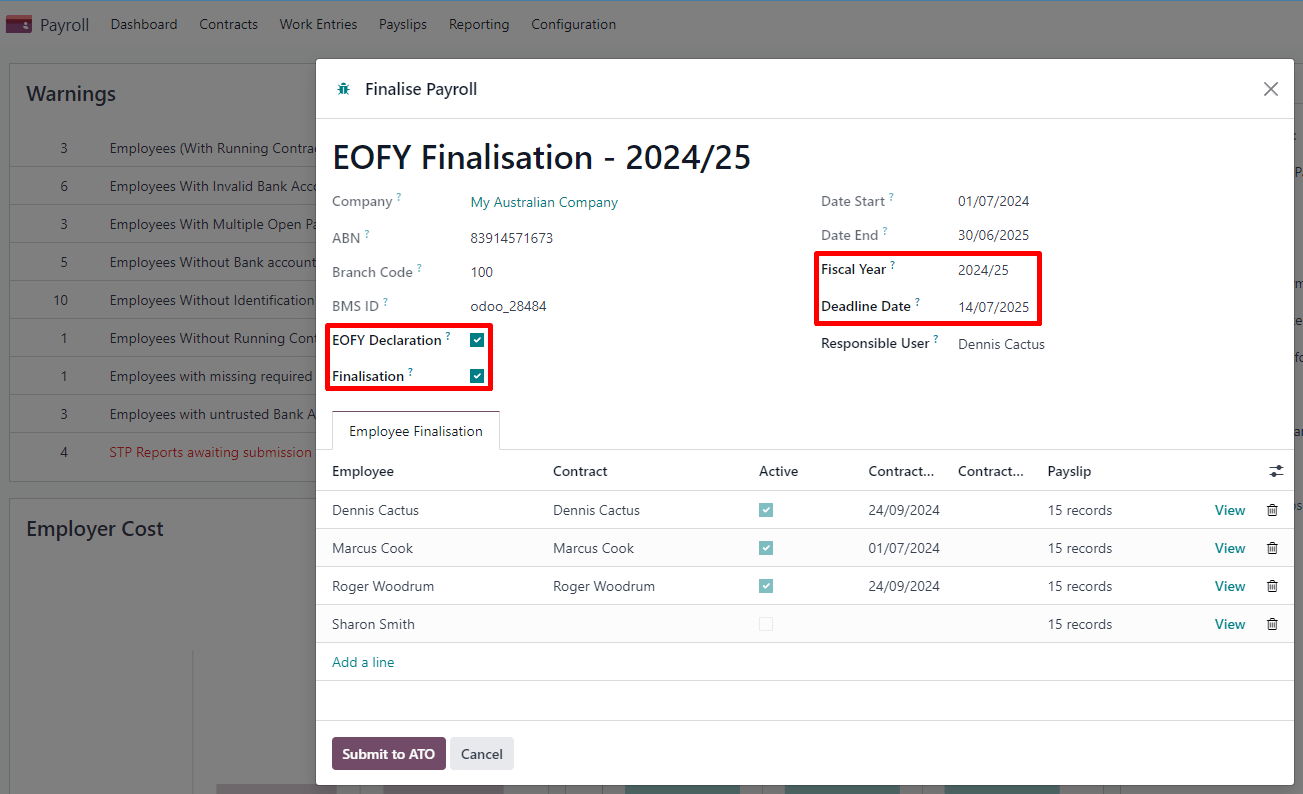
Se muestran tanto los empleados activos como los dados de baja por finalizar.
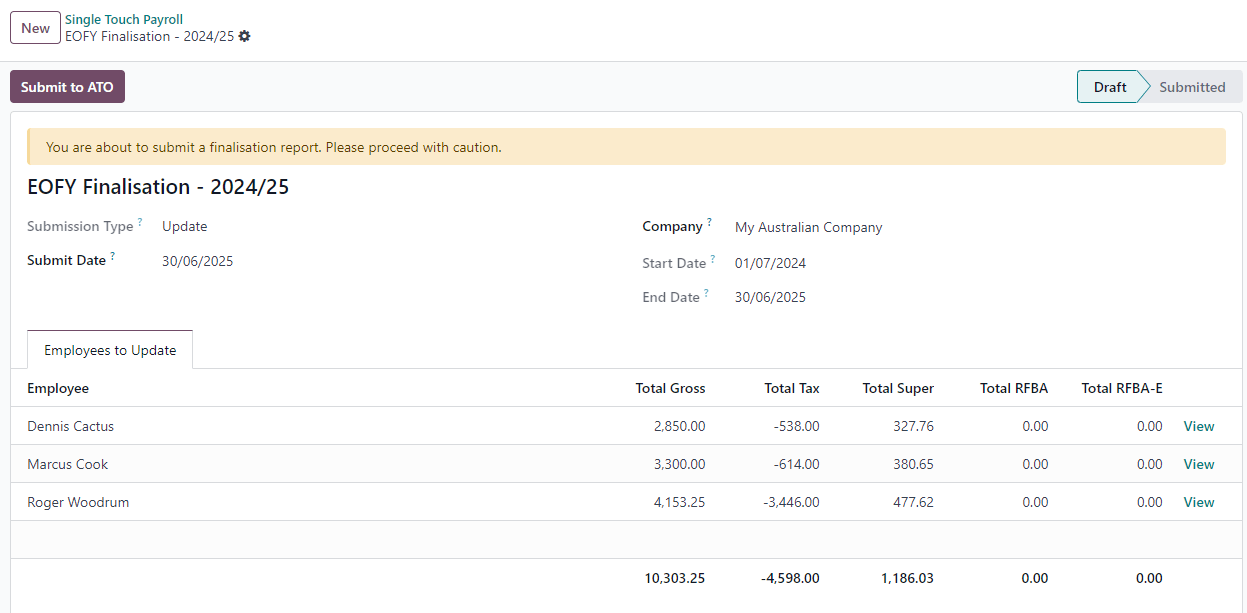
Desde la vista de formulario de finalización, puedes proceder con una auditoría final de todas las nóminas de los empleados durante el año financiero correspondiente. Una vez listo, haz clic en Enviar a ATO. Cuando hayas realizado la declaración de finalización, los empleados verán que el estado de su información de pago cambia a Listo para impuestos en su declaración de ingresos en línea después del final del año financiero.
Finalización individual
Odoo también te permite finalizar empleados individualmente durante el año. Esto puede ser útil cuando:
se realizan pagos únicos después de una primera finalización; y
finalización después de la terminación del empleo durante el año.
Para proceder con una finalización individual, ve a , deja la casilla Declaración EOFY sin marcar, y añade manualmente los empleados a finalizar.
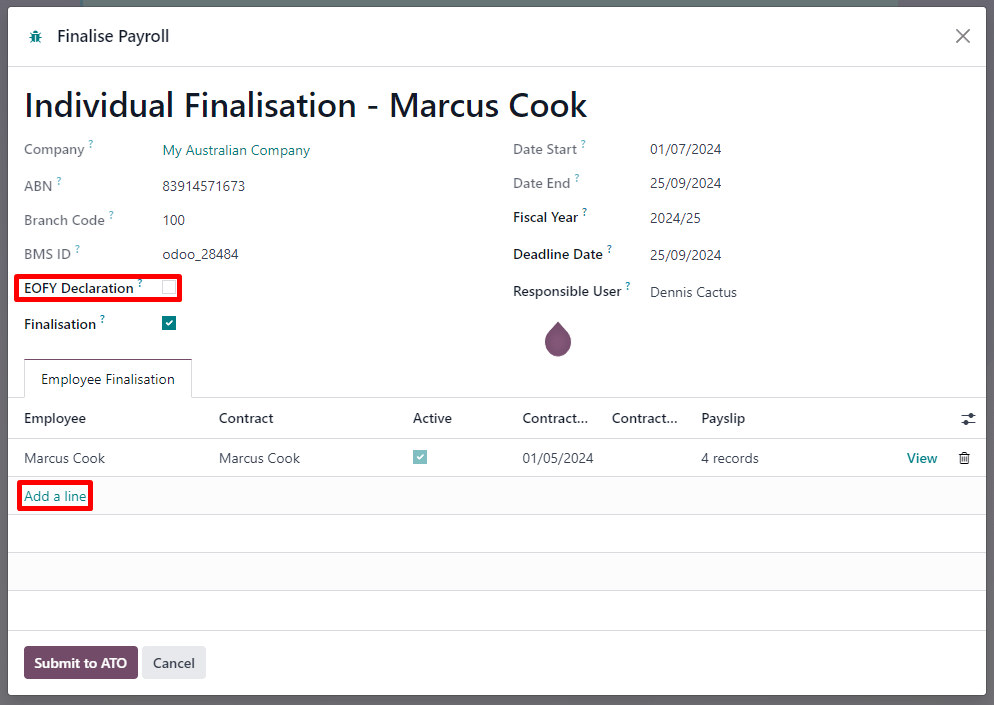
Incluso si finalizas un registro de empleado a mitad del año financiero, la ATO no rellenará previamente la información en la declaración de impuestos del empleado hasta después del final del año financiero.
Ajustes
Importante
Odoo está actualmente en proceso de cumplir con STP Fase 2, y los flujos de ajuste descritos a continuación aún no envían datos a la ATO.
Modificar finalización
Si necesitas modificar los montos YTD de un empleado después de que se haya realizado una declaración de finalización, todavía es posible eliminar el indicador de finalización para ese empleado. Para hacerlo, ve a , selecciona al empleado y deja la casilla Finalización sin marcar.
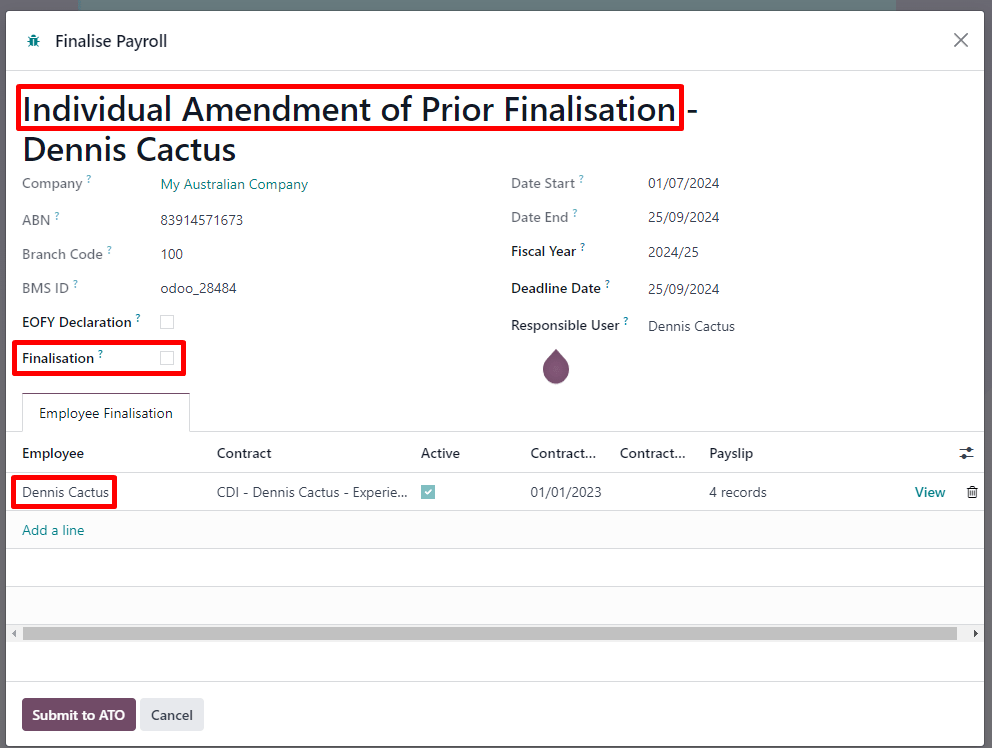
Cuando esté listo, haz clic en Submit to ATO para presentar la actualización de finalización ante la ATO.
Una vez que los detalles acumulados del año correctos estén listos para ese empleado después de la modificación, finaliza a ese empleado nuevamente.
Nota
La ATO espera que los empleadores corrijan los errores dentro de los 14 días posteriores a su detección o, si tu ciclo de pago es mayor a 14 días (por ejemplo, mensual), antes de la fecha en que deberías presentar el siguiente evento de pago regular. Las modificaciones de finalización se pueden realizar a través de STP hasta cinco años después del final del año fiscal.
Finalizar y modificar la finalización para un solo empleado también puede ser útil al volver a contratar a un empleado dentro del mismo año fiscal.
Reemplazos de archivo completo
Un empleador puede realizar reemplazos de archivo completo de las ejecuciones de pago para reemplazar la última presentación enviada a la ATO si resulta contener datos significativamente inexactos.
Para hacerlo, abre la última presentación STP y haz clic en Replace File. Luego, selecciona qué recibos de pago necesitan restablecerse marcando la casilla Reset Payslip.
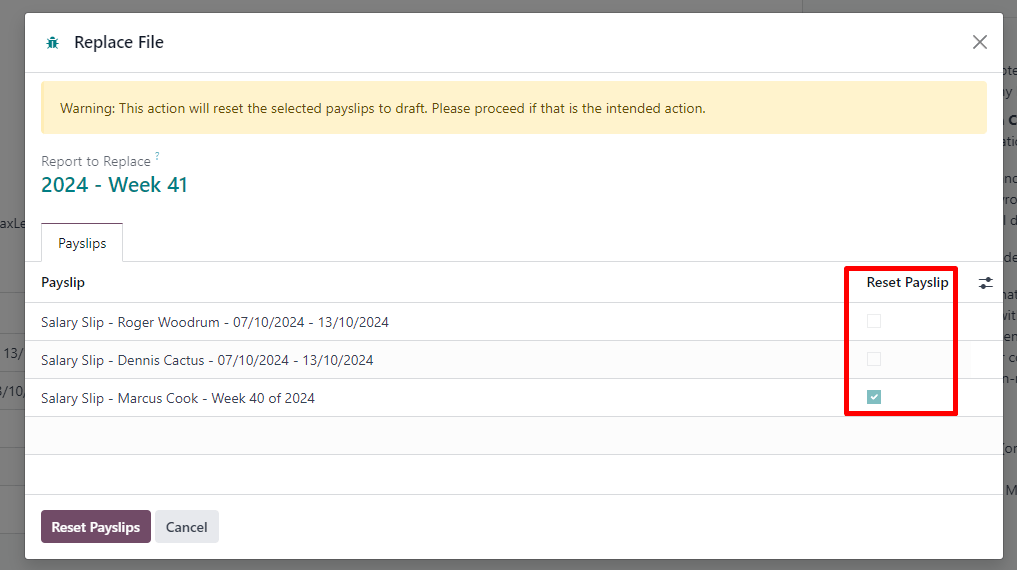
Restablecer recibos de pago no crea nuevos recibos de pago ni una nueva ejecución de pago, sino que:
El lote de recibos de pago se restablece de Paid o Done a Confirmed.
El estado de los recibos de pago restablecidos vuelve a Draft.
Los recibos de pago correctos permanecen pagados y emparejados con el pago original.
Se crea una nueva presentación STP para reemplazar la anterior. Con fines de trazabilidad, la presentación STP anterior no se elimina sino que se marca como reemplazada.
Primero, corrige los recibos de pago restablecidos y crea su asiento en borrador. Una vez hecho esto, Submit to ATO vuelve a aparecer en el lote de recibos de pago para procesar el reemplazo de archivo completo.
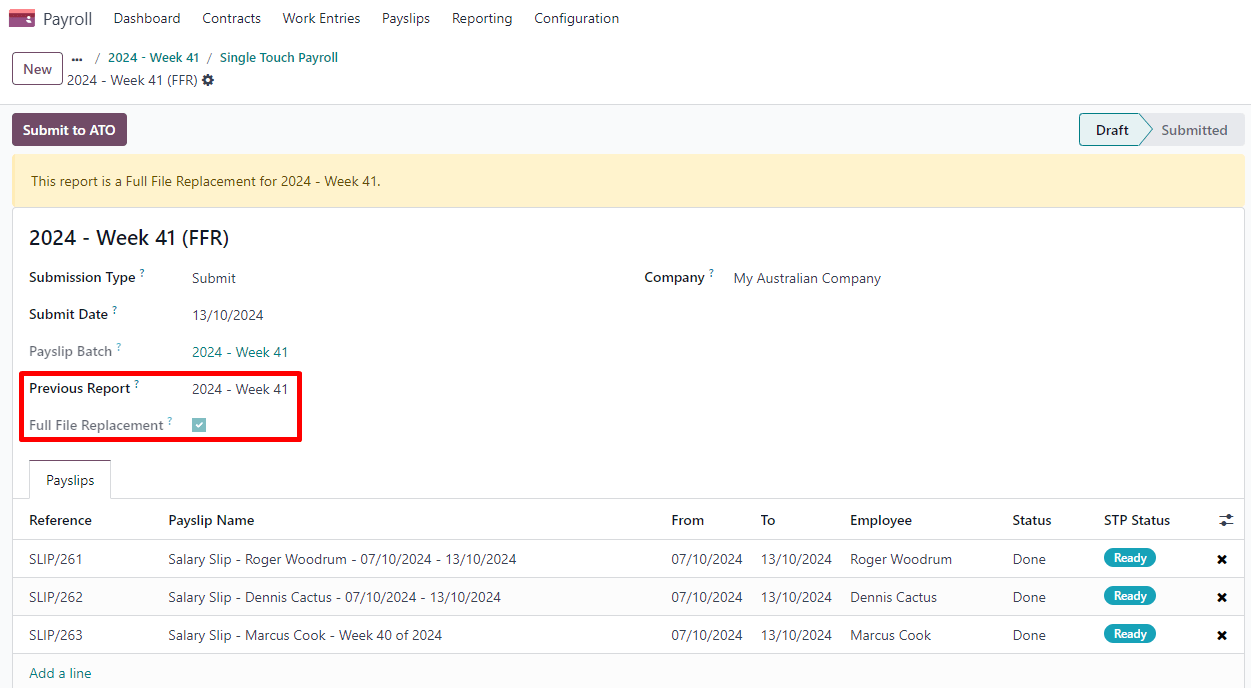
Cuando esté listo, envía la ejecución de pago a la ATO una vez más. Ten en cuenta que los reemplazos de archivo completo solo están destinados como último recurso para modificar una cantidad sustancial de datos erróneos. Cuando sea posible, la ATO recomienda corregir recibos de pago incorrectos enviando una corrección como parte de la siguiente ejecución de pago o mediante evento de actualización.
Además, no es posible enviar un segundo reemplazo de archivo completo de la misma presentación, y solo se puede realizar un reemplazo de archivo completo cada 24 horas.
Poner en cero los valores acumulados del año
En caso de un cambio a mitad de año de varios identificadores clave, los valores acumulados del año deben ponerse en cero y luego volver a registrarse con el identificador clave actualizado.
Para los siguientes identificadores de empresa, todos los empleados deben ponerse a cero:
ABN
Código de sucursal
ID de BMS
Para los siguientes identificadores de empleado, solo los empleados individuales pueden ponerse a cero:
TFN
ID de nómina
Antes de actualizar cualquier identificador clave, crea un nuevo envío STP yendo a y:
Cambia el Tipo de envío a Actualizar.
Marca la casilla Poner YTD a cero.
Haz clic en Añadir una línea para especificar qué empleados.
Haz clic en Enviar a ATO.
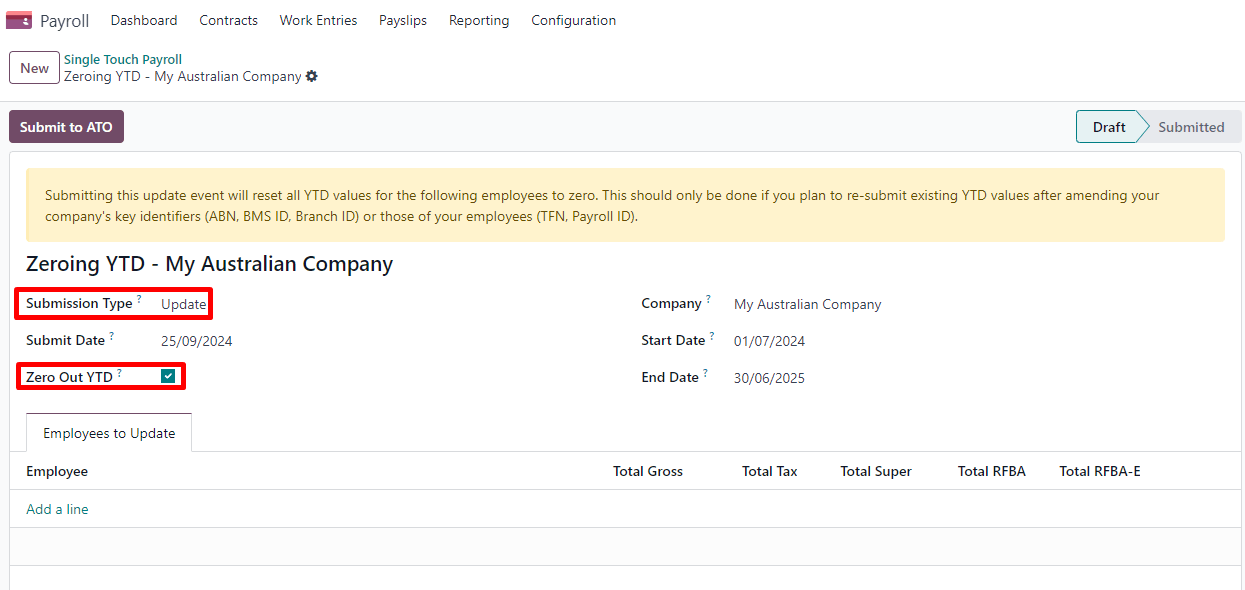
Una vez hecho esto, modifica los identificadores clave que se deben corregir.
Finalmente, vuelve a para crear y enviar una nueva Actualización, esta vez sin marcar la casilla Poner YTD a cero. Esto notificará a la ATO que los saldos YTD registrados previamente deben ajustarse a los nuevos identificadores clave.
Enlaces de nómina a otras aplicaciones
Ausencias
La aplicación Ausencias está integrada de forma nativa con la aplicación Nómina en Odoo. Los diferentes tipos de permisos rellenarán las nóminas según el concepto de entradas de trabajo.
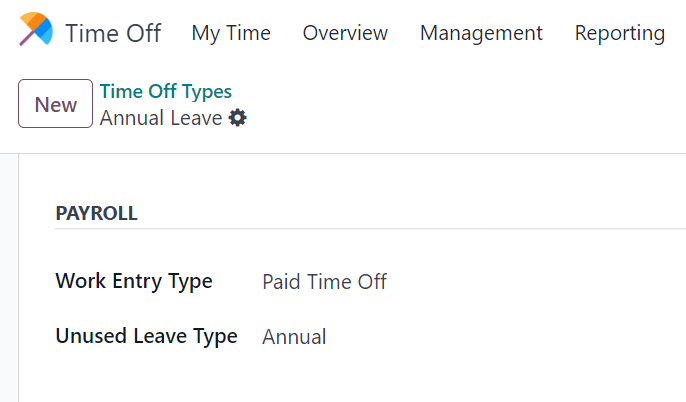
Ve a , y para cada tipo, configura los siguientes dos campos en la sección Nómina:
Tipo de entrada de trabajo: define qué entrada de trabajo debe seleccionarse en la tabla Días trabajados de la nómina.
Tipo de permiso no utilizado: elige entre Anual, Servicio prolongado o Permiso personal. Si se selecciona Permiso personal, el saldo de permisos restante para este tipo de ausencia no aparecerá como un derecho en el momento de la terminación. Los permisos no utilizados del tipo Anual incluirán la bonificación por permiso si el empleado es elegible para ello.
Gastos
La app Gastos también está integrada de forma nativa con la aplicación Nómina en Odoo. En primer lugar, ve a y activa Reembolsar en la nómina.
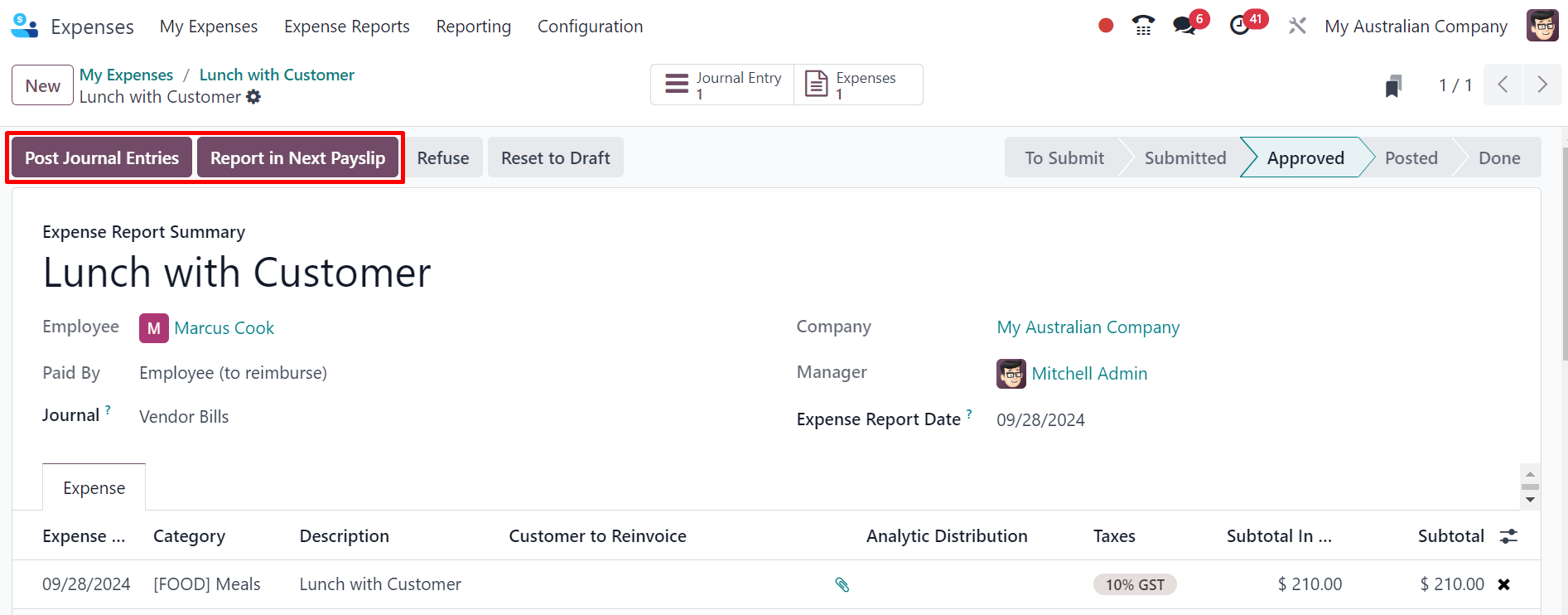
Cuando un empleado de tu nómina envía un gasto aprobado para ser reembolsado, puedes reembolsarlo de dos maneras:
Si el gasto debe reembolsarse fuera de un período de pago, haz clic en Publicar asientos contables. El pago debe realizarse manualmente.
Si el gasto debe reembolsarse como parte del siguiente período de pago, haz clic en Incluir en la siguiente nómina.
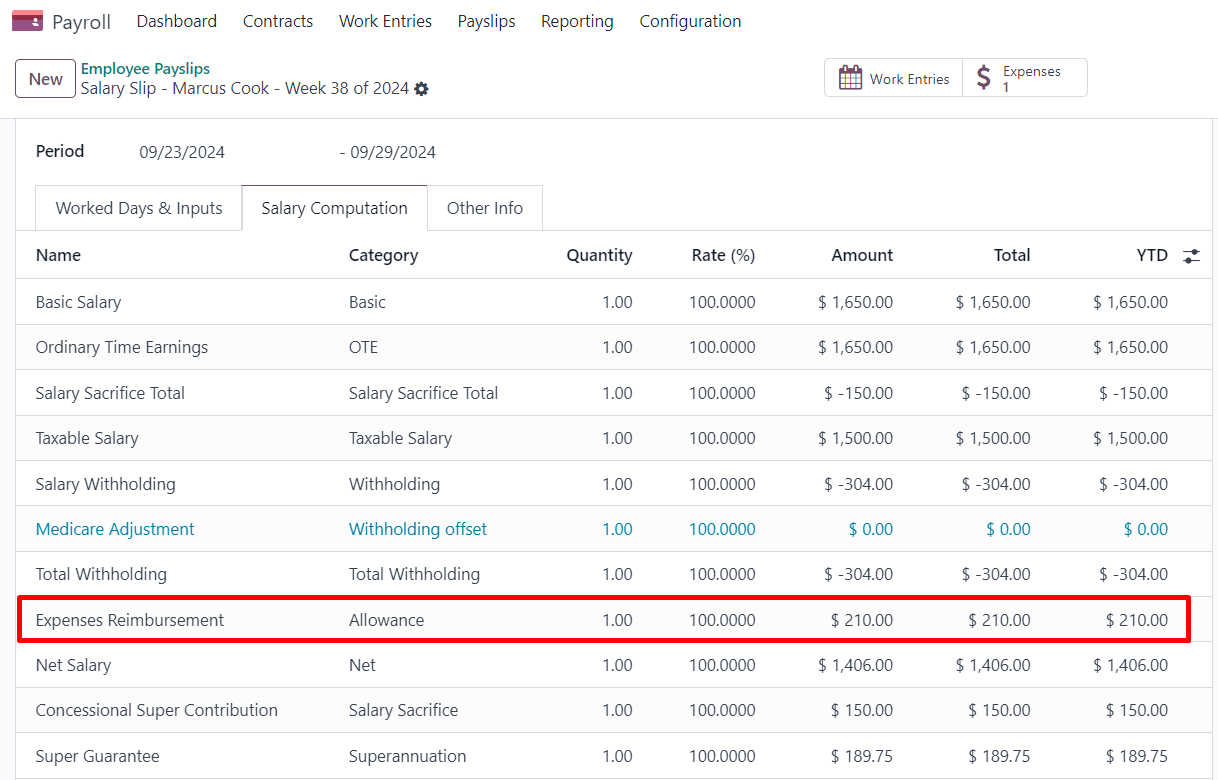
Después de que un gasto se haya agregado a la siguiente nómina, puedes encontrarlo en la tabla Otras entradas. Este tipo de entrada se calcula como una suma al salario neto.
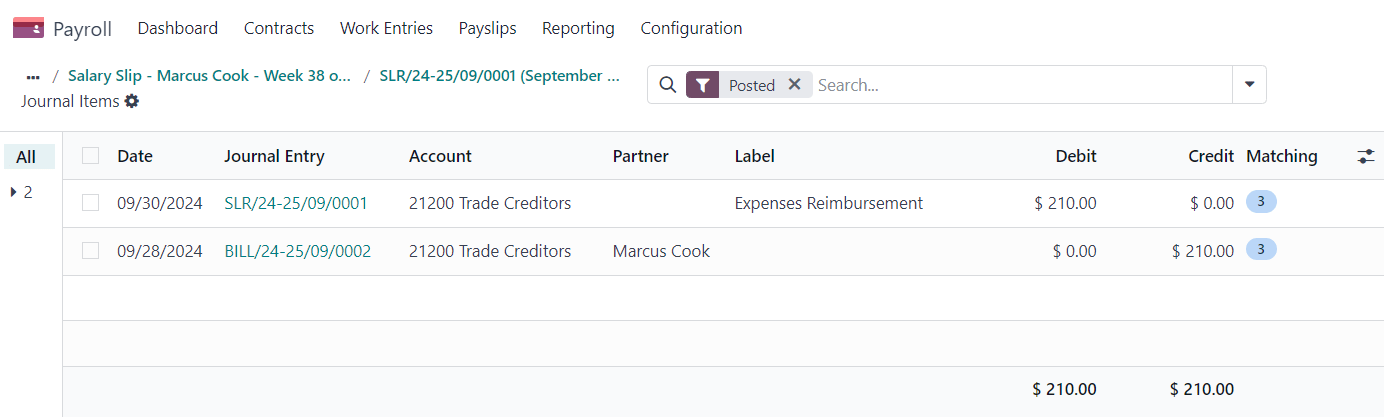
Después de pagar al empleado, el asiento contable de la nómina relacionado con el reembolso del empleado se concilia automáticamente con la factura de proveedor del gasto.
Configuraciones avanzadas
Otros tipos de entrada
Puedes acceder a otros tipos de entrada yendo a . Hay 63 tipos de otras entradas relacionadas con Australia. No recomendamos usar las demás como parte de tu solución de nómina, ya que no pueden usarse en el marco de STP. Puedes archivarlas o eliminarlas.
En cada tipo de entrada, los siguientes campos son importantes:
Tipo de pago clasifica los tipos de entrada en seis categorías:
Subsidio: una cantidad adicional que pagas a tus empleados además del salario y los sueldos. Algunos de estos subsidios están establecidos por los premios modernos: lavandería, transporte, etc.
Importante
Contáctanos si planeas usar subsidios sujetos a tasas variables de retención (como centavos por KM o subsidios de viaje) para ver si Odoo cubre actualmente tu caso de negocio.
Nota
A partir de Odoo 18, algunos subsidios como Lavandería: subsidio para uniformes aprobados se gestionan mediante dos entradas adicionales: una para declarar el monto pagado hasta el límite de la ATO y otra para declarar el monto que excede el límite de la ATO. Esto es necesario para que Odoo calcule correctamente el PAYGW.
Algunas empresas pueden necesitar cambiar la declaración de un subsidio de OTE a Salario y sueldos dependiendo del empleado. En este caso, debes duplicar y reconfigurar un tipo de entrada existente. Por ejemplo, el subsidio No relacionado con gastos laborales es OTE por defecto.
Deducción: las cuotas sindicales y las deducciones de manutención infantil se consideran deducciones.
ETP: pagos por terminación de empleo. Estos se consideran excluidos o no excluidos (consulta la página web de la ATO sobre tributación de componentes ETP).
Permiso: otras entradas relacionadas con permisos que no pertenecen a un solo período de pago (suma global, cobro de permisos durante el servicio, permisos no utilizados, etc.).
Suma global: la vuelta al trabajo y la suma global E (para pagos atrasados) entran en esta categoría.
Otro: otros pagos con su propia lógica específica.
Tratamiento PAYGW afecta cómo Odoo retiene impuestos para este tipo de entrada: Regular, Sin retención PAYG, y Solo exceso (para asignaciones).
Tratamiento de superanualización: OTE, Salario y sueldos, y No salario y sueldos.
Código STP: solo visible en modo de desarrollador, este campo indica a Odoo cómo reportar el valor bruto de este pago a la ATO. No recomendamos cambiar el valor de este campo si ya fue establecido por defecto.
Agrupar otros tipos de entrada por Tipo de pago puede ayudarte a entender los diferentes escenarios en los que estas entradas pueden usarse.

Tipos de entradas de trabajo
Un tipo de entrada de trabajo es un tipo de asistencia para empleados (p. ej., asistencia, licencia pagada, horas extra, etc.). Algunos tipos de entrada de trabajo se crean por defecto en cada base de datos australiana.
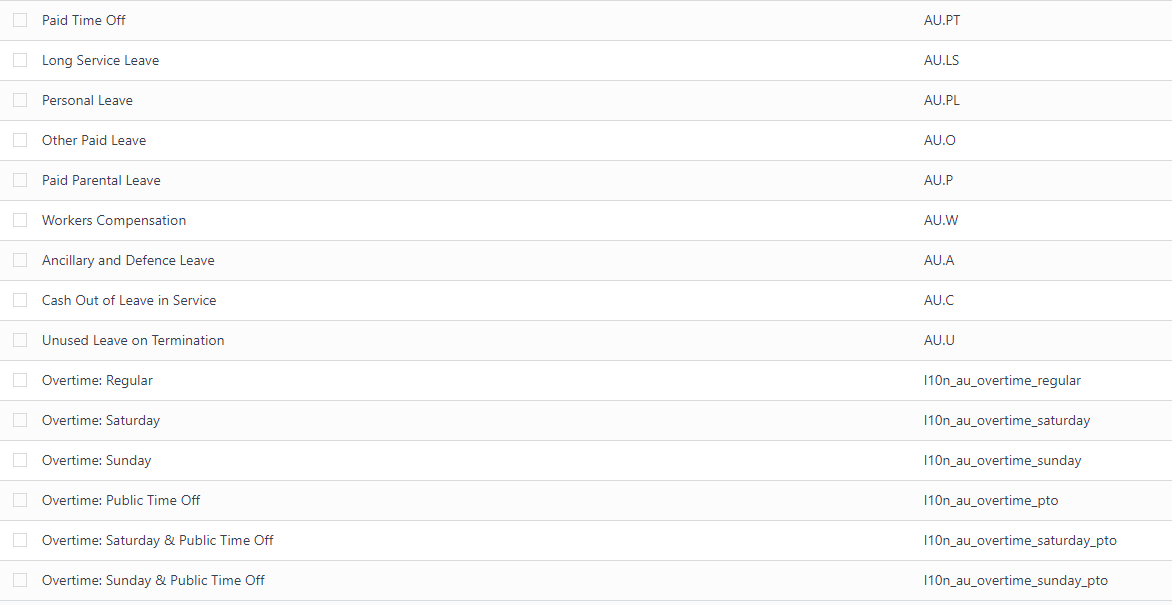
Antes de usar la solución de nómina de Odoo para Australia, se recomienda reducir los tipos de entrada de trabajo para mantener solo los que necesitas yendo a
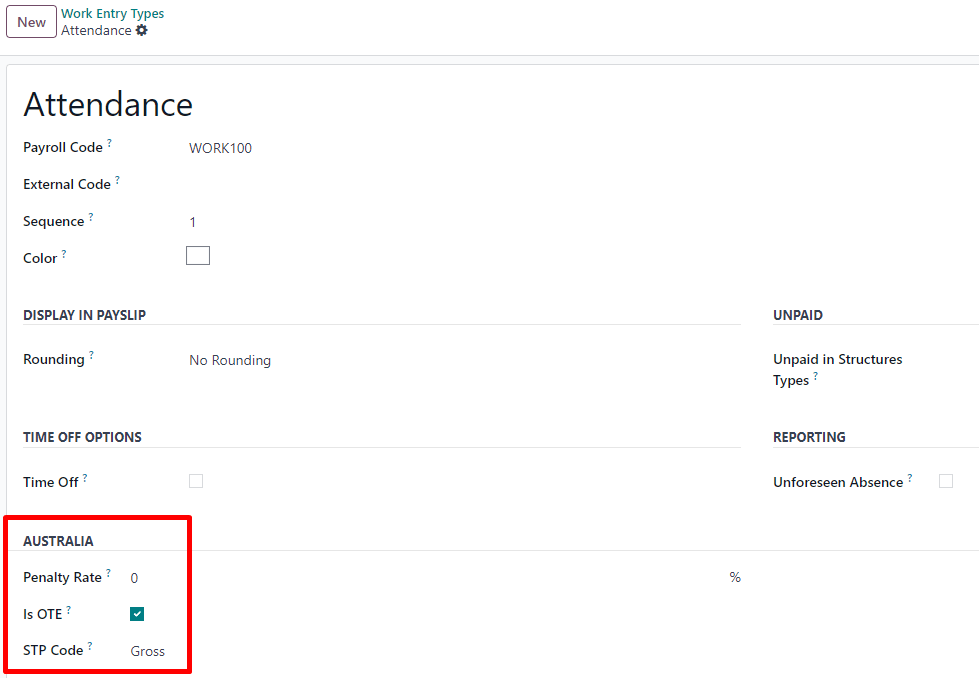
Para cada tipo, asegúrate de configurar los siguientes campos para Australia:
Es OTE: determina si el tiempo dedicado en esta categoría puede considerarse ganancias de tiempo ordinario, lo que significa que se aplicará la tasa de garantía de superanualización (p. ej., asistencia regular, licencia pagada, etc.).
Tasa de penalización: se usa para determinar el porcentaje de penalización que se aplica al tiempo dedicado en esta categoría. Es importante que configures la tasa de penalización que se aplica en tu estado o industria según el tipo de trabajo (p. ej., tasa de sábado, tasa de domingo, tasa de horas extra, etc.).
Código STP: solo visible en modo de desarrollador, este campo indica a Odoo cómo reportar el tiempo dedicado en esta categoría a la ATO. No recomendamos cambiar el valor de este campo si ya fue establecido por defecto.
Limitaciones actuales
A partir de Odoo 18, no recomendamos a las empresas usar la aplicación de Nómina para los siguientes flujos de negocio:
Tipos de flujo de ingresos: Ingresos de empleo extranjero
Categoría de tratamiento fiscal: actores e intérpretes
Reporte de beneficios por fallecimiento
Obligaciones de reporte para WPN (en lugar de ABN)
Asignaciones sujetas a una tasa variable de retención (como asignación de centavos por kilómetro y asignaciones de viaje)
Contáctanos si deseas asegurarte de si Odoo se ajusta a tus requisitos de nómina en Australia.
Integración con Employment Hero
Si tu negocio ya está en funcionamiento con Employment Hero, puedes usar el conector como una solución de nómina alternativa. El módulo de Employment Hero sincroniza automáticamente los asientos contables de las nóminas (por ejemplo, gastos, cargas sociales, pasivos, impuestos) desde Employment Hero a Odoo. La administración de nómina se sigue realizando en Employment Hero; Odoo solo registra los asientos contables.
Configuración
Instala el módulo Employment Hero Payroll (
l10n_employment_hero).Configura la API de Employment Hero yendo a . Más campos se vuelven visibles después de marcar la casilla Habilitar integración con Employment Hero.
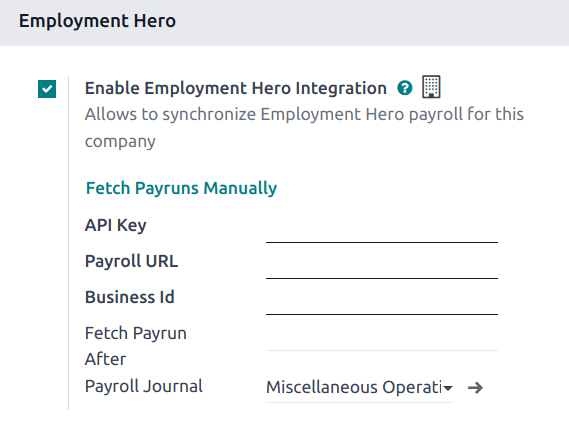
Encuentra la Clave API en la sección Mi cuenta de la plataforma Employment Hero.
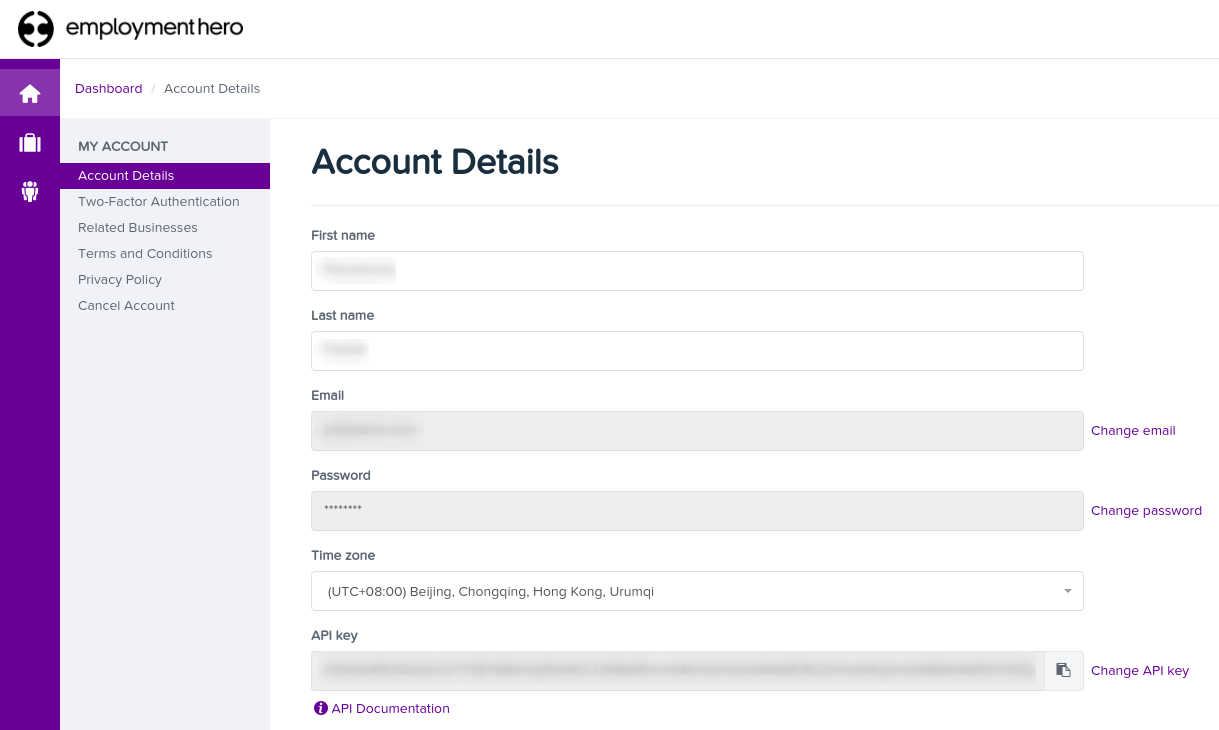
La URL de nómina está prellenada con
https://keypay.yourpayroll.com.au.Advertencia
No cambies la URL de nómina prellenada.
Encuentra el ID de negocio en la URL de Employment Hero (por ejemplo,
189241).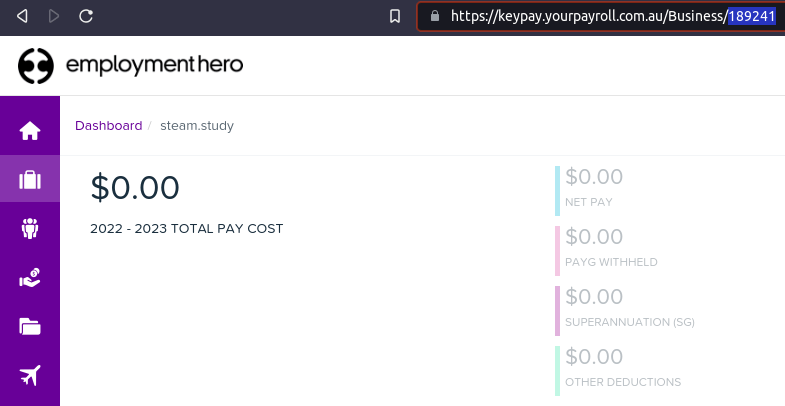
Selecciona cualquier diario de Odoo como el Diario de nómina para publicar los asientos de nómina.
Configura el impuesto yendo a . Crea los impuestos necesarios para los asientos de nómina de Employment Hero. Completa el código de impuesto de Employment Hero en el campo .
La API explicada
La API sincroniza los asientos de diario de Employment Hero con Odoo y los deja en modo borrador. La referencia incluye el ID de entrada de la nómina de Employment Hero entre paréntesis para que el usuario pueda recuperar fácilmente el mismo registro en Employment Hero y Odoo.
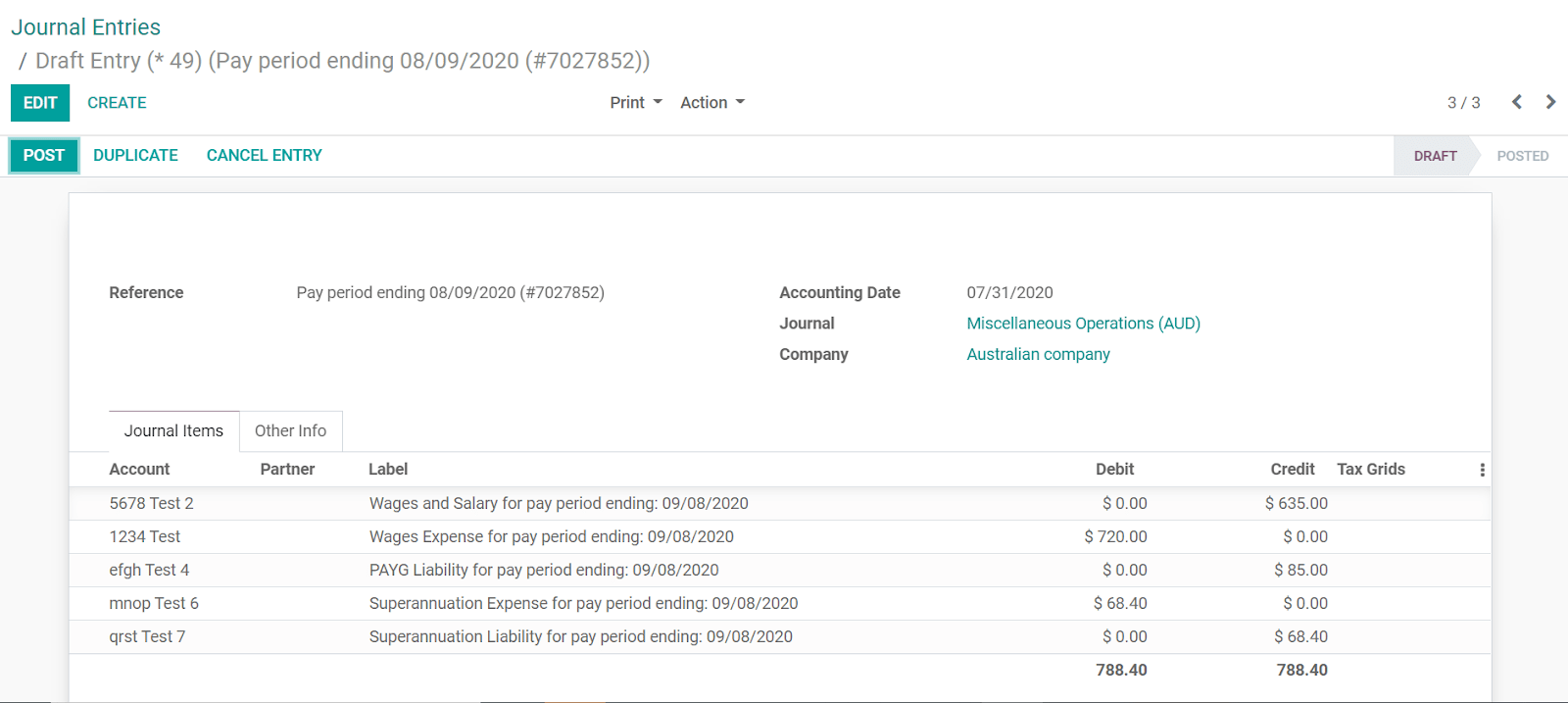
Por defecto, la sincronización ocurre una vez por semana. Es posible obtener los registros manualmente yendo a y, en Employment Hero, haciendo clic en Obtener nóminas manualmente.
Los asientos de nómina de Employment Hero también funcionan basados en contabilidad por partida doble. Las cuentas utilizadas por Employment Hero están definidas en la sección de configuración de nómina.
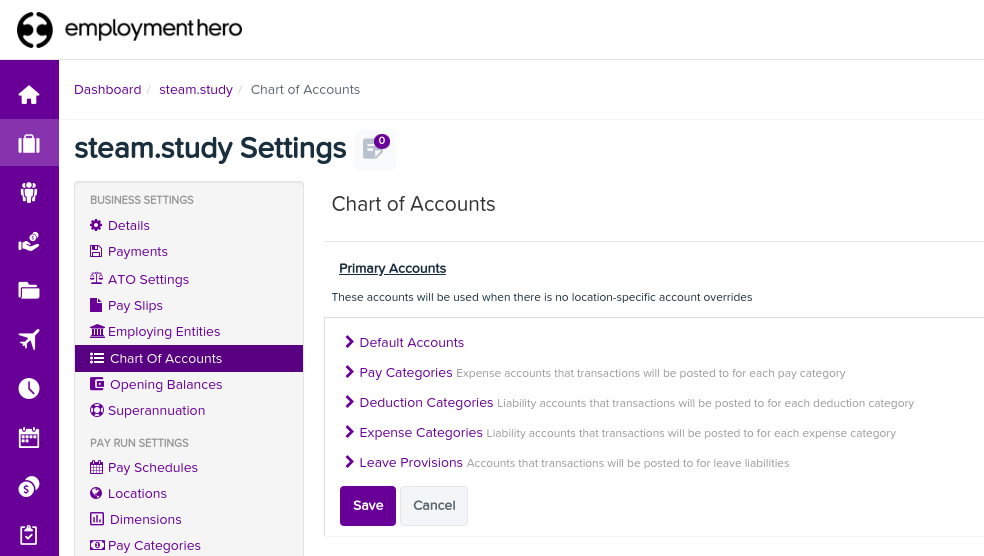
Para que la API funcione, debes crear las mismas cuentas que las cuentas predeterminadas de tu negocio de Employment Hero (mismo nombre y mismo código) en Odoo. También necesitas elegir los tipos de cuenta correctos en Odoo para generar informes financieros precisos.