
Códigos de barras para lotes y números de serie
La aplicación Código de barras ahorra tiempo y previene errores del usuario al manejar lotes y números de serie. En lugar de escribir largas secuencias de caracteres, imprime y escanea códigos de barras.
Configuración
Para usar números de lote o de serie:
Deben estar habilitados en la base de datos.
El seguimiento por número de lote o de serie debe estar seleccionado para cada producto.
Consulta la documentación de números de serie y la documentación de lotes para aprender a usar esta función.
Códigos QR compatibles con GS1
La nomenclatura GS1 se puede usar para números de serie y lotes.
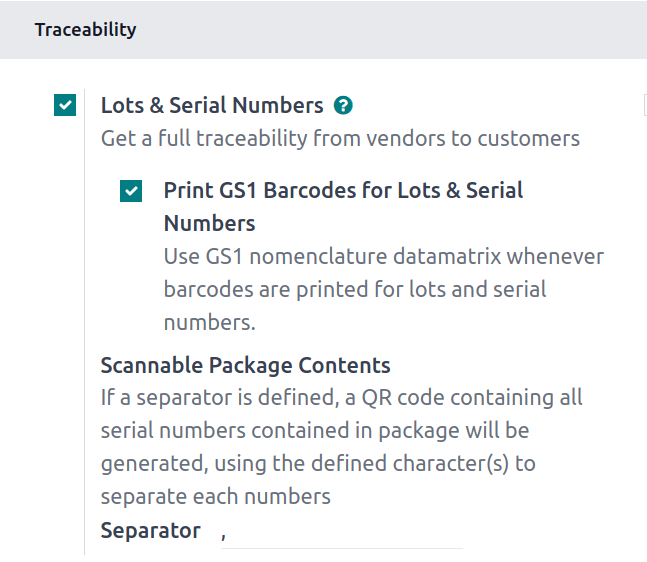
Para habilitar códigos de barras GS1 para lotes y números de serie, ve a y en la sección Trazabilidad bajo Lotes y números de serie, marca la casilla Imprimir códigos de barras GS1 para lotes y números de serie.
Advertencia
Los códigos de barras GS1 para lotes y números de serie requieren un escáner capaz de leer códigos 2D. Consulta la configuración de hardware para asegurar que la función sea compatible con el equipo disponible.
Escaneo obligatorio y opcional
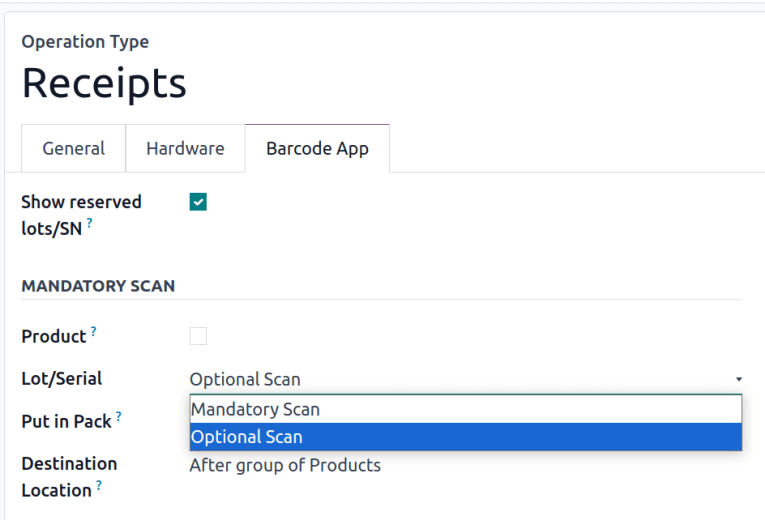
Los tipos de operación, como recepciones y órdenes de entrega, se pueden configurar individualmente para determinar si requieren un número de serie o de lote para procesar la operación. Además, la pestaña Código de barras de cada tipo de operación configura si escanear el número de lote o de serie es obligatorio. Escaneo obligatorio especifica que la única forma de introducir un número de serie o de lote requerido es escaneando un código de barras, mientras que escaneo opcional permite a los usuarios escribir manualmente un código de barras si es necesario.
Para hacer obligatorio escanear un código de barras para números de serie y lotes, ve a y selecciona el tipo de operación donde los códigos de barras deben ser obligatorios para los números de serie. Luego, haz clic en la pestaña Aplicación Código de barras, y en la sección ESCANEO OBLIGATORIO establece Lote/Serie en Escaneo obligatorio.
Códigos de barras para productos y lotes
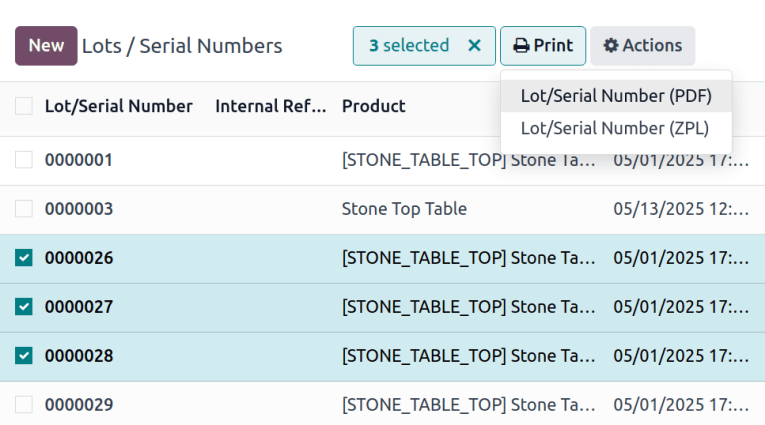
Para imprimir un código de barras para uno o varios números de lote y de serie de productos, ve a . En la vista de lista, marca la casilla de cada producto a imprimir, haz clic en el botón Imprimir, y selecciona PDF o ZPL según la configuración de la impresora.
Operaciones
Para cualquier producto que se rastree por número de lote o de serie, realizar una operación con código de barras se puede hacer desde la página principal de Código de barras tocando Operaciones y tocando la operación deseada en la interfaz o escaneando el código de barras para una preparación de pedidos específica. Una vez escaneado el pedido, selecciona el producto tocando o escaneando un código de barras y escanea el número de lote o de serie para cada cantidad.
Truco
Debido a que los códigos de barras de números de lote y de serie del proveedor podrían dañarse en tránsito y llegar en un estado que no se puede escanear, es una buena práctica establecer el escaneo de números de serie o de lote como opcional. De lo contrario, un código de barras roto bloquearía la validación de la recepción.
Para productos que comienzan sin número de serie, hay tres opciones para gestionarlos: escribir el número manualmente, generarlos con anticipación o deshabilitar los números de serie para esa operación.
Introducir manualmente números de serie y de lote
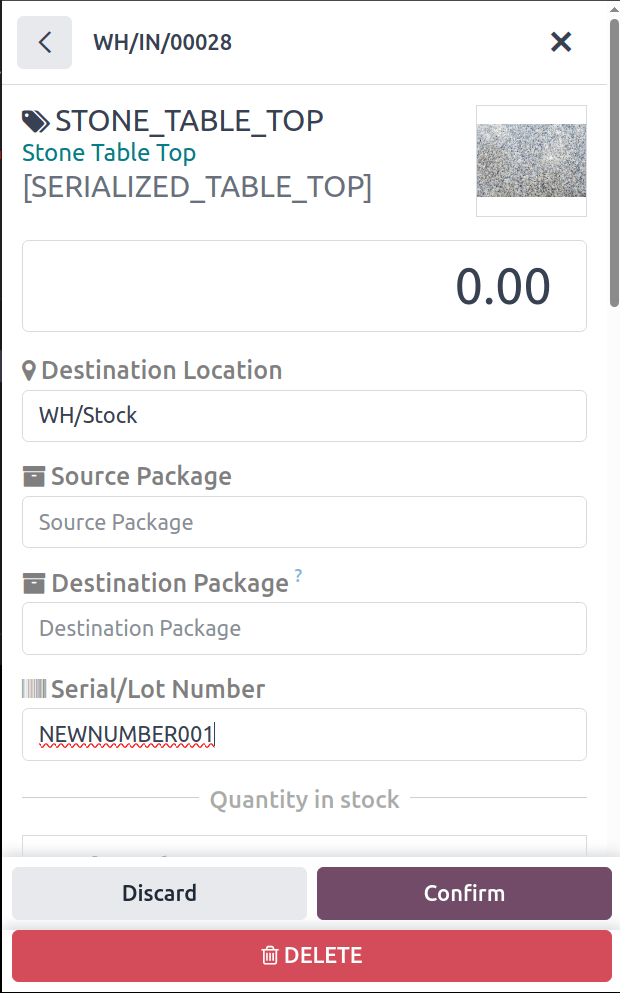
Para casos en los que hay pocos productos o envíos ocasionales, puede ser más fácil escribir los números de lote o de serie en el momento de la recepción. Después de abrir un recibo existente o crear uno nuevo y escanear el código de barras del producto, toca el icono lápiz. Toca el campo Número de serie/lote e introduce el número de serie y toca Confirmar.
Generar números de serie antes de una recepción
Los números de lote y de serie se pueden generar desde una recepción programada antes de que lleguen los productos. Esto tiene la ventaja de hacer posible imprimir todos los números de serie con la orden de preparación de pedidos para la recepción.
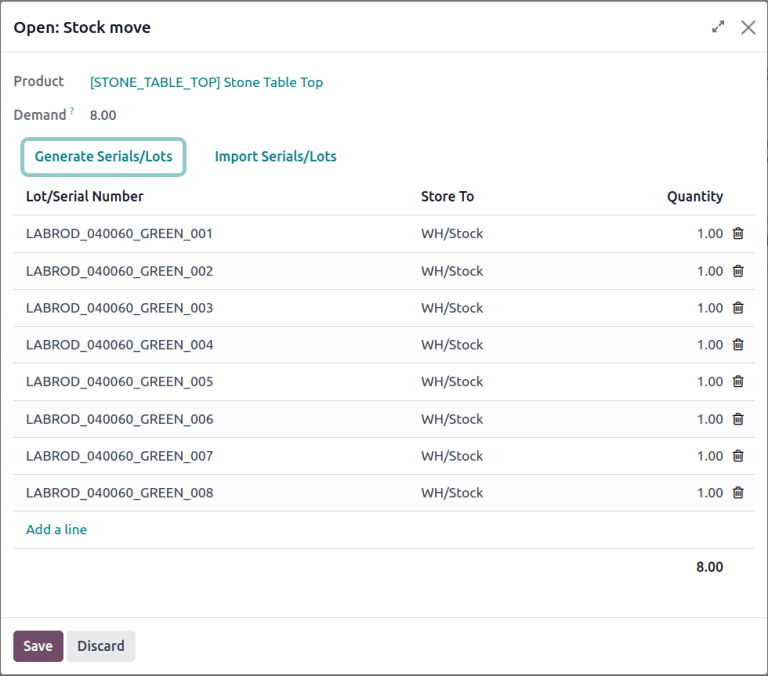
Para generar números de lote y de serie, en la aplicación Inventario haz clic en Recepciones y selecciona la recepción que requiere números de lote o de serie generados. En la pestaña Operaciones, busca la línea del producto y haz clic en el icono lista. En el menú emergente Abrir: Movimiento de stock, haz clic en Generar series/lotes.
Ver también
Deshabilitar números de lote y de serie para una recepción
Con los números de lote y de serie deshabilitados para una operación, los productos que se rastrean mediante estos métodos se pueden recibir sin proporcionar un número de serie o de lote. Aún es posible escanear un número de serie en la etapa de recepción, pero los números faltantes deberán crearse en la aplicación Inventario.
Para deshabilitar el uso de números de serie para un tipo de operación en particular, ve a y selecciona el tipo de operación. En la sección NÚMEROS DE LOTE/SERIE, desmarca Crear nuevo y Usar existentes.
Nota
La opción Crear nuevo requerirá que el usuario proporcione un número de serie o de lote, ya sea escaneando o escribiendo (si escaneo opcional está habilitado), y no generará automáticamente números de serie de la forma en que puede hacerlo la aplicación Inventario.