
Sesiones del evento
Odoo Eventos proporciona a los usuarios la capacidad de crear, programar y gestionar charlas, que son ponencias, conferencias, presentaciones, etc.
Configuración
Para activar las charlas en Odoo, ve a y marca la casilla junto al ajuste Programa y charlas.
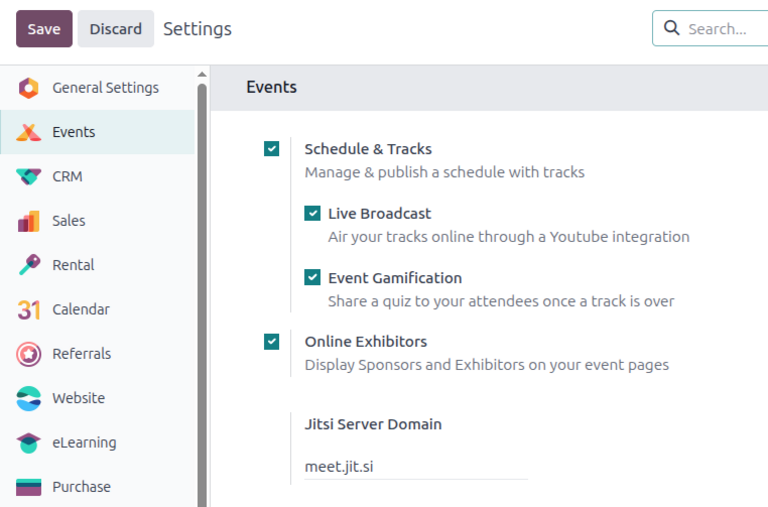
Una vez seleccionado el ajuste, aparecen dos opciones de configuración adicionales debajo:
Transmisión en vivo: Transmitir charlas en línea mediante una integración con YouTube.
Gamificación de eventos: Compartir cuestionarios con los asistentes después de que concluya una charla.
Una vez que se hayan activado todos los ajustes deseados, haz clic en el botón Guardar en la esquina superior izquierda de la página Ajustes.
Tablero de charlas de eventos
Para acceder, modificar o crear charlas para un evento, ve a y selecciona un evento existente del tablero Eventos o crea uno nuevo.
En el formulario del evento seleccionado, haz clic en el botón inteligente Charlas en la parte superior para acceder a la página Charlas de eventos, que presenta todas las charlas (tanto programadas como propuestas) para el evento.
Vistas
La página Charlas de eventos se puede mostrar en seis vistas diferentes:
De forma predeterminada, la página Charlas de eventos se abre en la vista (Kanban), proporcionando a los usuarios una visión general de todas las charlas del evento seleccionado.
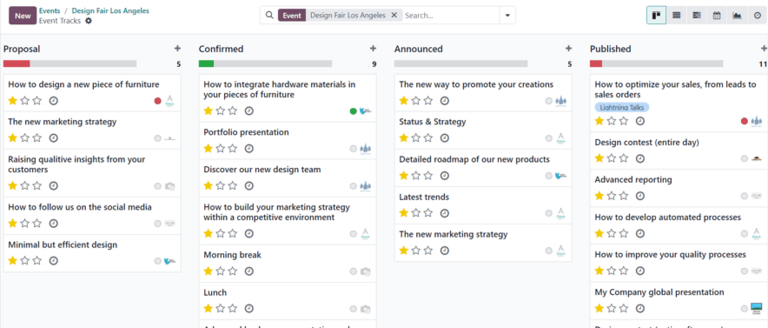
En la vista predeterminada (Kanban), las charlas se clasifican en varias etapas modificables: Propuesta, Confirmada, Anunciada, Publicada, Rechazada (contraída) y Cancelada (contraída).
Los registros mostrados en el Kanban se pueden reducir mediante opciones de agrupación y filtro.
Para más información sobre el uso de la vista Kanban, consulta la documentación de Kanban.
La vista (Lista) muestra una lista detallada de todas las charlas del evento seleccionado en una vista centralizada. Cada charla se muestra en una línea junto con su Título, el Nombre del ponente, Correo electrónico, Teléfono y la Etapa de la charla.
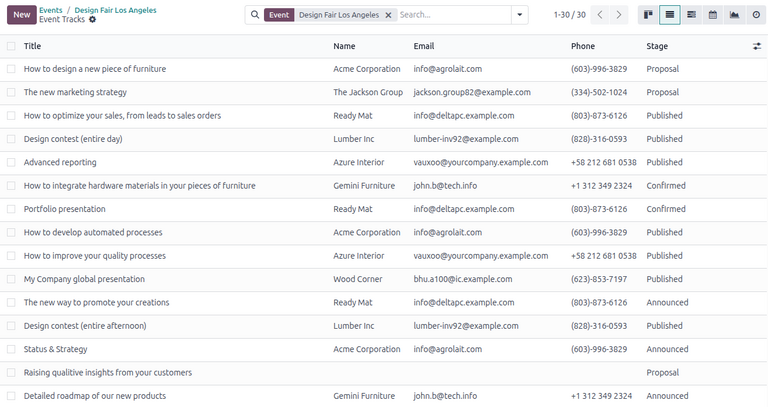
Los registros mostrados en la vista de lista pueden filtrarse usando las opciones de agrupación y filtro.
Para más información sobre el uso de la vista de lista, consulta la documentación de Lista.
La vista (Gantt) muestra todas las pistas como barras horizontales contra una línea de tiempo ajustable, proporcionando al usuario una vista cronológica del progreso de sus pistas.
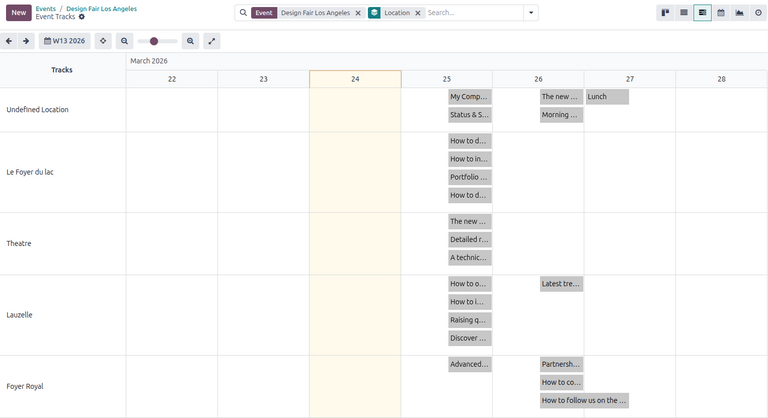
Los registros mostrados en la vista de lista pueden filtrarse usando las opciones de agrupación y filtro.
Para más información sobre el uso de la vista Gantt, consulta la documentación de Gantt.
La vista (Calendario) muestra todas las pistas del evento seleccionado como entradas clicables en una vista de calendario, proporcionando a los usuarios un horario interactivo por día, semana, mes o año.
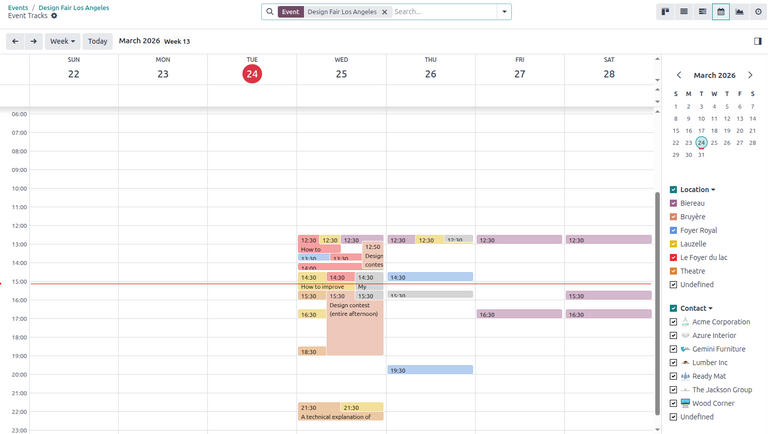
Los registros mostrados en la vista de calendario pueden filtrarse usando las opciones de filtro.
Para más información sobre el uso de la vista de calendario, consulta la documentación de Calendario.
La vista (Gráfico) permite a los usuarios comparar visualmente datos relacionados con las pistas del evento seleccionado usando múltiples gráficos diferentes.
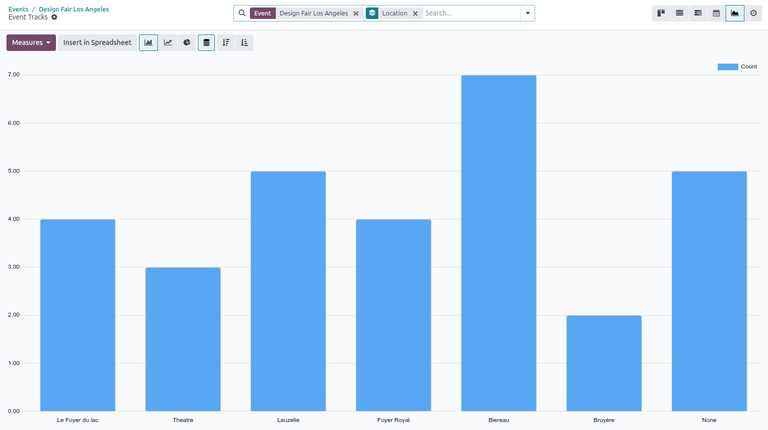
Los registros mostrados en la vista de gráfico pueden filtrarse usando las opciones de agrupación y filtro.
Para más información sobre el uso de la vista de gráfico, consulta la documentación de Gráfico.
La vista (Actividad) muestra una tabla de todas las actividades programadas vinculadas a las pistas del evento seleccionado.
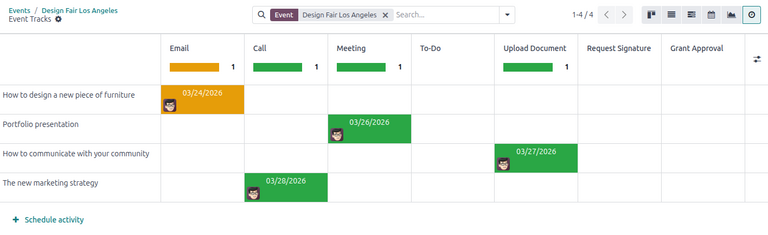
Los registros mostrados en la vista de actividad pueden filtrarse usando las opciones de filtro.
Para más información sobre el uso de la vista de actividad, consulta la documentación de Actividad.
Opciones de filtro
La columna Filtros en el menú desplegable de la barra de búsqueda filtra los datos relacionados con las pistas según criterios específicos en cualquier vista. Se pueden seleccionar varios filtros a la vez.
La columna de filtros incluye las siguientes opciones:
Mis pistas: Filtra por pistas con el usuario Responsable establecido en el perfil de usuario actual.
Publicado: Filtra por pistas publicadas.
Siempre en lista de deseos: Filtra por pistas con el campo Siempre en lista de deseos activado.
Fecha de la pista: Filtra por una fecha de pista específica. Haz clic en la flecha (abajo) para mostrar una lista de opciones de mes, trimestre y año.
Archivado: Filtra por pistas archivadas.
Filtro personalizado…: Crea y aplica un filtro personalizado.
Opciones de grupo
La columna Agrupar por en el menú desplegable de la barra de búsqueda agrupa los datos relacionados con las pistas según criterios específicos solo en las vistas Kanban, Lista, Gantt y Gráfico. Se pueden seleccionar varias opciones de agrupación a la vez.
La columna Agrupar por incluye las siguientes opciones:
Responsable: Agrupa los datos por el usuario Responsable especificado en todas las pistas.
Etapa: Agrupa los datos por etapa.
Fecha: Agrupa los datos por una fecha específica. Haz clic en la flecha (abajo) para mostrar una lista de opciones de día, semana, mes, trimestre y año.
Evento: Agrupa los datos por evento.
Ubicación: Agrupa los datos por ubicación.
Agrupación personalizada…: Agrupa los datos por una agrupación personalizada.
Crear una sesión del evento
Las nuevas pistas de eventos se crean desde la página Pistas de eventos.
Para crear una nueva pista de evento, haz clic en Nuevo en la esquina superior izquierda para mostrar un formulario de pista de evento en blanco.
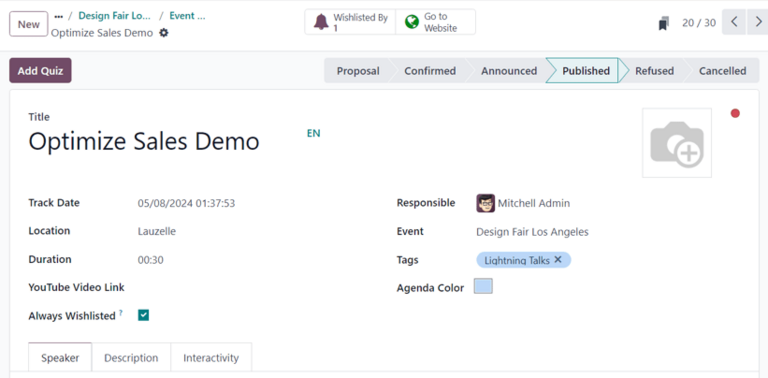
Comienza dando un Título a esta pista. Este campo es obligatorio.
Opcionalmente, sube una imagen para la pista que se mostrará en la página web de la pista.
A continuación, introduce los detalles de la pista en los siguientes campos:
Fecha de la pista: Especifica la fecha de la pista.
Ubicación: Especifica la ubicación de la charla.
Duración: Especifica la duración de la charla (en minutos).
Siempre en lista de deseos: Especifica si se debe establecer automáticamente la charla como favorita para cada asistente registrado.
Responsable: Selecciona el usuario de la base de datos responsable de gestionar la charla. Por defecto, este campo se asigna al usuario que creó inicialmente la charla.
Evento: Selecciona el evento asociado a la charla. Por defecto, este campo ya está completado con el evento de la página Charlas del evento.
Etiquetas: Selecciona una o varias etiquetas para la charla para añadirlas como filtros en la página web Charlas.
Color de agenda: Selecciona un color para representar la charla en la página web Agenda.
Truco
Vaya a para consultar una lista completa con las ubicaciones de las sesiones de sus eventos. Aquí podrá modificar (y añadir) ubicaciones en cualquier momento.
Pestaña de ponente
La pestaña Ponente en el formulario de una charla de evento contiene varios campos para configurar información sobre el anfitrión o ponente de la charla.
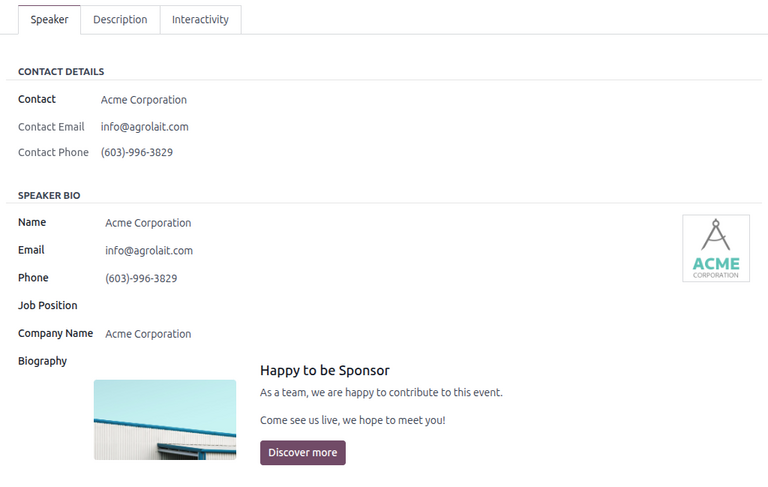
Sección de detalles del contacto
En la sección Detalles de contacto, haz clic en el campo desplegable Contacto para seleccionar un contacto existente de la base de datos como punto de contacto principal para la charla.
Si este contacto aún no está en la base de datos, escribe el nombre del contacto y haz clic en Crear para crear y editar el formulario del contacto más tarde, o haz clic en Crear y editar… para acceder al formulario de contacto de ese nuevo contacto para su configuración inmediata.
Los campos Email de contacto y Teléfono de contacto aparecen en gris y se completan con la información que se encuentra en el formulario del contacto elegido. Estos campos no se pueden modificar una vez seleccionado el campo Contacto.
Sección de la biografía del ponente
En la sección Biografía del ponente, introduce cualquier información relacionada con el ponente específico programado para dirigir/presentar la charla.
Si el contacto elegido en la sección Detalles de contacto está configurado correctamente, los campos Nombre, Email y Teléfono se completan automáticamente. De lo contrario, introduce la información manualmente.
Nota
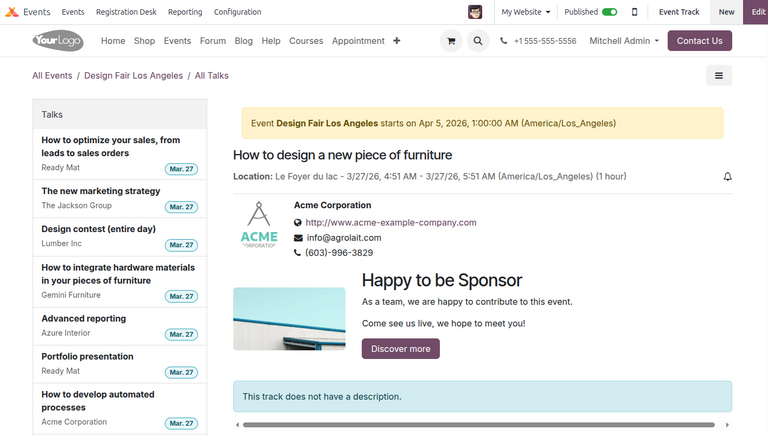
Esta información aparece en el frontend del sitio web del evento, en la página de la sesión correspondiente, y proporciona más información sobre el ponente a las personas que asistirán.
Opcionalmente, sube una imagen para que aparezca junto a la biografía del ponente en el sitio web del evento.
Después proporcione el puesto de trabajo del ponente, así como el nombre de la empresa a la que pertenece.
En el campo Biografía, introduce una biografía personalizada con cualquier información relacionada con el ponente.
Pestaña de descripción
La pestaña Descripción del formulario de charla de evento contiene un campo de texto en blanco para introducir cualquier información adicional sobre la charla. Esta información aparece en la página específica de la charla en el sitio web del evento.
Pestaña de interacción
La pestaña Interactividad del formulario de charla proporciona a los usuarios la opción de mostrar un botón interactivo para aumentar la participación de los asistentes.
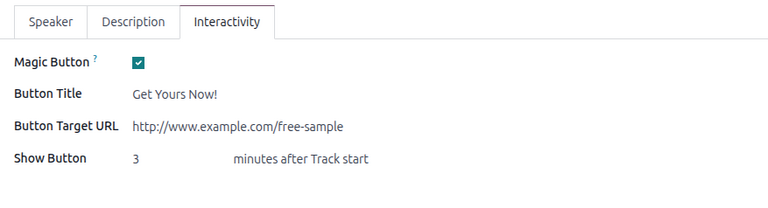
Cuando la casilla Botón mágico está marcada, Odoo muestra un botón de llamada a la acción a los asistentes en la barra lateral de la página web de la charla mientras la charla está en curso.
Con esa casilla marcada, aparecen tres opciones más debajo para configurar el botón:
Título del botón: Introduce un título que aparecerá en el botón para los asistentes.
URL de destino del botón: Introduce una URL que dirija a los asistentes a una página específica.
Mostrar botón: Introduce cuántos minutos después del inicio de la sesión debe aparecer el botón.
Nota
El botón mágico solo aparece si publicó más de una sesión.
Publicar la sesión del evento
Una vez completadas todas las configuraciones deseadas en el formulario de sesión de evento, publica la sesión en el sitio web del evento haciendo clic en la etapa Publicado en la esquina superior derecha.
Nota
También puede cambiar la etapa de una sesión desde la página Sesiones del evento en vista de kanban, solo debe arrastrar la tarjeta y soltarla en la etapa correspondiente.
También se puede publicar una sesión de evento abriendo el formulario de sesión deseado y haciendo clic en el botón inteligente Ir al sitio web. Luego, cambia el botón No publicado en la parte superior de la página a Publicado.
Configuraciones adicionales de sesiones
La configuración Programa y sesiones en la página de configuración de Eventos proporciona opciones de configuración adicionales para que los usuarios activen la transmisión en vivo y la gamificación de las sesiones.
Transmisión en vivo
Si la configuración Transmisión en vivo está activada en los ajustes de la aplicación Eventos, aparece la opción de añadir un enlace correspondiente en el campo Enlace de vídeo de YouTube en el formulario de sesión.
Gamificación de eventos
Si la configuración Gamificación de eventos está activada, aparece un botón Añadir cuestionario en la parte superior izquierda del formulario de sesión, permitiendo al usuario crear un cuestionario para que los asistentes lo completen después de que termine la sesión.
Formulario de cuestionario de sesión
Para añadir un cuestionario a la sesión del evento, haz clic en el botón Añadir cuestionario. Al hacerlo, se abre un formulario para configurar el cuestionario.
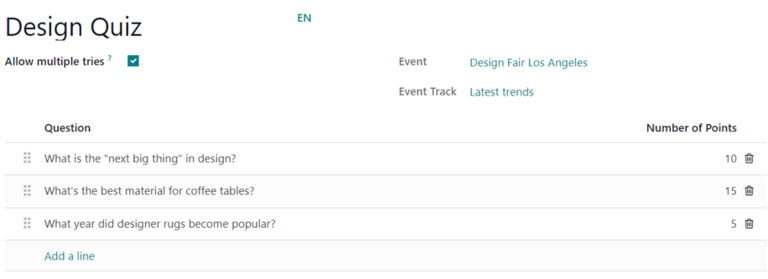
Comienza introduciendo un título para el cuestionario en el campo en blanco en la parte superior de la página.
Si se permite a los participantes realizar el cuestionario varias veces, marca la casilla junto a Permitir múltiples intentos.
Los campos Evento y Sesión de evento se completan automáticamente con el evento y la sesión correspondientes. Estos campos no se pueden modificar.
Añadir preguntas y respuestas
Para añadir preguntas a la prueba haga clic en Agregar una pregunta en la columna Pregunta. Esta acción abre la ventana emergente Crear preguntas.
Nota
Todas las preguntas de los cuestionarios de las sesiones son de opción múltiple.
Desde la ventana emergente, introduce la pregunta en el campo en blanco en la parte superior. Luego, haz clic en Añadir una línea para añadir una opción de respuesta.
Opcionalmente, completa los siguientes campos:
Correcta: Indica si la opción es la respuesta correcta.
Puntos: Especifica un valor de puntos para la opción de respuesta.
Comentario adicional: Agrega cualquier comentario adicional que deba acompañar la opción de respuesta.
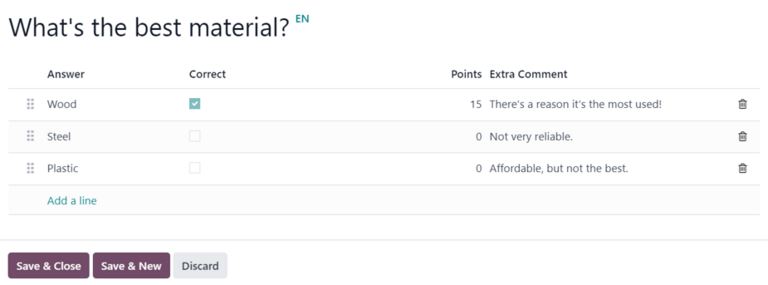
Una vez completadas todas las opciones de respuesta deseadas, haz clic en Guardar y cerrar para guardar la pregunta, cerrar la ventana emergente y volver al formulario del cuestionario de la pista. O haz clic en Guardar y nuevo para guardar esta pregunta y comenzar instantáneamente a crear otra pregunta en un nuevo formulario emergente Crear preguntas.