Puntos de control de calidad
En Odoo, los puntos de control de calidad se utilizan para crear controles de calidad de forma automática en intervalos predeterminados. Además, se pueden configurar para crear controles de calidad para operaciones específicas (como fabricación, entrega, entre otras), así como para productos específicos dentro de esas operaciones.
El uso de puntos de control de calidad permite que los equipos de calidad se aseguren de inspeccionar con frecuencia los productos en busca de defectos y otros errores.
Configure puntos de control de calidad
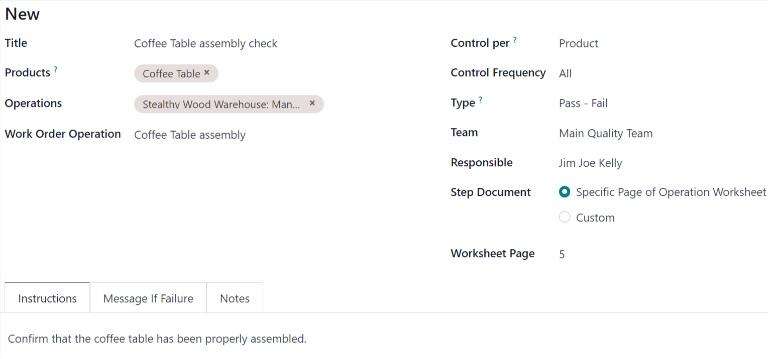
Para crear un nuevo punto de control de calidad, vaya a y haga clic en Nuevo.
Complete el nuevo punto de control de calidad y proporciónele un título único para que lo pueda identificar con facilidad.
En el campo Productos, seleccione el o los productos a los que aplicará el punto de control de calidad. En caso de que deba aplicarlo a una categoría completa, selecciónela en el campo Categorías de productos.
En el campo Operaciones seleccione aquellas que deben activar el punto de control de calidad. Por ejemplo, seleccionar la opción Fabricación en el campo Operaciones hace que se cree un control de calidad para las nuevas órdenes de fabricación.
Nota
El campo Operaciones debe incluir al menos una operación al crear un nuevo punto de control de calidad. Sin embargo, puede dejar los campos Productos y Categorías de productos vacíos y, en ese caso, el punto de control de calidad generará verificaciones de calidad en cada instancia de las operaciones especificadas.
Si se selecciona la operación Fabricación en el campo Operaciones, aparece un nuevo campo debajo titulado Operación de orden de trabajo. Desde este campo, selecciona una orden de trabajo específica para generar controles de calidad para esa operación, en lugar de la operación de fabricación en general.
Example
Un QCP podría configurarse para crear controles de calidad para la orden de trabajo Ensamblaje del producto Mesa de café. Luego, si se confirma una nueva MO para una Mesa de café, el QCP crea un control de calidad específicamente para la operación Ensamblaje.
En el campo Control por deberá seleccionar una de las tres opciones que determinan cuándo se creará un nuevo control de calidad:
Operación: Se solicita un control para la operación especificada en su conjunto.
Producto: Se solicita un control para cada producto único incluido en la operación especificada. Por ejemplo, una operación de entrega de una mesa y cuatro sillas generaría dos controles, ya que se incluyen dos productos únicos en la operación.
Cantidad: Se solicita un control para un cierto porcentaje de artículos dentro de la operación especificada. Este porcentaje se establece habilitando la casilla Prueba de transferencia parcial y luego ingresando un valor numérico en el campo Porcentaje que aparece debajo. Si la casilla no está habilitada, se crea un control de calidad para la cantidad completa.
En el campo Frecuencia de control deberá seleccionar una de las tres opciones que determinan con qué frecuencia se creará un nuevo control de calidad:
Todo: Se solicita un control de calidad cada vez que se cumplen las condiciones del QCP.
Aleatoriamente: Se solicita un control de calidad aleatoriamente para un cierto porcentaje de operaciones, que se puede especificar en el campo Cada #% de operaciones que aparece debajo.
Periódicamente: Se solicita un control de calidad una vez cada período de tiempo establecido, que se especifica ingresando un valor numérico en el campo de abajo y eligiendo Días, Semanas o Meses como el intervalo de tiempo deseado.
En el campo Tipo deberá especificar el tipo de control de calidad que debe realizarse. El método para procesar los controles creados depende del tipo de control de calidad seleccionado:
Los controles de tipo Instrucciones proporcionan instrucciones específicas sobre cómo realizar el control de calidad.
Los controles de tipo Tomar una foto necesitan que suba una fotografía del producto para que después el equipo de calidad asignado pueda revisarla.
Los controles de tipo Registrar producción le solicitan a los empleados de fabricación que confirmen la cantidad del producto que se produjo durante la operación de fabricación.
Los controles de tipo Aprueba - Falla especifican el criterio con el que los productos deben cumplir para que aprobar el control de calidad.
Los controles de tipo Medida le solicitan a los empleados que registren una medida del producto que debe estar dentro de la tolerancia de un valor normal para que el control sea aprobatorio.
Los controles de tipo Hoja de trabajo requieren que el empleado que procesa el control rellene una hoja de trabajo interactiva.
Los controles de tipo Hoja de cálculo requieren que el empleado que procesa el control rellene una hoja de cálculo interactiva.
Importante
Un control de tipo Instrucciones es igual a un paso en una orden de trabajo para una orden de fabricación.
Al agregar un paso a una orden de trabajo, Odoo lo almacena en la aplicación Calidad como un punto de control de calidad. Es posible crear puntos de control de calidad de forma manual con un control de tipo Instrucciones e incluso puede asignárselo a una operación que no sea de fabricación, por ejemplo, recepciones.
Sin embargo, al crear un punto de control en particular con fines de control de calidad, probablemente lo más eficaz sea usar un control con un tipo distinto.
Nota
Al crear un QCP con los tipos de control Hoja de trabajo o Hoja de cálculo, es necesario especificar una Plantilla de hoja de trabajo de calidad o Plantilla de hoja de cálculo de calidad en el campo Plantilla que aparece debajo del campo Tipo.
La plantilla seleccionada se duplica para cada control de calidad creado por el QCP, y debe completarse para finalizar el control de calidad.
Para crear una nueva plantilla, ve a y haz clic en Nuevo.
En el campo Equipo especifique el equipo de calidad responsable de gestionar el punto de control de calidad y los controles que crea. Si un miembro específico del equipo de calidad es el responsable, selecciónelo en el campo Responsable.
El campo Documento de paso incluye dos opciones que especifican la ubicación de un documento instructivo para describir cómo completar los controles de calidad creados.
Seleccione Página específica de la hoja de trabajo de operación si el documento está incluido en la hoja de trabajo instructiva para la orden de trabajo, después escriba el número de página en el campo Página de la hoja de trabajo.
Seleccione Personalizado si es necesario incluir el documento en la pestaña Instrucciones en la parte inferior del punto de control de calidad.
Proporcione las instrucciones sobre cómo completar los controles creados por el punto de control de calidad en la pestaña Instrucciones en la parte inferior del formulario.
Si seleccionó la opción Personalizado en el campo Documento de paso podrá adjuntar un documento en esta pestaña. Seleccione el botón Suba su archivo para abrir el administrador de archivos de su dispositivo y luego seleccione un archivo o agregue un enlace a un documento de Google Slides en el campo Enlace de presentación de Google.
En la pestaña Mensaje en caso de error incluya las instrucciones relacionadas a los pasos a seguir en caso de que el control de calidad falle. Por ejemplo, instruya al empleado encargado del control de calidad a crear una alerta de calidad.
La pestaña Notas se utiliza para proporcionar información adicional sobre el punto de control de calidad, por ejemplo, aquí puede agregar el motivo por el que lo creó. Los empleados que procesan los controles creados por el punto de control de calidad no pueden visualizar la información de esta pestaña.