
Integración con EasyPost
Configura el conector de entrega EasyPost en Odoo para gestionar envíos de EasyPost a clientes directamente dentro de Odoo.
EasyPost es un servicio que permite a los usuarios conectarse con múltiples transportistas, como UPS, USPS, FedEx, DHL y más. Odoo puede entonces conectarse a EasyPost para comprar etiquetas de esos transportistas.
Para configurarlo, completa estos pasos:
Una vez completado, es posible calcular los costos de envío según el tamaño y peso del paquete, aplicar los cargos directamente a una cuenta empresarial de EasyPost e imprimir automáticamente las etiquetas de seguimiento de EasyPost en Odoo.
Configuración de la cuenta
Para empezar, ve al sitio web de EasyPost para crear o iniciar sesión en la cuenta empresarial de EasyPost de la empresa.
Sigue los pasos del sitio web para completar el registro e inscribirte en los servicios de envío. Algunos servicios de envío (como USPS y DHL Express) se habilitan automáticamente.
Integrar otras cuentas de transporte
Para usar un transportista diferente, es posible habilitar cuentas de transporte de billetera para comprar etiquetas desde EasyPost. Alternativamente, si un usuario tiene su propia cuenta de transportista, puede habilitarla en EasyPost. Luego, después de habilitar estas cuentas, Odoo puede integrarse con la cuenta de EasyPost y gestionar las etiquetas.
Obtener claves API de prueba y producción
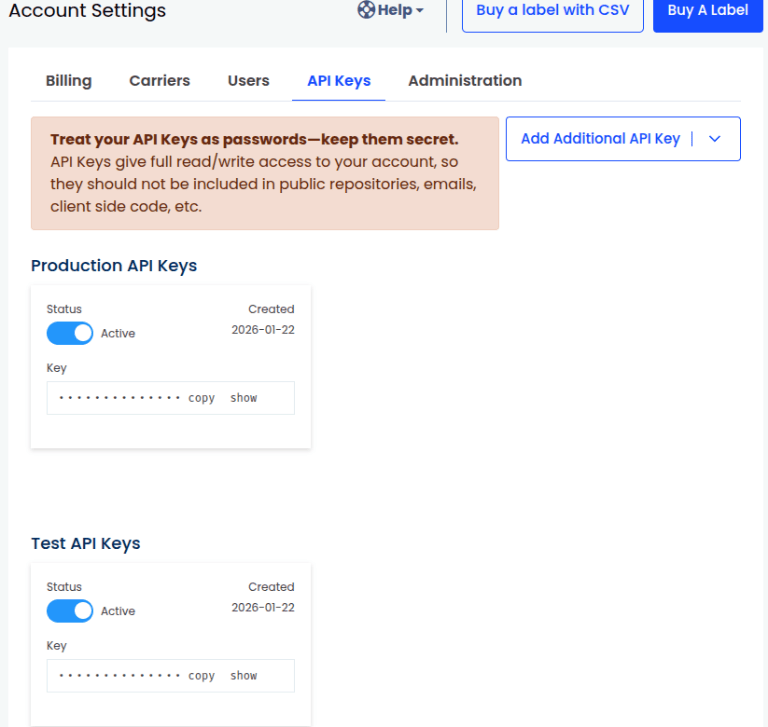
Después de completar la configuración, crea claves API de prueba y producción. En el sitio web de EasyPost, haz clic en el enlace Configuración de cuenta, luego abre la página Claves API.
Si estas claves API aún no se han creado, haz clic en Agregar clave API adicional. Selecciona Producción o Prueba. La clave API se crea automáticamente. Sigue el mismo proceso para crear ambas claves.
Configuración del método de envío
Con esas credenciales necesarias, configura el método de envío de EasyPost en Odoo yendo a .
En la página Métodos de envío, haz clic en Nuevo.
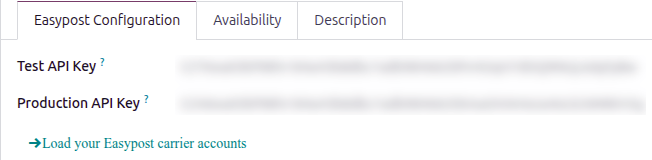
En el campo Proveedor, selecciona Easypost del menú desplegable. Esto revela la pestaña Configuración de Easypost en la parte inferior del formulario, donde se deben ingresar las claves API de EasyPost.
Para obtener detalles sobre cómo configurar los otros campos en el método de envío, como Producto de envío, consulta la documentación Añadir un nuevo método de envío.
Nota
Para generar etiquetas de envío de EasyPost a través de Odoo, asegúrate de que la opción Nivel de integración esté configurada en Obtener tarifa y crear envío.
En la pestaña Configuración de Easypost, completa los siguientes campos:
Clave API de prueba: la clave API de prueba en la configuración de cuenta de EasyPost.
Clave API de producción: la clave API de producción en la configuración de la cuenta de EasyPost.
Formato de etiqueta: Elige PNG, PDF, ZPL o EPL2 del menú desplegable.
Generar etiqueta de devolución: Selecciona para generar automáticamente una etiqueta de devolución al validar la entrega.
Guarda el método de entrega haciendo clic en el icono Guardar manualmente.
Haz clic en el enlace Cargar tus cuentas de transportista de Easypost debajo de las claves API.
Se abre la ventana emergente Seleccionar un transportista. Selecciona un transportista del menú desplegable y haz clic en Seleccionar.
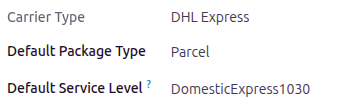
Después de seleccionar el tipo de transportista, completa los campos Tipo de paquete predeterminado y Nivel de servicio predeterminado.
Activa la integración de Easypost.
Una vez configurada la conexión con EasyPost, usa los botones inteligentes en la parte superior del formulario para publicar, activar el modo de producción o activar el registro de depuración.
No publicado/Publicado: determina si este método de entrega está disponible en el sitio web de Comercio electrónico del usuario.
Entorno de prueba/Entorno de producción: determina si la creación de etiquetas es para pruebas y se cancela inmediatamente (Prueba) o genera una etiqueta de envío real que se cobra a la cuenta de EasyPost (Producción).
Sin depuración/Depurar solicitudes: determina si las solicitudes y respuestas de la API se registran en Odoo (activa el modo desarrollador y ve a ).