Departamentos
Todos los empleados en la aplicación Empleados pertenecen a departamentos específicos dentro de una empresa.
Crear nuevos departamentos
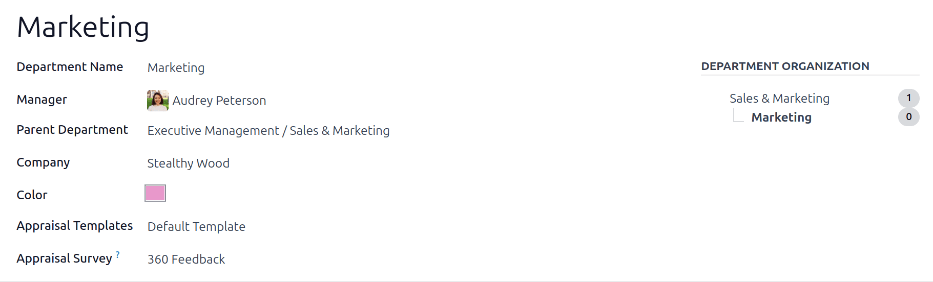
Para crear un nuevo departamento, ve a , luego haz clic en el botón Nuevo en la esquina superior izquierda para abrir un formulario de departamento en blanco. Completa la siguiente información en el formulario de departamento:
Nombre del departamento: ingrese el nombre del departamento.
Gerente: seleccione el gerente del departamento desde el menú desplegable.
Departamento principal: si el nuevo departamento pertenece a otro departamento (tiene un departamento principal) seleccione cuál es departamento principal desde el menú desplegable.
Empresa: mediante el menú desplegable, selecciona la empresa de la que forma parte el departamento. Este campo solo aparece en una base de datos multiempresa.
Color: selecciona un color para el departamento. Haz clic en el cuadro de color para mostrar todas las opciones de color. Haz clic en un color para seleccionarlo.
Plantillas de evaluación: mediante el menú desplegable, selecciona el formulario de evaluación que se utilizará para todas las evaluaciones de empleados dentro de este departamento. Si se desea una nueva evaluación, introduce el nombre de la evaluación y luego haz clic en Crear y editar… para modificar el nuevo formulario de evaluación. Este campo solo aparece si la aplicación Evaluación está instalada.
Encuesta de evaluación: mediante el menú desplegable, selecciona la encuesta predeterminada que se utilizará para el departamento al solicitar comentarios de los empleados dentro del mismo. Las opciones predeterminadas son Formulario de opinión del empleado, Retroalimentación 360 y Formulario de evaluación del empleado. Este campo solo aparece si la aplicación Evaluación está instalada y la opción Retroalimentación 360 está habilitada en la configuración.
Una vez completado el formulario, haz clic en el icono (subida a la nube) para guardar manualmente los cambios. Al guardar, aparece un gráfico ORGANIZACIÓN DEL DEPARTAMENTO en la parte superior derecha de la tarjeta del departamento, que ilustra dónde se encuentra el departamento en la organización.
Nota
El formulario se guarda de forma automática cuando ingresa información, sin embargo el gráfico de Organización del departamento aparecerá solo hasta que guarde el formulario de forma manual. Si el formulario no se guarda, el gráfico de Organización del departamento se puede ver al abrir la tarjeta del departamento desde el tablero Departamentos.
Ver también
Tablero de departamentos
Para ver los departamentos configurados actualmente, ve a . Todos los departamentos aparecen en una vista Kanban y se enumeran en orden alfabético.
La vista predeterminada para el tablero Departamentos es una vista Kanban. Es posible ver los departamentos en otras dos formas: una vista de lista y una vista de jerarquía.
Vista de kanban
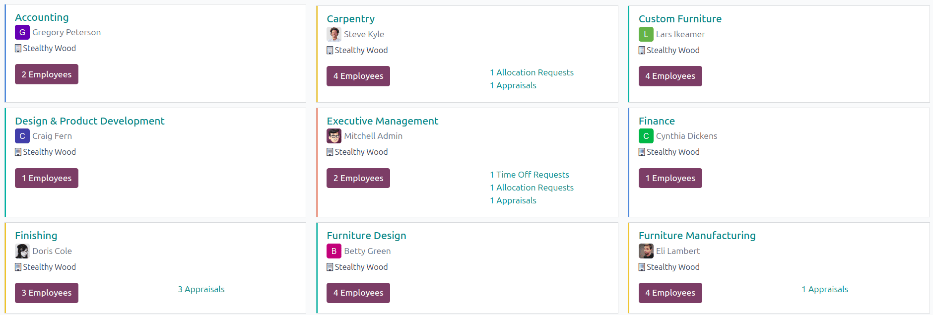
Cada departamento tiene su propia tarjeta Kanban en el tablero principal Departamentos. Cada tarjeta de departamento muestra la siguiente información, si está disponible:
Nombre: el nombre del departamento.
Responsable: el nombre y la imagen del responsable del departamento.
Empresa: la empresa a la que pertenece el departamento, incluyendo el icono de ubicación.
Empleados: el número de empleados que pertenecen al departamento.
Evaluaciones: el número de evaluaciones programadas para los empleados de este departamento.
Solicitudes de tiempo personal: el número de solicitudes de tiempo personal sin aprobar para empleados dentro del departamento en espera de aprobación . Esto solo aparece si hay solicitudes por aprobar.
Solicitudes de asignación: el número de solicitudes de asignación sin aprobar para empleados dentro del departamento en espera de aprobación . Esto solo aparece si hay solicitudes por aprobar.
Nuevos candidatos: el número de nuevos candidatos para un puesto dentro del departamento. Esto solo aparece si hay nuevos candidatos.
Informes de gastos: El número de empleados en este departamento que tienen informes de gastos abiertos por aprobar. Esto solo aparece si hay informes de gastos por aprobar.
Ausencia: el número de empleados con ausencias aprobadas para el día actual.
Barra de color: el color seleccionado para el departamento aparece como una barra vertical en el lado izquierdo de la tarjeta de departamento.
Nota
Haz clic en una alerta en una tarjeta de departamento, como Solicitudes de ausencia, para ver una lista de las solicitudes que aprobar para ese departamento
Vista de lista
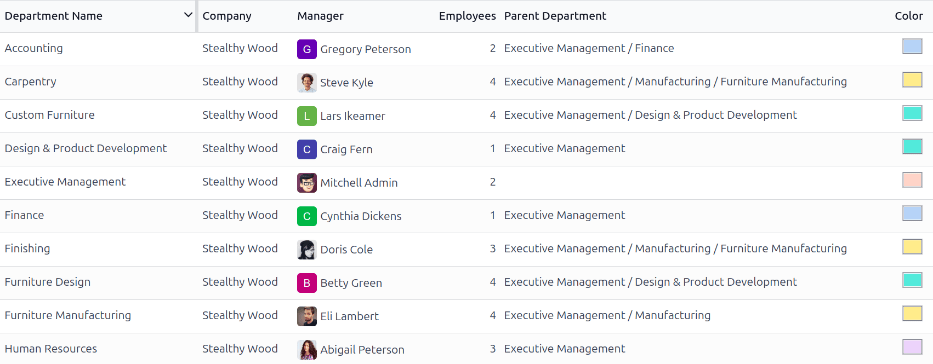
Para ver los departamentos en una vista de lista, haga clic en el icono (lista) situado en la esquina superior derecha. Los departamentos aparecen en una vista de lista, en la que podrá ver el Nombre de departamento, Empresa, Gerente, Empleados, Departamento principal y Color de cada departamento.
Los departamentos están en orden alfabético por nombre de departamento de forma predeterminada.
Vista de jerarquía
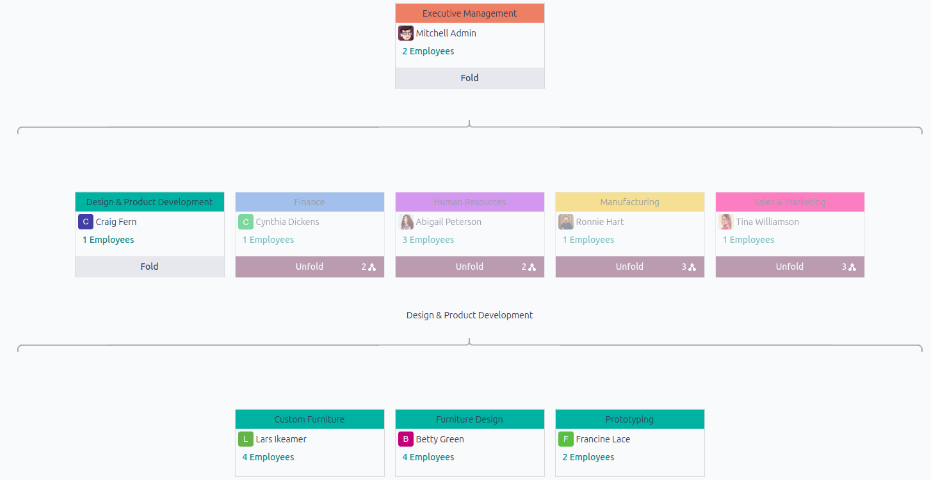
Para ver los departamentos en una vista de jerarquía, haz clic en el icono (Jerarquía) en la esquina superior derecha. Los departamentos aparecen en formato de organigrama, con el departamento de nivel más alto en la parte superior (normalmente Executive Management), y todos los demás departamentos debajo de él. Todos los departamentos secundarios de los departamentos secundarios de primer nivel están plegados.
Cada tarjeta de departamento muestra el Nombre del Departamento, el Responsable (y su imagen de perfil), el Número de Empleados en el departamento y el número de departamentos secundarios.
Haga clic en el botón Desplegar en la tarjeta del departamento para abrirlo. Una vez que lo haga, el botón Desplegar cambiará al botón Plegar. Para ocultar el departamento haga clic en el botón Plegar. Solo puede abrir un departamento por fila a la vez.
Haz clic en cualquier lugar de una tarjeta de departamento para abrir el formulario del departamento. Haz clic en el botón inteligente (#) Empleados para ver una lista de todos los empleados en ese departamento.