
Cola de llamadas
Una cola de llamadas organiza y enruta las llamadas entrantes cuando todos los agentes están ocupados, poniendo a los llamantes en espera en el orden en que llamaron. Este sistema ayuda a gestionar volúmenes altos de llamadas de forma más eficiente, garantiza una distribución justa de la carga de trabajo y proporciona una experiencia más predecible tanto para los llamantes como para los agentes.
Este documento explica cómo configurar los ajustes de cola de llamadas e iniciar sesión en una cola desde la base de datos de Odoo.
Ver también
Agregar una cola
Para añadir una cola de llamadas en Axivox, ve a la consola de administración de Axivox. En el menú de la izquierda, haz clic en Colas. Luego, haz clic en Añadir una cola. Desde aquí, configura la cola de llamadas.
Nombre: El nombre de la cola de llamadas. Campo obligatorio.
Extensión interna: La extensión a la que los agentes pueden transferir llamantes. Campo obligatorio.
Estrategia: Cómo se enrutan las llamadas. Elige la opción que mejor se adapte a las necesidades de la empresa para esta cola de llamadas:
Llamar a todos los agentes disponibles: La llamada se envía a todos los agentes.
Llama al agente que ha recibido la llamada durante más tiempo: La llamada se envía al agente con el mayor tiempo de inactividad.
Llama al agente que ha recibido menos llamadas: La llamada se envía al agente que ha gestionado menos llamadas en una ventana de tiempo.
Llamar a un agente aleatorio: La llamada se envía a un agente aleatorio.
Llamar a los agentes uno tras otro: La llamada se envía al siguiente agente en un orden específico. Este orden se recuerda y no se restablece después de cada llamada.
Llamar a los agentes uno tras otro comenzando con el primero de la lista: La llamada se envía al siguiente agente en un orden específico. Este orden se recuerda y se restablece después de cada llamada.
Tiempo máximo de espera en segundos: Cuánto tiempo puede esperar un cliente en la cola antes de ser redirigido al buzón de voz o a un agente específico.
Duración máxima de timbre en un agente: Cuánto tiempo suena el teléfono de un agente individual antes de que la llamada pase al siguiente paso en el plan de marcación. Obtén más información sobre los planes de marcación.
Agentes estáticos: Agentes en la cola que reciben llamadas sin iniciar sesión.
Agentes dinámicos: Agentes que deben iniciar sesión en la cola para recibir llamadas de ella.
Conexión del agente
Los agentes tienen tres formas de unirse a una cola de llamadas:
Los agentes estáticos se conectan automáticamente.
Los agentes estáticos están siempre conectados en la cola de llamadas.
El administrador inicia sesión de agentes específicos a través de la consola de administración de Axivox.
El agente se conecta a la cola en Odoo a través del widget VoIP.
Conectarse a la cola a través de Axivox
Una vez que la cola de llamadas esté configurada y se apliquen los cambios, un administrador puede iniciar sesión en la consola de administración de Axivox y conectar agentes dinámicos a la cola manualmente.
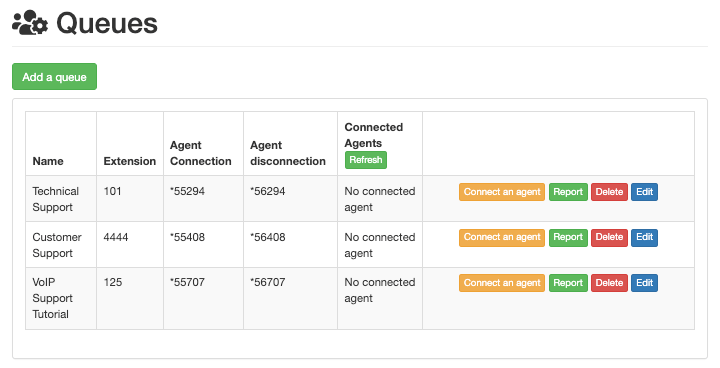
Para conectar un agente, haz clic en Colas, ubicado en el menú de la izquierda. Esto abre el tablero de Colas, con varias columnas listadas:
Nombre: nombre de la cola.
Extensión: número de la extensión que se tiene que marcar para llegar a la cola.
Conexión de agente: número a marcar para que los agentes dinámicos inicien sesión en la cola.
Desconexión de agente: número a marcar para que los agentes dinámicos cierren sesión en la cola.
Agentes conectados: nombre de los agentes conectados a la cola.
Estos son los botones disponibles en el tablero Queues (colas):
Conectar un agente: conectar a un agente de forma manual a la cola.
Informe: obtenga un informe sobre la cola.
Borrar: borrar la cola.
Editar: realizar cambios en la configuración de la cola.
Cuando los agentes se conectan a la cola, o están hablando con un cliente, aparecerán en la columna Agentes conectados.
Si son agentes estáticos siempre se mostrarán como conectados.
Conecta un agente haciendo clic en el botón naranja etiquetado Conectar un agente. Luego, selecciona el nombre del agente deseado del menú desplegable y haz clic en Conectar.
Para desconectar manualmente a un agente dinámico de una cola de llamadas, navega a la consola de gestión de Axivox y haz clic en Colas en el menú de la izquierda. Luego, haz clic en el botón verde Actualizar en la parte superior de la columna Agentes conectados. Desde aquí, haz clic en el botón rojo Desconectar y se desconectan inmediatamente. Esto puede ser útil en situaciones donde los agentes olvidan desconectarse al final del día.
Informe
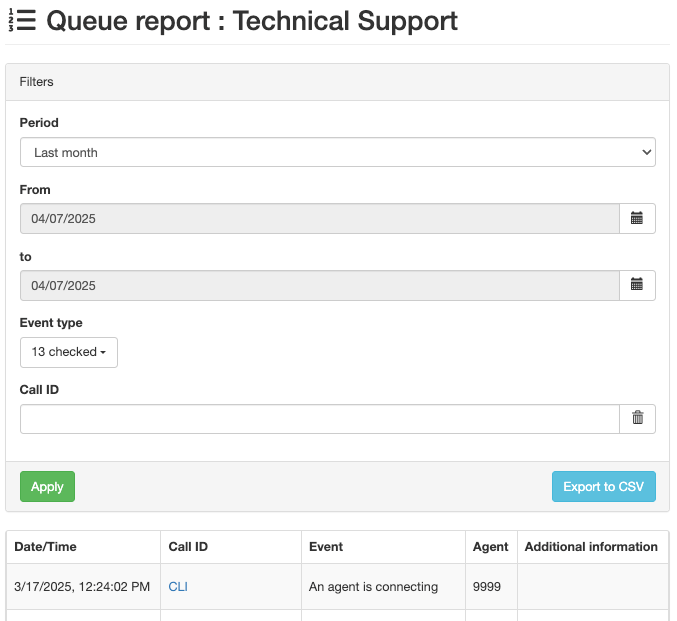
Haz clic en Informe para abrir una página de Informe de cola que muestra la actividad de la cola. Este informe incluye quién se conectó y cuándo, así como qué llamadas telefónicas fueron gestionadas por la cola. Esta información se muestra en una página separada de Informe de cola.
Establece la fecha del informe en el campo Período. Para seleccionar un rango de fechas específico, usa los campos Desde y hasta. La información puede organizarse por Tipo de evento (tratado a continuación) e ID de llamada.
Genera el informe haciendo clic en Aplicar.
Cada informe se debe exportar a un archivo CSV para hacer un mejor uso y analizarla mejor. Esto se hace con el botón Exportar a CSV.
Cuando se hace clic en el tipo de evento aparecerá un menú desplegable con las siguientes opciones_
El cliente colgó
Un agente está llamado
Un agente se está desconectando
La llamada terminó (el agente colgó)
La llamada terminó (el cliente colgó)
El cliente está hablando con un agente.
Alguien está entrando en la cola
El cliente salió de la cola (no hay ningún agente conectado)
El cliente salió de la cola (límite de tiempo)
Nadie está respondiendo
Nadie está respondiendo, el cliente colgó
Transferir
Transferencia ciega (cuando el interlocutor es transferido sin interactuar con un agente)
Cualquiera o todas las trece opciones pueden seleccionarse del menú desplegable Tipo de evento. Al hacer clic en Marcar todo se seleccionan todas las opciones disponibles del menú desplegable, y al hacer clic en Desmarcar todo se eliminan todas las selecciones del menú desplegable.
Para seleccionar un tipo de evento individual, haga clic en la opción deseada en el menú desplegable.
Conectar a la cola en Odoo
Los agentes dinámicos pueden conectarse manualmente a la cola de llamadas de Axivox desde el widget VoIP de Odoo una vez que la aplicación VoIP esté configurada para el usuario individual en Odoo.
Para acceder al widget VoIP de Odoo, haz clic en el icono (VoIP) en la esquina superior derecha de la pantalla en cualquier lugar de una base de datos de Odoo.
Ver también
Para que un agente se conecte a la cola de llamadas, marca el número de Conexión de agente y luego presiona el botón verde de llamada (teléfono) en el widget VoIP. Luego, el agente escucha un breve mensaje de dos segundos indicando que está conectado. La llamada finaliza automáticamente.
Para ver los agentes conectados en una cola de llamadas, navega a la consola de gestión de Axivox y haz clic en Colas en el menú de la izquierda.
Luego, haz clic en el botón verde Actualizar en la parte superior de la columna Agentes conectados. Cualquier agente, estático o dinámico, que esté conectado actualmente a la cola aparece en la columna junto a la cola en la que está conectado.
Para desconectarse de la cola, abre el widget VoIP de Odoo, marca el número de Desconexión de agente y luego presiona el botón verde de llamada (teléfono). El agente se desconecta de la cola después de un breve mensaje de dos segundos.