
Deducciones salariales
Los embargos salariales son porciones de las ganancias que se deducen directamente de una nómina para un propósito específico, ya sea voluntario o requerido.
Cuando la deducción es voluntaria, generalmente se consideran deducciones. Cuando la deducción es ordenada por un tribunal, o involuntaria, a veces se denomina embargo salarial. En Odoo, todas estas se llaman universalmente embargos salariales.
Ten en cuenta que los embargos salariales también podrían usarse para dar cantidades recurrentes de dinero a los empleados, como un bono dividido en múltiples pagos.
Tipos de deducción salarial
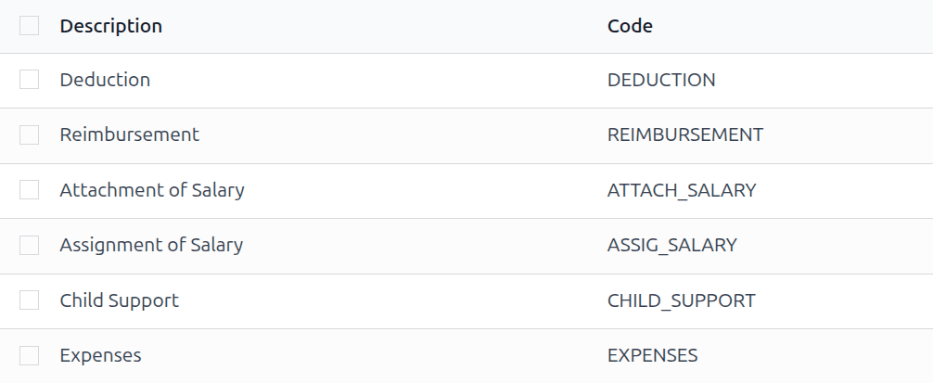
Para ver los tipos de embargo salarial actualmente configurados, navega a . Esto muestra todas las otras entradas salariales, no solo los diversos embargos salariales.
Los tres tipos predeterminados de embargo salarial que aparecen en esta lista son: Embargo de salario, Cesión de salario, y Manutención infantil.
Cada tipo de embargo salarial muestra el Nombre del tipo de embargo, y el Código usado al calcular las nóminas.
Crear nuevos tipos de embargo salarial
Peligro
Tras la instalación de la aplicación Nómina, los tipos predeterminados preconfigurados de embargo salarial están vinculados a una variedad de reglas que están vinculadas a varias estructuras salariales, así como al paquete de localización instalado.
No se recomienda alterar o modificar ninguno de los tipos de embargo salarial preconfigurados, especialmente si se han utilizado previamente en nóminas de la base de datos. Hacerlo puede afectar varias reglas salariales y puede impedir la creación de nóminas.
Se puede crear un nuevo tipo de embargo salarial, pero esto solo debe hacerse cuando sea absolutamente necesario. Un tipo de embargo salarial debe estar vinculado a una regla salarial para ser considerado en el cálculo salarial.
Para crear un nuevo tipo de embargo salarial, haz clic en el botón Nuevo, y se carga un formulario Tipos de otras entradas en blanco. Introduce la Descripción para el nuevo tipo de embargo salarial en el campo correspondiente. A continuación, marca la casilla Disponible en embargos, indicando que está disponible para usar como un embargo salarial. Introduce el Código usado en las reglas salariales para calcular las nóminas. Por último, si el tipo de embargo salarial solo debe usarse en una estructura de nómina específica, usa el menú desplegable en el campo Disponible en estructura, y selecciona la estructura específica.
Crear un embargo salarial
Todos los embargos salariales deben configurarse por separado para cada empleado, para cada tipo de embargo salarial. Para ver los embargos salariales configurados actualmente, ve a .
Todos los embargos salariales aparecen en una vista de lista predeterminada, y muestra el nombre de los Empleados, Descripción, el Tipo de embargo salarial, el Importe de nómina, Fecha de inicio, y el Estado actual.
Al final de cada línea hay un botón Nóminas relacionadas. Haz clic en él para ver todas las nóminas que contienen el embargo salarial correspondiente.
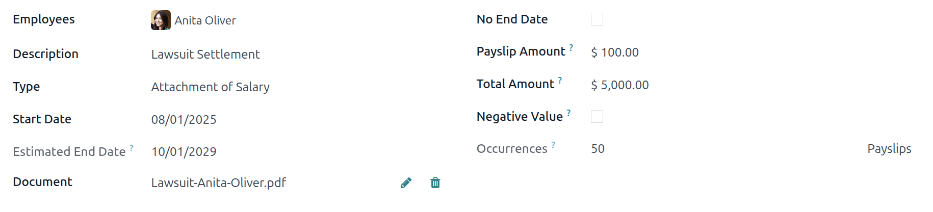
Para crear un nuevo embargo salarial, haz clic en el botón Nuevo en la esquina superior izquierda, y se carga un formulario de Embargo Salarial en blanco. Introduce la siguiente información en el formulario:
Empleados: Usando el menú desplegable, selecciona los empleados deseados. Se pueden incluir múltiples empleados en este campo.
Descripción: introduce una breve descripción del embargo salarial.
Tipo: usando el menú desplegable, selecciona el tipo de embargo salarial específico.
Fecha de inicio: usando el selector de calendario, selecciona la fecha en que el embargo salarial entra en vigor.
Fecha estimada de finalización: Este campo no es modificable y solo aparece después de rellenar el campo Importe de nómina. Este campo es la fecha estimada en la que se completa el embargo salarial. La fecha de hoy rellena el campo por defecto. Luego, cuando se rellena el campo Importe total, esta fecha se actualiza.
Documento: si se necesita alguna documentación, como una orden judicial, haz clic en el botón Sube tu archivo, y se carga una ventana del explorador de archivos. Selecciona el documento deseado para adjuntarlo al registro. Solo se puede adjuntar un documento a un embargo salarial.
Sin fecha de finalización: Marca esta casilla si el embargo salarial se ejecuta indefinidamente. Si está marcada, el campo Importe total se oculta de la vista.
Importe de nómina: Introduce el importe descontado de cada cheque de pago en este campo.
Importe total: Introduce el importe total a pagar por el embargo salarial. Ten en cuenta que este campo solo aparece si la opción Sin fecha de finalización no está marcada.
Cantidad negativa: marca esta casilla si el anexo salarial tiene un valor negativo.
Ocurrencias: Este campo no es editable y solo aparece una vez que se rellenan los campos Importe de nómina e Importe total. El número indica la cantidad de nóminas necesarias para completar el embargo salarial.
Dado que el formulario de embargo salarial se guarda automáticamente a medida que se completan los campos, después de crear un embargo salarial para un empleado individual, no se requiere ninguna acción adicional.
Si creas embargos salariales para múltiples empleados en un solo formulario de embargo salarial, después de completar el formulario, haz clic en el botón Crear Embargos Individuales. Esto crea embargos salariales separados para cada uno de los empleados listados en el campo Empleados.
Después de que se hayan creado los embargos salariales separados, la pantalla vuelve al tablero de Embargo Salarial, pero con un filtro de Descripción, completado con la descripción ingresada en el formulario de embargo salarial. Todos los embargos salariales tienen un estado de En curso, ya que están actualmente activos. Borra el filtro en el cuadro de búsqueda para ver el tablero de Embargo Salarial predeterminado en su totalidad.
Gestionar embargos salariales
Los embargos salariales pueden tener uno de tres estados: En curso, Completado o Cancelado. Para ver el estado actual de todos los embargos salariales, ve a .
Todos los embargos salariales aparecen en orden cronológico, por Fecha de inicio, con el más reciente apareciendo en la parte superior. Para ver los embargos salariales por una métrica particular, como el Estado o el Tipo, haz clic en el título de la columna para ordenar por esa columna específica.

Embargos salariales completados
Cuando se crea un embargo salarial, tiene un estado de En curso. Una vez que el embargo salarial se termina (el Monto Total ingresado en el formulario de embargo salarial se ha pagado en su totalidad), el estado cambia automáticamente a Completado, y el empleado ya no tiene el dinero deducido de futuros cheques de pago.
Si se ha cumplido un embargo de salario, pero no ha cambiado automáticamente a Completado, el registro puede actualizarse manualmente. Para cambiar el estado, abre el tablero de Embargo de salario navegando a .
Haz clic en el registro a actualizar, y se carga el formulario detallado de Embargo de salario. En el registro individual de Embargo de salario, haz clic en el botón Marcar como completado en la esquina superior izquierda, y el estado cambia a Completado.
Example
El siguiente es un ejemplo de cuándo un gestor de nómina puede necesitar cambiar manualmente un embargo de salario de Activo a Completado.
Rose Smith tiene un embargo de salario por un acuerdo judicial, donde debe pagar 3.000,00 $. Se crea un embargo de salario que resta 250,00 $ al mes del sueldo de Rose, para destinarlo a este pago del acuerdo.
Después de seis meses, Rose ha pagado 1.500,00 $ de su salario. Recibe una devolución de impuestos y usa el dinero para saldar el resto del acuerdo judicial. Después de enviar la documentación relevante al gestor de nómina, mostrando que el acuerdo se ha pagado por completo, el gestor de nómina cambia manualmente el estado de su embargo de salario a Completado.
Cancelar embargos de salario
Cualquier embargo de salario puede cancelarse en cualquier momento. Para cancelar un embargo de salario, haz clic en el registro de embargo individual desde el tablero principal de Embargo de salario para abrir el registro. Desde el registro de Embargo de salario, haz clic en el botón Cancelar para cancelar el embargo de salario y dejar de restar el dinero designado de futuros cheques de pago.