
Informe de distribución de leads
El informe de distribución de leads es útil para ver si los leads activos se están asignando de manera equitativa entre los miembros de su equipo de ventas. También puede utilizarlo para supervisar la distribución de leads buenos o de calidad, y ver con qué frecuencia cada comercial está recibiendo (y manteniendo) leads.
Es posible generar estos informes cada semana para que los comerciales trabajen de manera correcta y al mismo tiempo le ayudarán a que les proporcione la cantidad adecuada de leads. También puede usarlos para verificar si los miembros del equipo de ventas son productivos, si un comercial está perdiendo demasiados leads buenos y para conocer el porcentaje de leads buenos que están conservando.
Crear informes de distribución de leads
Para crear un informe de distribución de leads, primero vaya a , esta acción abre el tablero Análisis del flujo.
Elimine todos los filtros por defecto de la barra de búsqueda que se encuentra en la parte superior de la página, luego aparecen los datos relacionados con todos los leads.
Añada los filtros personalizados necesarios. Haga clic en el icono (flecha hacia abajo) que se encuentra a la derecha de la barra de búsqueda, aparecerá un menú desplegable con las opciones de búsqueda y filtros.
Aparecen tres columnas: Filtros, Agrupar por y Favoritos. Para comenzar, diríjase a la parte inferior de la columna Filtros y haga clic en Añadir filtro personalizado. Esta acción abrirá la ventana emergente Añadir filtro personalizado en la que puede añadir los filtros necesarios.
Filtros esenciales
Las siguientes condiciones de filtro se utilizan para crear un informe básico de distribución de leads. En conjunto, agrupan todos los leads creados dentro de un rango específico de tiempo que tienen un método de contacto asociado y que están asignados a un equipo de ventas.
Fecha de creación de leads
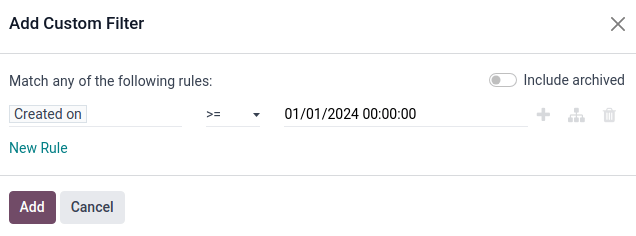
Haga clic en el primer campo en Coincidir cualquiera de las siguientes reglas: que incluya el valor País. En el cuadro emergente que aparece, escriba Creado el en la barra de búsqueda o búsquelo en la lista y selecciónelo.
Después, en el segundo campo de esa fila, seleccione >= en el menú desplegable. Este operador solo incluye valores mayores (o iguales) al valor en el tercer campo a la derecha.
El tercer campo en la ventana emergente Añadir filtro personalizado debe incluir la fecha más temprana a partir de la cual se seleccionan los leads.
Por ejemplo, configurar 01/01/2024 00:00:00 solo incluye los leads creados a partir del primer día de 2024.
Equipo de ventas
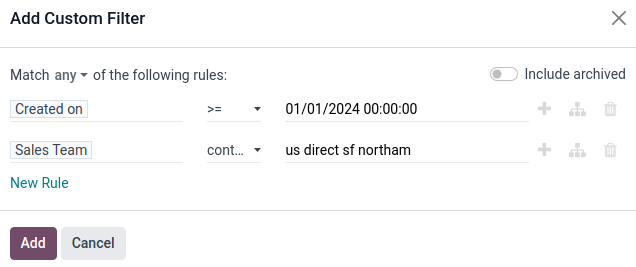
Haga clic en Nueva regla para añadir otra fila al formulario y elija Equipo de Ventas como parámetro. Después, haga clic en el segundo campo de la nueva regla y seleccione contiene en el menú desplegable. Si selecciona este operador filtrará los registros que incluyan las palabras en el tercer campo que se encuentra a la derecha.
Truco
Para ciertas opciones predefinidas y limitadas (por ejemplo, un equipo de ventas), el operador está en facilita una selección más precisa y sencilla gracias al menú desplegable en el tercer campo. Este evita cometer errores tipográficos o introducir valores incorrectos en el campo del operador contiene.
En el tercer campo escriba el nombre del equipo de ventas que desea incluir en el informe. Es importante que todos los valores del argumento contiene sean lo suficientemente específicos y estén escritos correctamente tal y como están en Odoo; de lo contrario, corre el riesgo de obtener distintos valores (o ninguno).
Importante
Al añadir más de una regla al formulario aparece una nueva opción en la parte superior de la ventana emergente arriba de todos los filtros. Esta sirve para especificar si cualquiera o todas de las condiciones deben coincidir. Es importante que configure esta distinción de forma adecuada, ya que influye en la lógica de devolución de datos de los filtros.
Haga clic en el elemento predeterminado del menú cualquiera y asegúrese de seleccionar la opción todas . Esta opción solo mostrará los registros que coincidan con todas las reglas incluidas en el formulario.
Método de contacto
Nota
Las instrucciones que se indican a continuación no son necesarias, sin embargo, es muy recomendable añadir un valor de contacto fijo a los criterios de búsqueda del informe. Podrá filtrar el spam y los leads duplicados o de baja calidad si añade una regla que incluya el Teléfono o Correo electrónico.
Añada otra Nueva regla al formulario y configure el primer campo como Teléfono. Después, seleccione está establecido/a en el menú desplegable del segundo campo. Al seleccionar este operador solo se filtrarán los registros que tienen un número de teléfono asociado con el lead.
Como alternativa (o en conjunto con la regla anterior), haga clic en Nueva regla y en el primer campo seleccione Correo electrónico, después seleccione está establecido/a en el menú desplegable del segundo campo.
Estas reglas solo añaden los leads con un método de contacto asociado al informe.
Estado activo
Haga clic en el icono (Añadir rama) que se encuentra a la derecha de la línea Teléfono está establecido/a para añadir una nueva regla que se derive de las reglas anteriores.
Aparecen dos conjuntos de campos horizontales abajo de la línea con la opción cualquiera de:. Este ajuste filtra los registros que coinciden con cualquiera de las reglas contenidas dentro y utiliza la misma lógica que un operador lógico OR (|).
Establezca el primer campo en Activo y después seleccione es establecido/a en el siguiente campo.
Después haga clic en el botón (Añadir nueva regla) situado junto a Activo es establecido/a para crear una nueva línea de campos abajo de ella.
Establezca el primer campo en Activo y después seleccione no es establecido/a en el siguiente campo.
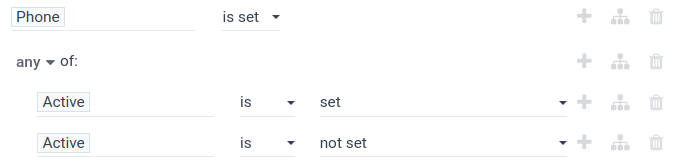
Esta regla añade el estado de la actividad del contacto al informe.
Nota
Es importante que incluya el filtro de estado activo al crear un informe de distribución de leads porque incluye todos los leads en el informe sin importar si su estado es ganado, perdido, activo o inactivo. Este proporciona una vista exhaustiva de todos los leads asignados a los miembros de su equipo de ventas.
Agrupar por
Una vez que haya configurado todos los filtros, haga clic en el botón Añadir para incluirlos en la barra de búsqueda. Para agrupar el informe de manera adecuada, haga clic en el icono (flecha hacia abajo) situado a la derecha de la barra de búsqueda y seleccione Comercial en la sección Agrupar por. Todos los resultados se agrupan por el comercial asignado a cada oportunidad.
Una vez que haya configurado las reglas del filtro, haga clic en el botón morado Confirmar situado en la parte inferior del menú emergente para guardar el filtro personalizado y cerrarlo.
El tablero de Análisis del flujo vuelve a aparecer con cada regla de filtro en la barra de búsqueda.
Haga clic en el icono (Gráfica) que se encuentra a la derecha de la barra de búsqueda para ver el informe como una gráfica de barras. También puede hacer clic en el icono (Lista) para ver los leads en una lista agrupada.
Truco
Para guardar el filtro y poder aplicarlo después, haga clic en el botón Guardar búsqueda actual en la sección Favoritos del menú desplegable de la barra de búsqueda.
Después escriba un nombre para el filtro en el cuadro de texto y seleccione la casilla Compartido si desea compartirlo con los usuarios que tienen acceso al flujo. Por último, haga clic en el botón morado Guardar para guardar el filtro.
El filtro ahora aparecerá con el nombre que le proporcionó en la sección Favoritos del menú desplegable y podrá volver a aplicarlo haciendo clic en él.
Filtros para leads de calidad
Las siguientes condiciones adicionales sirven como ejemplo de un buen (pero no exhaustivo) conjunto de reglas para encontrar leads de calidad. Estos filtros deben aplicarse además de los Filtros esenciales en el orden especificado para lograr un filtro detallado.
Referido por: Filtro para referencias, como por cita o miembro del equipo de ventas.
Origen: Filtro por las UTM de origen específicos, como Facebook o LinkedIn.
Notas: Filtro para notas internas.
Etiquetas: Filtro para etiquetas categóricas.
Correo electrónico: Filtro por dominios de correo electrónico específicos, como gmail.com o yahoo.com.
Comercial: Filtro por leads asociados a ciertos miembros del equipo de ventas.
Puede añadir, eliminar o modificar estas condiciones para que se adapten mejor a la información que requiere en su informe.