
Tablas dinámicas
Cuando se inserta una vista dinámica de una base de datos de Odoo en una hoja de cálculo, es por defecto una tabla dinámica estática. Cada celda de una tabla dinámica estática contiene una función específica de Odoo que recupera datos de tu base de datos.
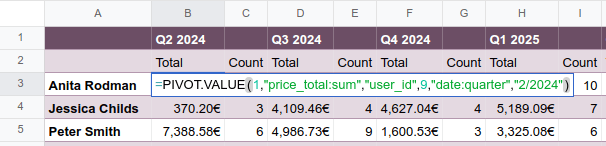
Cuando los datos correspondientes en tu base de datos cambian, por ejemplo, las ventas relacionadas con un trimestre determinado o un vendedor individual, las celdas de tu tabla dinámica estática se actualizan.
Sin embargo, una tabla dinámica estática no se expande automáticamente para acomodar nuevos datos, por ejemplo, datos de ventas de un nuevo trimestre o de un vendedor recién contratado. Tampoco es posible añadir o manipular dimensiones (es decir, columnas o filas) o medidas a través de las propiedades de la tabla dinámica.
Nota
Si intentas actualizar o manipular las propiedades de una tabla dinámica que acaba de insertarse en una hoja de cálculo, aparece un mensaje de error en la esquina superior derecha de la pantalla:
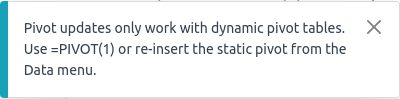
Para tener más flexibilidad en cómo puedes manipular tu tabla dinámica, puedes crear una tabla dinámica dinámica desde una tabla dinámica estática.
Crear una tabla dinámica dinámica
Hay dos formas principales de crear una tabla dinámica dinámica desde una tabla dinámica estática:
Duplicar la tabla dinámica estática desde las propiedades de la tabla dinámica: Abre las propiedades de la tabla dinámica, haz clic en el icono (engranaje) en la parte superior derecha del panel y luego haz clic en Duplicar.
Se crea una nueva fuente de datos y se inserta una versión dinámica de la tabla dinámica en una nueva hoja. La tabla dinámica dinámica tiene el mismo estilo que la tabla dinámica original.
Nota
Cuando usas este método, tu nueva tabla dinámica dinámica obtiene el siguiente ID de tabla dinámica disponible. Esto significa que puedes crear múltiples vistas de tabla dinámica asociadas con el mismo modelo, pero con configuraciones, agrupaciones o cálculos distintos.
Reinsertar la tabla dinámica dinámica desde el menú Datos: En la hoja que contiene tu tabla dinámica estática, coloca el cursor en una celda vacía. Haz clic en desde la barra de menú y luego selecciona la tabla dinámica relevante.
Aparece una nueva tabla dinámica dinámica con el mismo estilo que la tabla dinámica original.
Nota
Cuando usas este método, tu tabla dinámica estática y dinámica comparten la misma fuente de datos y, en consecuencia, el mismo ID de tabla dinámica. Para evitar confusiones, elimina la tabla dinámica estática original.
Truco
También es posible introducir directamente la función de la tabla dinámica dinámica en una celda vacía. Sin embargo, con este método, el estilo de la tabla debe aplicarse manualmente de nuevo.
Funciones de tabla dinámica dinámica
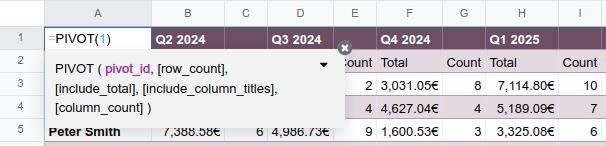
En lugar de que cada celda contenga una función única que recupera datos de tu base de datos, como en una tabla dinámica estática, una tabla dinámica dinámica tiene una única función:
=PIVOT(pivot_id, [row_count], [include_total], [include_column_titles], [column_count] )
Los argumentos de la función son los siguientes:
pivot_id: el ID asignado cuando se inserta la tabla dinámica. A la primera tabla dinámica insertada en una hoja de cálculo se le asigna el ID de tabla dinámica1, a la segunda, el ID de tabla dinámica2, etc.row_countycolumn count: el número de filas y columnas respectivamente.include_totalyinclude_column_titles: valores de0eliminan el total y los títulos de columna respectivamente.
Esta es una función de matriz, que permite que la tabla dinámica se expanda automáticamente para acomodar los resultados de la función.
La celda superior izquierda contiene la función editable, mientras que hacer clic en cualquier otra celda revela esta fórmula en gris.
Truco
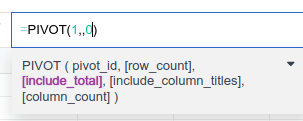
Si es necesario, puedes actualizar la función de una tabla dinámica dinámica para eliminar elementos como el total o los títulos de columna.
Con la función abierta en la barra de fórmulas o en la celda superior izquierda de la tabla dinámica, coloca el cursor después del ID de tabla dinámica y luego escribe , para avanzar al campo opcional que deseas modificar. En el ejemplo siguiente, añadir el valor 0 para [include_total] elimina tanto el total de fila como el total de columna de la tabla dinámica.
Manipular una tabla dinámica
Para manipular datos en una tabla dinámica, abre las propiedades de la tabla dinámica.
Las siguientes opciones están disponibles haciendo clic en el icono (engranaje):
Intercambiar ejes: mueve todas las dimensiones representadas en columnas a filas y viceversa.
Truco
Intercambiar los ejes presenta los datos desde una perspectiva diferente, pudiendo aportar nuevas perspectivas. Sin embargo, dependiendo del volumen de datos, puede resultar en errores #SPILL. Esto ocurre cuando una fórmula intenta generar un rango de valores, pero algo está bloqueando esas celdas, como otros datos, celdas combinadas o los límites de la hoja actual.
Al pasar el ratón sobre la celda que contiene #SPILL se detalla el error.
Duplicar: duplica la tabla dinámica y crea una nueva fuente de datos con propiedades distintas.
Eliminar: elimina la fuente de datos de la tabla dinámica.
Nota
Eliminar la fuente de datos de una tabla dinámica no elimina la representación visual de los datos. Elimina la tabla de la hoja de cálculo usando tu método preferido, por ejemplo, mediante comandos de teclado, menús de la hoja de cálculo o eliminando la hoja.
Dimensiones
Las dimensiones de la tabla dinámica, es decir, cómo se agrupan los datos, se colocan en Columnas y Filas según cómo aparecían en la vista dinámica en tu base de datos, es decir, antes de que la tabla dinámica se insertara en la hoja de cálculo.
Puedes:
añade nuevas dimensiones haciendo clic en Añadir
elimina dimensiones existentes haciendo clic en el icono (eliminar) en la dimensión correspondiente
cambia el orden en que se muestran las dimensiones en Columnas o Filas haciendo clic y arrastrando la dimensión a la posición deseada dentro de su sección respectiva
cambia el eje en el que se muestra una dimensión haciendo clic y arrastrando la dimensión desde Columnas a Filas o viceversa
cambia cómo se ordenan los valores de una dimensión seleccionando Ascendente, Descendente o Sin ordenar en el campo Ordenar por
para dimensiones basadas en fecha u hora, selecciona la Granularidad deseada de las opciones en el menú desplegable
Medidas
Las medidas de tu tabla dinámica, es decir, lo que estás midiendo o analizando basándote en las dimensiones que has elegido, se listan en el orden en que aparecían en la vista dinámica en tu base de datos.
Puedes:
añade nuevas medidas, incluidas medidas calculadas, haciendo clic en Añadir
oculta (), muestra () o elimina () medidas existentes
edita el nombre de las medidas existentes haciendo clic en el nombre de la medida
cambia el orden en el que se muestran las medidas haciendo clic y arrastrando la medida a la posición deseada
cambia cómo se muestran las medidas haciendo clic en el icono engranaje, luego selecciona la opción deseada del menú desplegable, p. ej., % del total general o Clasificar de menor a mayor. Los datos de la tabla dinámica se actualizan dinámicamente a medida que se seleccionan diferentes opciones.
elige cómo se agregan las medidas, p. ej., por Suma, Promedio, Mínimo
Medidas calculadas
Es posible añadir medidas calculadas si la medida deseada no existía en la vista dinámica original. Por ejemplo, se podría añadir una medida calculada para mostrar el ingreso promedio por pedido o el margen de beneficio por producto.
Para agregar una medida calculada:
Desde la sección Medidas de las propiedades de la tabla dinámica, haz clic en Añadir.
Debajo de la lista desplazable, haz clic en Agregar medida calculada.
Renombra la medida calculada haciendo clic en el nombre y escribiendo.
Haz clic en la línea que comienza con
=e introduce la fórmula.Example
En el ejemplo siguiente, se añade el ingreso promedio por pedido dividiendo la suma de las ventas por el número de pedidos.
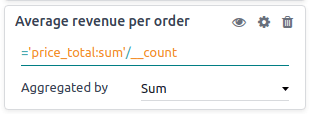
Elige cómo se debe agregar la medida seleccionando un valor del menú desplegable.
Truco
Existen ventajas al usar una tabla dinámica estática, por ejemplo, poder ver las funciones detrás de las celdas individuales. Para tener esta posibilidad, selecciona la parte relevante de tu tabla dinámica dinámica, cópiala y pégala en una parte vacía de la hoja. Haz clic en cualquier celda pegada para ver la función de Odoo utilizada para recuperar los datos.