Insignias
En Odoo, los empleados pueden ganar insignias, ya sea automáticamente a través de desafíos creados en la aplicación CRM, mediante cursos de eLearning, o manualmente, cuando los gerentes deciden otorgarlas.
Las insignias son una forma de gamificar la jornada laboral, se pueden crear por cualquier motivo y se pueden otorgar a cualquier usuario.
Importante
Las insignias solo se pueden otorgar a usuarios de la base de datos, y si la aplicación eLearning está instalada.
Ver insignias disponibles
Para ver las insignias disponibles que están configuradas por defecto, ve a .
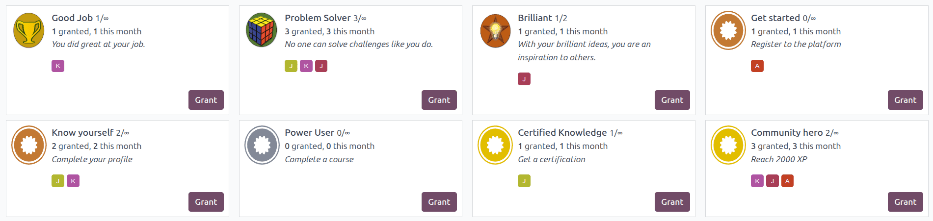
Todas las insignias aparecen en una vista Kanban predeterminada, mostrando el Nombre y la imagen de la insignia. Además, aparece el número de usuarios que recibieron la insignia tanto para el mes actual como en total, junto con la descripción de la insignia y el avatar de cada usuario que la recibió.
Cada insignia tiene un botón Otorgar para conceder la insignia desde el tablero de Insignias.
Crear insignias
Las insignias se pueden crear en la base de datos cuando las insignias predeterminadas no son suficientes. Esto se puede hacer desde el tablero de Insignias en la aplicación Empleados, o desde la aplicación CRM.
Para añadir una insignia en la aplicación Empleados, primero ve a , luego haz clic en el botón Nuevo en la esquina superior izquierda.
Completa el formulario de la insignia como se describe en la documentación de CRM.
Ver también
Ver insignias de empleados
Para ver las insignias otorgadas a un empleado, abre la aplicación Empleados y haz clic en el registro de un empleado. Haz clic en la pestaña Insignias recibidas para ver las insignias otorgadas.
Nota
Si esta pestaña no es visible, significa que no hay un Usuario relacionado en la pestaña Ajustes. Una vez que se complete un usuario en el campo Usuario relacionado, aparece la pestaña Insignias.
Otorga insignias
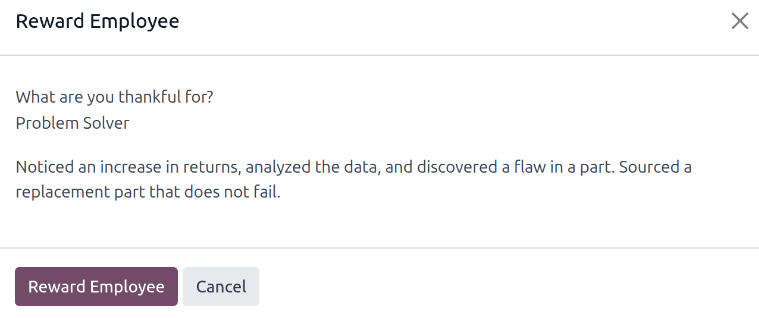
Para otorgar una insignia a un empleado, abre el registro del empleado y haz clic en la pestaña Insignias recibidas. Haz clic en el botón Otorgar una insignia para cargar una ventana emergente Recompensar empleado.
Usando el menú desplegable, selecciona la insignia que se va a otorgar en el campo ¿Por qué estás agradecido?. Las opciones predeterminadas son Buen trabajo, Solucionador de problemas y Brillante.
Nota
Aparecen opciones adicionales (por ejemplo, Empezar, Usuario avanzado, Héroe de la comunidad) que están asociadas con desafíos. Estas se otorgan automáticamente mediante desafíos completados. Aunque se pueden otorgar en cualquier momento, se recomienda conceder manualmente las insignias que no estén asociadas con un desafío.
A continuación, escribe un breve resumen de por qué se otorga la insignia en el campo que muestra Describe what they did and why it matters (will be public). Por último, haz clic en el botón Reward Employee, y la insignia se otorgará y será visible en la pestaña Badges.
Nota
Los usuarios no pueden otorgarse insignias a sí mismos. Aparece un mensaje de error si se intenta.