Enviar al subcontratista
En el flujo de trabajo Envío directo a subcontratista, una empresa compra los componentes de un producto a un proveedor, quien los entrega directamente al subcontratista para su fabricación. El subcontratista luego envía el producto terminado de vuelta a la empresa contratante.
La siguiente documentación cubre cómo configurar un producto subcontratado y activar el flujo de trabajo Envío directo a subcontratista.
Configuración
In order to use the Dropship to Subcontractor workflow, users must first follow the configuration process below:
Specify the subcontractor as a vendor on the subcontracted product.
Create a subcontracting-type bill of materials (BoM) for the product and add the necessary components.
For each dropshipped component, open its product form and set its dropship vendor and its Dropship Subcontractor on Order route.
Specifying the subcontractor as a vendor on the product form allows the contracting company to properly purchase the product from the subcontractor through a purchase order (PO). The BoM allows the product to be manufactured externally by the subcontractor. The Dropship Subcontractor on Order route is applied to each component in order to be properly sent from the dropshipping vendor to the subcontractor.
Specify product vendor
Para configurar el proveedor de un producto para envío directo a subcontratista, navega a , y selecciona un producto, o crea uno nuevo.
En el formulario del producto, haz clic en la pestaña Compra y agrega el subcontratista del producto como proveedor haciendo clic en Agregar una línea. Selecciona el subcontratista en el menú desplegable Proveedor.
Luego, introduce el precio del producto en el campo Precio.
Finalmente, establece un tiempo de entrega para el producto en el campo Tiempo de entrega para especificar el número de días para que el subcontratista reciba los componentes, produzca el producto y entregue el bien terminado.
Nota
Los contratistas no necesitan configurar tiempos de entrega de fabricación en una BoM. En su lugar, proporciona solo un único Tiempo de entrega en la lista de precios del proveedor, teniendo en cuenta la duración para que el subcontratista reciba los componentes del proveedor de envío directo, fabrique el producto y entregue el bien terminado de vuelta al subcontratista.
Configure BoM
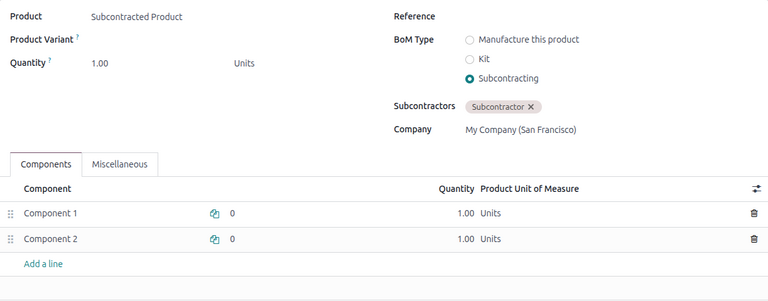
Después de especificar el proveedor, configura una BoM de tipo subcontratación para el producto. Para empezar, haz clic en el botón inteligente Lista de materiales en la página del producto. Luego, selecciona la BoM deseada o crea una nueva.
Truco
Como alternativa, vaya a y seleccione la lista de materiales para el producto subcontratado.
En el campo Tipo de LdM, selecciona la opción Subcontratación. Luego, agrega uno o más subcontratistas en el campo Subcontratistas.
Por último, asegúrese de que todos los componentes necesarios están presentes en la pestaña Componentes. Para agregar un nuevo componente, haga clic en Agregar una línea, después, en el menú desplegable Componente seleccione el necesario y especifique la cantidad requerida en el campo correspondiente.
Configurar componentes
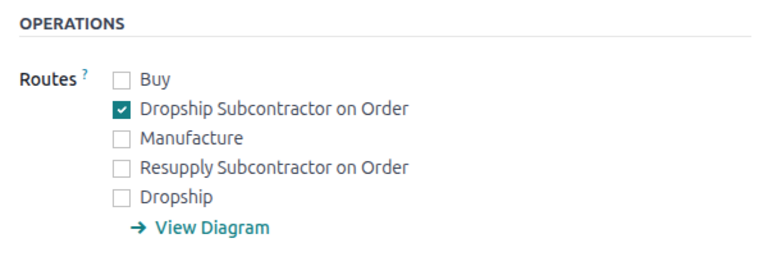
Al realizar envíos directos a subcontratistas, cada componente de un producto debe tener un proveedor especificado y tener habilitada la ruta Envío directo a subcontratista en pedido. Esto permite que los componentes sean enviados directamente desde el proveedor al subcontratista correctamente.
Para especificar el proveedor de un componente, selecciona el nombre del componente en la pestaña Componentes y haz clic en la flecha (Enlace interno).
Truco
Alternativamente, navega a y selecciona el componente.
En el formulario del producto componente, haz clic en la pestaña Compra. Agrega un proveedor haciendo clic en Agregar una línea. Luego, selecciona el proveedor en el campo Proveedor.
A continuación, para configurar la ruta, haz clic en la pestaña Inventario y selecciona la ruta Envío directo a subcontratista en pedido en la sección Rutas.
Repite el proceso para cada componente enviado por dropshipping al subcontratista.
Flujo
The Dropship to Subcontractor workflow can be summarized in the following steps:
Open and confirm the dropship vendor request for quotation (RfQ).
Validate the dropship order to send the components.
Validate the receipt to receive the final product.
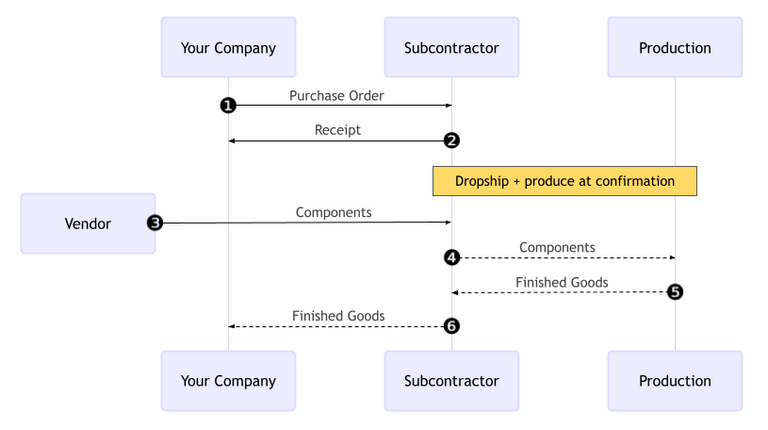
The workflow begins by creating a PO to purchase the product from the subcontractor (1).
El contratista (Tu empresa) luego confirma el PO del subcontratista (2). Esto crea una RfQ para comprar los componentes al proveedor, así como una recepción para transferir el producto final.
Next, the contractor confirms the RfQ, turning it into a vendor PO and creating a dropship order to send the components from the vendor to the subcontractor (3). Once the contractor validates the dropship order, the subcontractor begins to manufacture the final product with the components and ships it to the contractor when done.
Once the product has been produced and received, the contractor validates the receipt (6) to trigger inventory moves from the subcontractor to the company’s stock (4, 5).
Create and confirm subcontractor PO
Para crear un PO para el producto subcontratado, navega a , y haz clic en Nuevo.
Comienza a rellenar el PO seleccionando un subcontratista del menú desplegable Proveedor. En la pestaña Productos, haz clic en Añadir un producto para crear una nueva línea de producto. Selecciona el producto subcontratado en el campo Producto, e introduce la cantidad en el campo Cantidad.
Después de añadir el producto, el campo Llegada esperada se actualiza con la fecha de entrega esperada del producto terminado, como se configuró anteriormente con el Tiempo de entrega del proveedor.
Finalmente, haz clic en Confirmar pedido para confirmar el PO. Se crea automáticamente un recibo y aparece un botón inteligente Recibo en la parte superior del formulario. Además, se crea automáticamente una RfQ separada para comprar los componentes al proveedor de envío directo.
Nota
Esta RfQ no está vinculada automáticamente al PO. Se accede a ella por separado en la página Solicitudes de presupuesto.
Confirmar solicitudes de cotización de los proveedores
Para confirmar la RfQ del proveedor, ve a . Selecciona la RfQ recién creada para el proveedor correspondiente.
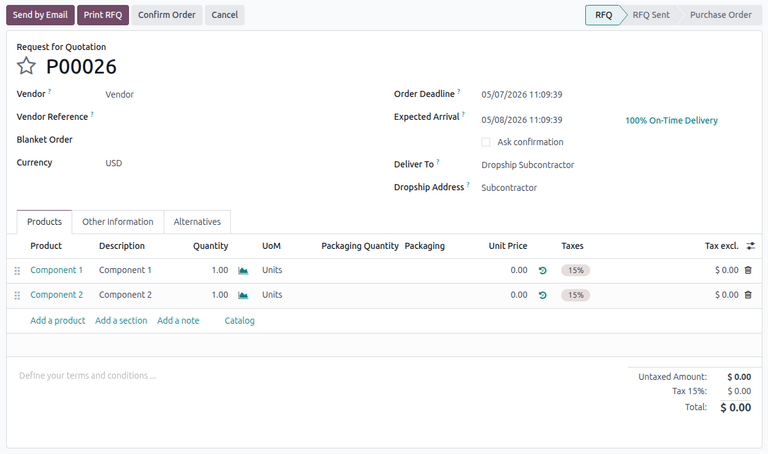
En la solicitud de cotización, el campo Entregar a menciona Subcontratista de triangulación y en el campo Dirección de entrega aparece el nombre del subcontratista que recibirá los componentes.
Haz clic en Confirmar pedido para confirmar la compra de componentes al proveedor. Al hacerlo, la RfQ se convierte en un PO de proveedor. Aparece un botón inteligente Envío directo en la parte superior del PO del proveedor.
Nota
Simultáneamente, aparece un botón inteligente Reabastecer en la parte superior del PO del subcontratista creado anteriormente. En la subcontratación con envío directo, este botón inteligente enlaza con el pedido de envío directo.
Validar pedido de envío directo
Una vez que los componentes hayan sido entregados al subcontratista por el proveedor de envío directo, haz clic en el botón inteligente Envío directo del PO del proveedor para abrir el pedido de envío directo.
Nota
El pedido de envío directo también se puede abrir desde el PO del subcontratista. Ve a , selecciona el PO, luego haz clic en el botón inteligente Reabastecer.
Finalmente, haz clic en el botón Validar en la parte superior para confirmar que el subcontratista ha recibido los componentes. El subcontratista luego comienza a fabricar el producto final.
Procesar una recepción
Después de que el subcontratista complete la producción, el producto terminado se envía al contratista.
Para recibir el producto en stock, ve a , y selecciona el PO del subcontratista.
En la parte superior del PO, haz clic en el botón Recibir productos, o haz clic en el botón inteligente Recibo. Luego, haz clic en Validar para registrar el envío entrante en el inventario.
Nota
Si los flujos de inventario de varios pasos están habilitados, deben validarse transferencias adicionales para introducir el producto entrante en el stock.
Rastrear movimientos de inventario
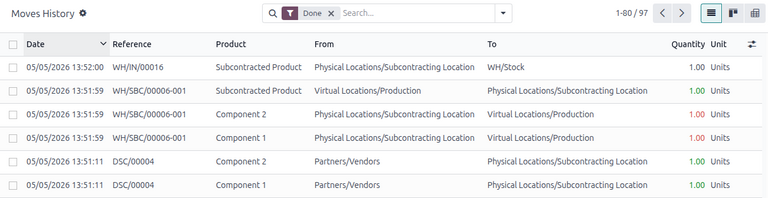
Después de validar una recepción, Odoo genera automáticamente movimientos de inventario para rastrear el movimiento de productos subcontratados entre ubicaciones. Para ver estos movimientos de inventario, navega a .
En el flujo de trabajo Envío directo al subcontratista, los componentes del producto se envían primero de los proveedores a una Ubicación de subcontratación dedicada. Una ubicación virtual llamada Producción consume entonces los componentes y produce el producto terminado. Una vez producido, el producto vuelve a la Ubicación de subcontratación antes de entrar finalmente en el stock del contratista cuando se valida la recepción.