
Solicitudes de presupuesto
La función de solicitudes de cotización de Odoo en la aplicación Compra estandariza la adquisición de productos de varios proveedores con precios y tiempos de entrega variables.
Las solicitudes de cotización son los documentos que las empresas les envían a sus proveedores para solicitar los precios de los productos. En Odoo, cuando un proveedor aprueba la solicitud de cotización, también confirma la orden de compra para acordar los plazos de entrega y el precio.
Configuración
Producto
Para rellenar automáticamente la información y precios del producto en un RFQ, configura los productos yendo a . Selecciona un producto existente, o crea uno nuevo seleccionando New. Esto abre el formulario del producto, donde se pueden configurar datos de ventas y compras.
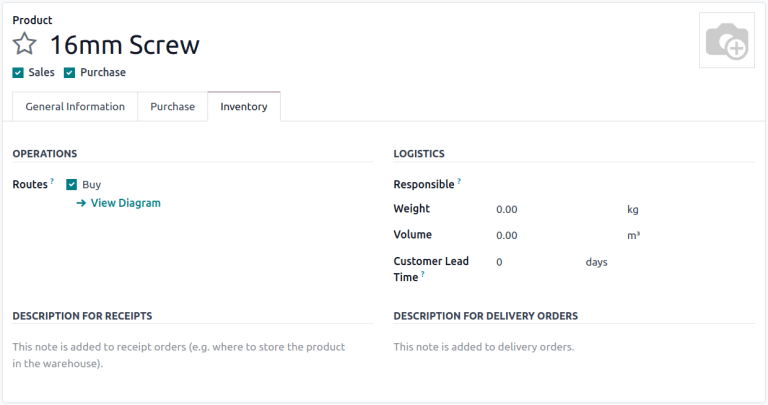
Para configurar productos comprables, marca la casilla Purchase, debajo del nombre del producto. A continuación, ve a la pestaña Inventory, y habilita la ruta Buy.
Importante
La pestaña Inventory y las rutas solo son visibles si usas la Inventory app.
Ver también
Listas de precios del proveedor
En la pestaña Purchase del formulario del producto, haz clic en Add a line para ingresar el proveedor y su precio, para que esta información se rellene automáticamente en un RFQ cada vez que se liste el producto.
Ver también
Las columnas predeterminadas incluyen Quantity, Unit Price, y Delivery Lead Time, pero también se pueden habilitar otras columnas como Vendor Product Code o Discount (%).
Haga clic en el icono (opciones adicionales) situado del lado derecho de la fila de encabezados para habilitar o deshabilitar columnas. Esta acción abre el menú desplegable con las columnas adicionales que puede agregar (o quitar) en la pestaña Compra.
Nota
Alternativamente, los precios y plazos de entrega para productos existentes se pueden agregar yendo a . Haz clic en New en la esquina superior izquierda. En la sección Vendor del formulario de lista de precios que aparece, agrega la información del producto según corresponda al proveedor.
Ordenar productos
Una vez que haya configurado los productos y precios, siga estos pasos para crear y enviar las solicitudes de cotización que le permitirán realizar compras para su empresa.
Tablero de solicitudes de cotización
Para empezar, vaya a .
El tablero de Solicitudes de cotización muestra la información general de las solicitudes de cotización, órdenes de compra y su estado. La parte superior de la pantalla desglosa todas las solicitudes de cotización que hay en la empresa, así como las personales (es decir, en las que el usuario es el comprador) con un resumen de su estado.
La esquina superior derecha también proporciona un reporte de las compras recientes de la empresa por valor total, plazos de entrega y número de RFQs enviadas.
Además, el tablero incluye tres botones:
Por enviar: Las órdenes en la etapa de solicitud de cotización que no se han enviado al proveedor.
En espera: Las solicitudes de cotización enviadas por correo electrónico que están a la espera de la confirmación del proveedor.
Atrasadas: Las solicitudes de cotización u órdenes de compra de las que ya pasó la fecha límite de la orden.
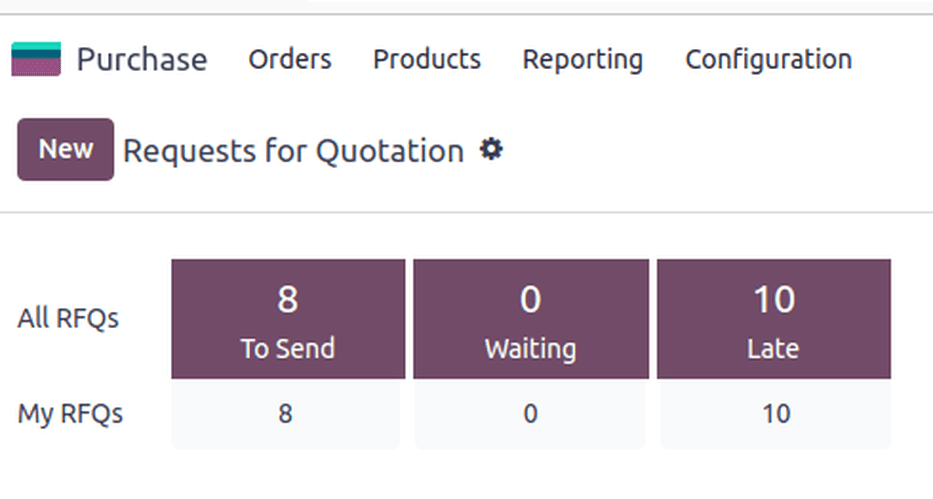
Además de las opciones de vista, el tablero Requests for Quotation proporciona opciones de Filters y Group By, accesibles mediante el menú desplegable de la barra de búsqueda.
Ver también
Crear un nuevo RFQ
Haga clic en el botón Nuevo situado en la esquina superior izquierda del tablero de solicitudes de cotización para crear una nueva. Esta acción abrirá un formulario para una nueva orden de compra.
Asigne un proveedor.
El campo Referencia de proveedor está relacionado con los números de las órdenes de venta y de entrega enviados por el proveedor. Este es útil cuando recibe los productos y necesita vincular la orden de compra con la de entrega.
Con la función Purchase Agreements feature activada, aparece el campo Blanket Order, que hace referencia a acuerdos de compra a largo plazo sobre pedidos recurrentes con precios establecidos. Para ver y configurar pedidos abiertos, dirígete a .
Importante
La vista Purchase agreements solo aparece si la configuración Blanket Order está habilitada. Para ello, navega a , luego marca la casilla Blanket Orders.
Después configure la fecha límite de la orden, que es la fecha en la que el proveedor debe confirmar el contrato para poderle proporcionar los productos.
Nota
La solicitud de cotización se marcará como atrasada una vez que pase la fecha límite de la orden, pero aún podrá ordenar los productos.
Expected Arrival se calcula automáticamente según la Order Deadline y el plazo de entrega del proveedor. Marca la casilla de Ask confirmation para solicitar al proveedor que confirme la fecha de envío por correo electrónico.
Con la función Storage Locations feature activada, aparece el campo Deliver to, que especifica qué operación de almacén (configurada en la aplicación Inventario) se utiliza para recibir el envío.
Seleccione la dirección del almacén que recibirá los productos o seleccione Triangular para indicar que es necesario enviar esta orden al cliente final. Si selecciona Triangular se habilitará el campo Dirección de entrega. Los nombres de contacto se completan de forma automática desde la aplicación Contactos.
Importante
Las opciones Dropship solo aparecen si la configuración Dropshipping está habilitada en la aplicación Inventario. Para hacerlo, ve a y marca la casilla Dropshipping.
Truco
Para crear RFQs usando diferentes divisas, cada divisa debe estar habilitada en la configuración de la aplicación Facturación. Consulta Divisas extranjeras para obtener más información.
Pestaña de productos
Agregue los productos a ordenar en la pestaña Productos. Haga clic en Agregar un producto y escriba el nombre del producto o selecciónelo con el menú desplegable.
Para crear un nuevo producto y agregarlo, escribe el nombre del nuevo producto en la columna Producto, selecciona Crear [nombre del producto] del menú desplegable resultante y agrega manualmente el precio unitario. Otra opción es seleccionar Crear y editar… para ir al formulario del producto de ese nuevo artículo.
También puede seleccionar Catálogo para ir al menú de productos del proveedor seleccionado. Desde allí podrá agregar productos al carrito.
Nota
Para modificar los productos y sus precios, abra el formulario correspondiente con el icono (flecha derecha) que aparece al pasar el cursor sobre el nombre del producto.
Enviar la RFQ
Al hacer clic en Enviar por correo electrónico aparece la ventana emergente Redactar correo electrónico con la plantilla Compra: Solicitud de cotización cargada y lista para enviarla a la dirección de correo del proveedor (configurada en la aplicación Contactos).
Luego de escribir el mensaje deseado, haga clic en Enviar y la solicitud de cotización pasará a la etapa de enviada.
Haga clic en Imprimir solicitud de cotización para descargar el PDF de la solicitud de cotización.
Ver también
Confirmar pedido
La solicitud de cotización se convierte en una orden de compra activa al hacer clic en Confirmar orden.
Truco
Odoo lleva seguimiento de las comunicaciones de las órdenes en el chatter del formulario de la orden de compra. Allí aparecen los correos intercambiados entre el usuario y el contacto, así como cualquier nota interna y actividad. En el chatter también es posible registrar mensajes, notas y actividades.
Las órdenes de compra se crean al confirmar las solicitudes de cotización.
En la nueva orden de compra, el campo Fecha límite de la orden cambia a Fecha de confirmación, en el que aparece la fecha y hora en que el usuario confirmó la orden.
Según la configuración que el usuario haya seleccionado en los ajustes de la aplicación Compra, se creará una factura de proveedor una vez que los productos hayan sido ordenados o recibidos. Consulte la documentación sobre la gestión de facturas para obtener más información.
Nota
Luego de realizar una orden, al hacer clic en Recibir productos se registra la recepción de los mismos en la base de datos.
Nota
Si la aplicación Inventario está instalada, al confirmar una orden de compra se creará un documento de recepción en automático, este incluye la información del producto y la fecha de entrega prevista.
Ver también