
Alertas
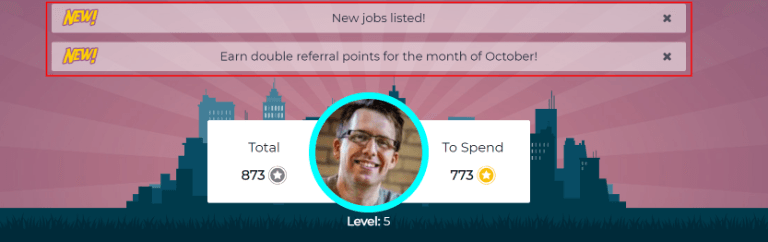
En la aplicación Referidos, es posible publicar un mensaje, también denominado alerta, en la parte superior del tablero para compartir información importante con los usuarios.
Las alertas permanecen en el Tablero principal de referidos durante la cantidad de tiempo especificada configurada en cada alerta individual.
Crear una alerta
Solo los usuarios con derechos de acceso de Administrador para la aplicación Reclutamiento pueden crear alertas. Para añadir una nueva alerta, navega a .
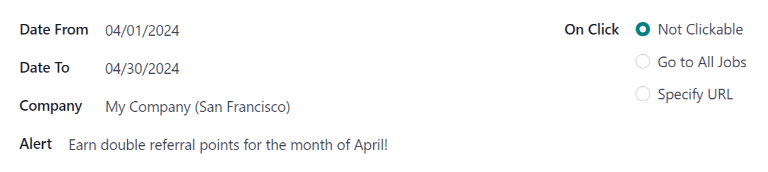
Haga clic en Nuevo para abrir un formulario de alerta vacío y proporcione la siguiente información en el formulario:
Fecha desde: la fecha en la que empieza la alerta. La alerta aparecerá en el tablero en esta fecha.
Fecha hasta: la fecha en la que termina la alerta. La alerta se ocultará de la vista después de esta fecha.
Empresa: la empresa actual completa este campo de forma predeterminada. Para modificar la empresa en la que debe aparecer la alerta, selecciónela en el menú desplegable de este campo.
Si este campo permanece en blanco, la alerta es visible para todos los que tienen acceso a la aplicación Referidos.
Si se especifica una empresa, solo los usuarios dentro de esa empresa (que también tienen acceso a la aplicación Referidos) ven la alerta. Este campo solo aparece en una base de datos multiempresa.
Alerta: introduce el texto de la alerta. Este mensaje aparece dentro del banner de alerta en el tablero principal de la aplicación Referidos.
Al hacer clic: hay tres opciones para la alerta. Haga clic en el botón circular a un lado de la selección que quiere, las opciones son:
No se puede hacer clic: la alerta solo muestra texto, no hay un enlace en el que hacer clic.
Ir a todos los trabajos: la alerta contiene un enlace que lleva al sitio web con todas las vacantes disponibles en el momento.
Especificar URL: la alerta contiene un enlace a una URL específica que redirige a esta al hacer clic. Al seleccionarla aparece el campo URL abajo de la sección Al hacer clic. Escriba la URL deseada allí.
Notificar usuarios
Además de publicar una alerta en la aplicación Referidos, se puede contactar directamente a los usuarios por correo electrónico, en lugar de esperar a que vean la alerta cuando abran la aplicación Referidos.
Después de crear una alerta, haz clic en el botón Enviar correo sobre el formulario de alerta. Esto hace que se cargue una ventana emergente Enviar correo.
Los usuarios actualmente configurados rellenan el campo Usuario, y el Asunto se rellena con Nueva alerta en la aplicación Referidos, por defecto.
El Cuerpo se rellena con ¡Se ha añadido una nueva alerta a la aplicación Referidos! ¡Consulta tu tablero ahora!, con la palabra tablero enlazada al tablero de la aplicación Referidos.
Realiza las modificaciones deseadas en el correo electrónico y luego haz clic en Enviar.
Descartar alertas
Es posible descartar una alerta si un usuario no desea volver a verla.
Para descartar una alerta, haz clic en el icono (eliminar) en el extremo derecho de la alerta en el tablero de la aplicación Referidos, para eliminar la alerta.
Esto evita que la alerta vuelva a aparecer, incluso al abrir la aplicación Referidos por primera vez en una nueva sesión.