
Uruguay
Introducción
La localización para Uruguay le permite generar documentos electrónicos con su XML, folio fiscal y firma electrónica, así como conectarse a la autoridad fiscal correspondiente, la Dirección General Impositiva (DGI), a través de Uruware.
Los documentos compatibles son los siguientes:
e-Factura, nota de crédito de e-Factura y nota de débito de e-Factura
e-Ticket, nota de crédito de e-Ticket y nota de débito de e-Ticket
e-Factura de exportación, nota de crédito de e-Factura de exportación y nota de débito de e-Factura de exportación
Es necesario que configure una cuenta de Uruware en la localización para que los usuarios puedan generar documentos electrónicos dentro de Odoo.
Glosario
Los siguientes términos se utilizan en la localización para Uruguay:
DGI: La Dirección General Impositiva es el organismo gubernamental responsable de hacer cumplir el pago de los impuestos en Uruguay.
EDI: Intercambio electrónico de datos y se refiere al envío de documentos electrónicos.
Uruware: Es la organización externa que facilita el intercambio de documentos electrónicos entre empresas y el gobierno uruguayo.
CAE: La Constancia de Autorización de Emisión es un documento solicitado en el sitio web de la autoridad fiscal para habilitar la emisión de facturas electrónicas.
Configuración
Instalación de módulos
Instale los siguientes módulos para obtener todas las funciones de la localización de Uruguay:
Nombre |
Nombre técnico |
Descripción |
|---|---|---|
Uruguay - Contabilidad |
|
Es el paquete de localización fiscal por defecto. Añada características contables para la localización de Uruguay, que representan la configuración mínima necesaria para que una empresa opere en Uruguay de acuerdo con los lineamientos establecidos por la DGI. La instalación del módulo carga el plan contable, impuestos, tipos de documentos y tipos de soporte tributario automáticamente. |
EDI de Contabilidad de Uruguay |
|
Incluye todos los requisitos técnicos y funcionales para generar y validar documentos electrónicos según la documentación técnica publicada por la DGI. Los documentos autorizados aparecen arriba. |
Nota
Odoo instala automáticamente el módulo base Uruguay - Contabilidad cuando se instala una base de datos con Uruguay seleccionado como país. Sin embargo, para habilitar la facturación electrónica, debe instalar manualmente el módulo Uruguay - Contabilidad EDI (l10n_uy_edi).
Empresa
Abra la aplicación Ajustes para configurar la información de su empresa. Vaya a la sección Empresas, haga clic en Actualizar Información y configure lo siguiente:
Nombre de la empresa
Dirección, incluyendo calle, ciudad, estado, código postal y país.
ID fiscal: introduce el número de identificación para el tipo de contribuyente seleccionado.
Código de sucursal principal de DGI: esto forma parte del XML al crear un documento electrónico. Si este campo no está configurado, todos los documentos electrónicos serán rechazados.
Para encontrar el Código de sucursal principal de DGI, sigue estos pasos:
Desde su cuenta de DGI, vaya a .
Seleccione .
Abre el PDF generado para obtener el Código de sucursal principal de DGI de la sección Domicilio Fiscal Número de Local.
Vaya a luego de configurar la empresa en los ajustes de la base de datos y busque su empresa para verificar lo siguiente:
El tipo de empresa es Empresa.
El tipo del número de identificación es RUT / RUC.
Configurar una cuenta de Uruware
Para configurar una cuenta de Uruware, sigue estos pasos:
Verifica que tienes una suscripción válida de Odoo.
Localiza la configuración de credenciales de Uruware navegando a .
Desplázate hacia abajo hasta la sección Localización uruguaya y selecciona el entorno (Producción o Prueba).
Haz clic en Crear cuenta de Uruware.
Al hacerlo, se envía un correo electrónico a la dirección asociada con tu suscripción de Odoo con la contraseña para entrar al portal de Uruware y configurar tu cuenta.
Truco
El correo electrónico con las credenciales no es inmediato; puede tardar hasta 48 horas en crear la cuenta.
El ID fiscal de la empresa debe estar configurado para poder crear una cuenta de Uruware.
La contraseña enviada expira después de 24 horas. En este caso, restablécela usando el enlace Olvidé mi contraseña en el portal de Uruware.
Nota
Esta acción creará una cuenta con Uruware con la siguiente información:
Razón social
RUT de la empresa
Nombre de usuario (el correo electrónico de la suscripción de Odoo o
RUT.odoo. Por ejemplo:213344556677.odoo)Enlace de la base de datos de Odoo
Para asegurar que tu cuenta se cree correctamente, agrega cualquier información faltante de la anterior.
Una vez que la cuenta esté creada y hayas recibido el correo electrónico con las credenciales, configura tus cuentas directamente en el portal de pruebas o portal de producción de Uruware:
Usa las credenciales de la cuenta en el correo electrónico para iniciar sesión en el portal correspondiente (prueba o producción).
En el portal de Uruware, se necesitan los siguientes pasos para poder emitir facturas desde Odoo:
Completa y corrige la información de la empresa.
Agrega tu certificado digital.
Agrega tus CAEs para cada tipo de documento que planees emitir.
Configura el formato del PDF a imprimir y enviar a tus clientes.
Importante
Asegúrate de configurar dos cuentas, una para pruebas y una para producción. El certificado es necesario en ambos entornos, pero los CAEs solo son necesarios en producción.
Datos de facturación electrónica
Para configurar los datos de factura electrónica, es necesario configurar un entorno y credenciales. Para ello, ve a y desplázate hacia abajo hasta la sección Localización uruguaya.
Primero, selecciona el entorno de Servicios web UCFE:
Producción: para bases de datos de producción. En este modo, los documentos electrónicos se envían a DGI a través de Uruware para su validación.
Pruebas: para bases de datos de prueba. En este modo, se pueden probar los flujos de conexión directa, con los archivos enviados al entorno de pruebas de DGI a través de Uruware.
Demo: los archivos se crean y aceptan automáticamente en modo demo pero no se envían a DGI. Por esta razón, los errores de rechazo no aparecerán en este modo. Toda validación interna puede ser probada en modo demo. Evita seleccionar esta opción en una base de datos de producción.
Nota
Usar el modo Demo no requiere una cuenta de Uruware.
Luego, ingresa los Datos de Uruware:
Contraseña WS de Uruware
Código de comercio
Código de terminal
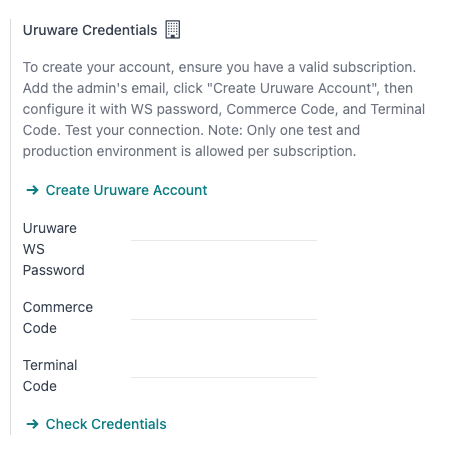
Nota
Estos datos pueden obtenerse del portal de Uruware después de configurar la cuenta de Uruware.
Para obtener la contraseña WS Uruware, vaya a y busque la pestaña Validadores e información adicional para encontrar la Contraseña WS.
Para obtener el Código de comercio, ve a .
Para obtener el Código de terminal, ve a .
Datos maestros
Plan contable
El plan de cuentas se instala por defecto como parte del conjunto de datos incluido en el módulo de localización; las cuentas se asignan automáticamente en impuestos, cuentas por pagar predeterminadas y cuentas por cobrar predeterminadas.
Las cuentas pueden agregarse o eliminarse según las necesidades de la empresa.
Ver también
Contactos
Para crear un contacto, navega a y selecciona Nuevo. Luego ingresa la siguiente información:
Nombre de la empresa
Dirección:
Calle: requerido para confirmar una factura electrónica.
Ciudad
Estado
Código postal
País: requerido para confirmar una factura electrónica.
Número de identificación:
Tipo: selecciona un tipo de identificación.
Número: requerido para confirmar una factura electrónica.
Impuestos
Como parte del módulo de localización de Uruguay, los impuestos se crean automáticamente con su configuración y cuentas financieras relacionadas.
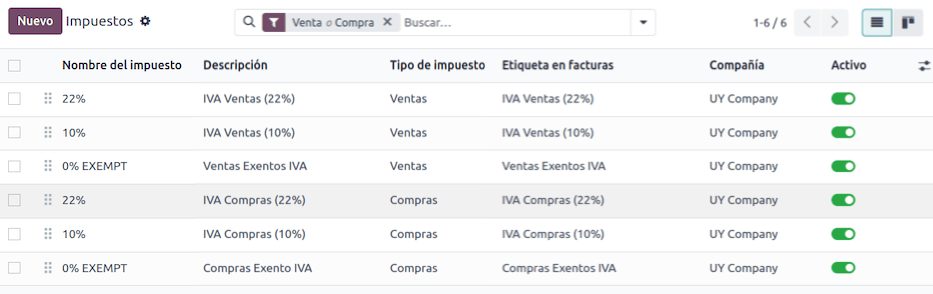
Tipos de documentos
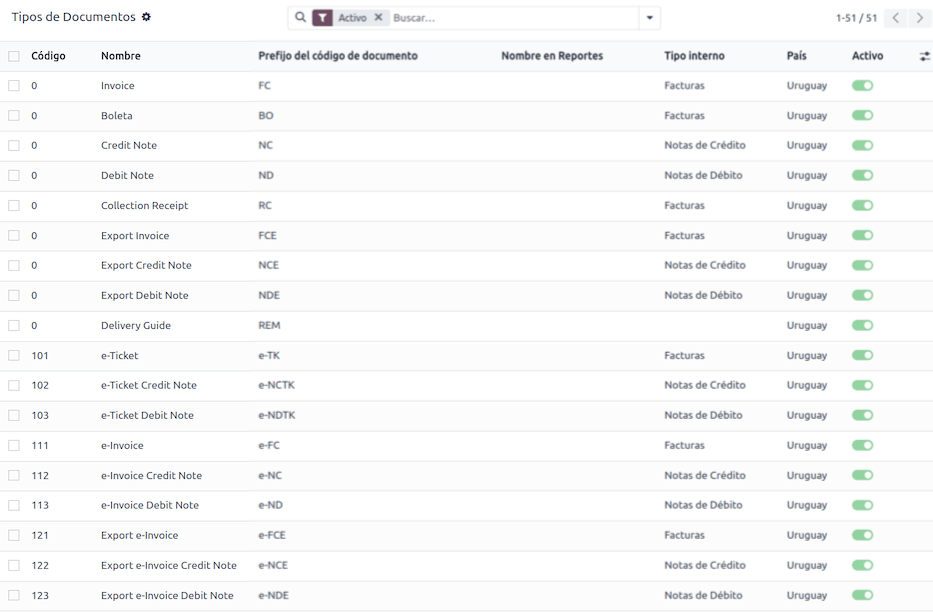
Algunas transacciones contables, como facturas de cliente y facturas de proveedor, se clasifican por tipos de documento. Estos son definidos por las autoridades fiscales gubernamentales, en este caso por DGI.
Cada tipo de documento puede tener una secuencia única por diario donde está asignado. Los datos se crean automáticamente cuando se instala el módulo de localización, y la información requerida para los tipos de documento está incluida por defecto.
Para revisar los tipos de documento incluidos en la localización, navega a .
Nota
En Uruguay, CAEs deben cargarse en Uruware. Las secuencias (y PDFs) se reciben en Odoo desde Uruware, basadas en sus CAEs. CAEs se usan solo en producción. Al realizar pruebas, solo necesita configurarse un rango de secuencias usado en Uruware.
Diarios de ventas
Para generar y confirmar un documento electrónico que será validado por DGI, el diario de ventas debe configurarse con lo siguiente:
Tipo de facturación: por defecto está configurada la opción Electrónica. Esto es necesario para enviar documentos electrónicos vía servicio web al gobierno uruguayo a través de Uruware. La otra opción, Manual, es para facturas abiertas previamente timbradas en otro sistema, por ejemplo, en DGI.
¿Usar documentos?: Activa esta opción si este diario utilizará documentos de la lista de tipos de documento en Odoo.
Flujos de trabajo
Una vez hayas configurado tu base de datos, puedes crear tus documentos.
Documentos de ventas
Facturas de cliente
Las facturas de cliente son documentos electrónicos que, al validarse, se envían a DGI vía Uruware. Estos documentos pueden crearse desde tu pedido de venta o manualmente. Deben contener los siguientes datos:
Cliente: escriba la información del cliente.
Fecha de vencimiento: para calcular si la factura vence ahora o más tarde (contado o crédito, respectivamente).
Diario: selecciona el diario de ventas electrónico.
Tipo de documento: tipo de documento en este formato, por ejemplo,
(111) e-Factura.Productos: especifica el o los productos con los impuestos correctos.
Nota
Cada tipo de documento tiene una nota de crédito y una nota de débito específicas (por ejemplo, el tipo de documento (111) e-Factura tiene una (112) Nota de crédito e-Factura).
Nota de crédito del cliente
La nota de crédito del cliente es un documento electrónico que se envía a la DGI mediante Uruware luego de ser validado. Es necesario tener una factura validada (es decir, registrada) para poder registrar una nota de crédito. Una vez en la factura haga clic en el botón Nota de crédito para abrir el formulario Crear nota de crédito y complete la siguiente información:
Motivo: escriba el motivo de la nota de crédito.
Diario: selecciona el diario que debe ser electrónico y tener activa la opción ¿Usar documentos?.
Tipo de documento: selecciona el tipo de documento de nota de crédito.
Fecha de reversión: agregue la fecha.
Notas de débito del cliente
La nota de débito del cliente es un documento electrónico que se envía a la DGI mediante Uruware luego de ser validado. Es necesario tener una factura validada (es decir, registrada) para poder registrar una nota de débito. Una vez en la factura haga clic en el icono (menú Acción), seleccione la opción Nota de débito para abrir el formulario Crear nota de crédito y complete la siguiente información:
Motivo: escriba el motivo de la nota de débito.
Diario: Selecciona el diario que debe ser electrónico y tener activa la opción ¿Usar documentos?.
Copiar líneas: Marca la casilla para copiar las líneas de la factura a la nota de débito.
Fecha de la nota de débito: Escribe la fecha.
Nota
Confirma la factura para crearla con una referencia interna. Para enviar el documento a DGI a través de Uruware, haz clic en Enviar y selecciona la casilla Crear CFE. La secuencia del documento legal (número) se obtiene de Uruware una vez que el documento ha sido procesado. Asegúrate de tener CAEs disponibles en Uruware.
Nota
El PDF del documento validado se obtiene de Uruware siguiendo la especificación del gobierno uruguayo (DGI).
Addendas y divulgaciones
Las addendas y divulgaciones son notas y comentarios adicionales añadidos a un documento electrónico que pueden ser obligatorios u opcionales. Para crear una nueva addenda, ve a y haz clic en Nuevo.
Complete la siguiente información:
Nombre: nombre de la addenda o divulgación obligatoria.
Tipo: Selecciona el tipo de observación, esto la añadirá a la sección específica en el XML.
Es leyenda: Marca esta casilla si el texto es una divulgación obligatoria, déjala en blanco si es información adicional.
Contenido: Añade el texto completo de la adenda o divulgación.
Leyenda e información adicional en producto
Para añadir una leyenda o información adicional al producto y XML, es necesario añadir la adenda y divulgación preconfigurada al producto en la línea de factura. Añade la leyenda en el campo Divulgación del producto especificado en la línea.
Leyenda e información adicional
Para añadir una leyenda o información adicional a la factura electrónica y XML, accede a la factura, ve a la pestaña Otra información y selecciona la adenda deseada en el campo Adenda y divulgación. Las adendas y divulgaciones añadidas aquí aparecerán en el XML y visiblemente en el documento PDF.
Esto aplica a los siguientes tipos de adendas:
Documento
Emisor
Receptor
Addendas
Nota
Para añadir una nota temporal al documento electrónico, usa el campo Términos y condiciones. Esta información se enviará en la adenda de la factura, pero no se guardará para documentos futuros.