Sistema de gestión de expedición
La función sistema de gestión de despacho en Odoo se utiliza para planificar y construir envíos. Las características clave incluyen:
Construcción de carga: agrupa productos para transportistas específicos, asigna esos lotes a muelles de carga y gestiona las asignaciones de vehículos según la capacidad de la flota. Esto asegura que los productos correctos se empaquen en los camiones apropiados para la entrega.
Gestión de flota: Rastrea y gestiona la capacidad de los vehículos de entrega internos.
Configuración
Para utilizar el sistema de gestión de despacho, se debe completar la siguiente configuración:
Instala la aplicación Flota.
Configura la capacidad del vehículo (volumen y peso).
Introduce el/los modelo(s) de vehículo.
Activa las funciones necesarias en la aplicación Inventario.
Configura los vehículos como métodos de entrega.
Crea ubicaciones de muelle.
Capacidad del vehículo
Para configurar la capacidad del vehículo, ve a .
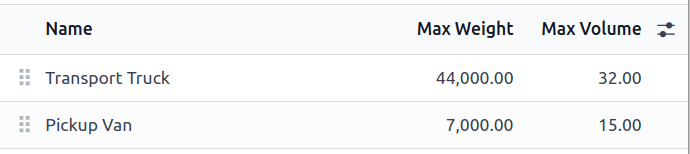
A continuación, haz clic en Nuevo para añadir una nueva categoría, o haz clic en una categoría existente para modificarla. En el campo Nombre, introduce el tipo de vehículo (por ejemplo, Camioneta, Furgoneta o Camión de carga). Luego, introduce la capacidad del vehículo en los campos Peso máximo (en kilogramos) y Volumen máximo (en metros cúbicos).
Nota
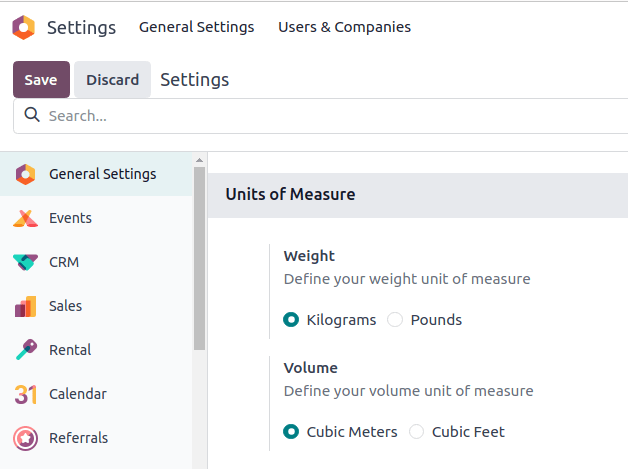
Las unidades de medida para la capacidad del vehículo se asignan a nivel global en la aplicación Ajustes, en la sección Unidades de medida.
Ver también
Modelo de vehículo
Configurar el modelo de vehículo es obligatorio al añadir vehículos en Odoo. Asegúrate de que la Categoría correcta esté seleccionada para un modelo de vehículo. Hacerlo aplica automáticamente las capacidades de peso y volumen a todos los vehículos de ese tipo.
Para configurar, navega a .
Desde la lista Modelos, selecciona un modelo existente o haz clic en Nuevo en la esquina superior izquierda para crear un nuevo modelo. Luego, establece el campo Categoría relevante a la categoría de vehículo correspondiente.
Ver también
Configuración de Inventario
A continuación, ve a y activa las funciones necesarias para la gestión de envíos.
En la sección Operaciones, marca la casilla Transferencias por lotes, oleadas y grupos para preparar lotes de pedidos para entrega.
En la sección Envío, marca las casillas Métodos de entrega y Sistema de gestión de envíos. Hacerlo permite que vehículos específicos se configuren como transportistas.
En la sección Almacén, marca la casilla Ubicaciones de almacenamiento para asignar ubicaciones específicas en el almacén como zonas de carga para camiones de reparto.
Luego, una vez completadas todas las configuraciones, asegúrate de hacer clic en Guardar.
Método de envío
A continuación, asigna cada vehículo de reparto como Transportista configurando un método de entrega.
Para configurar métodos de entrega, ve a . Selecciona un método de entrega existente o haz clic en Nuevo.
Ver también
En el formulario Método de entrega, introduce un nombre para el método de entrega. Se recomienda usar información identificativa, como la descripción del vehículo y el número de matrícula (p. ej., Camión 123-ABCD).
Dado que los métodos de entrega se gestionan internamente, establece el Proveedor en Precio fijo o Basado en reglas. Para más información sobre cómo se calculan los precios de envío, consulta el artículo Método de entrega.
A continuación, establece un Producto de entrega, que es el producto que aparece como cargo de entrega del cliente en el pedido de venta o factura.
Opcionalmente, en la pestaña Disponibilidad, configura los Países, Estados o Prefijos de código postal para limitar el rango de entrega local.
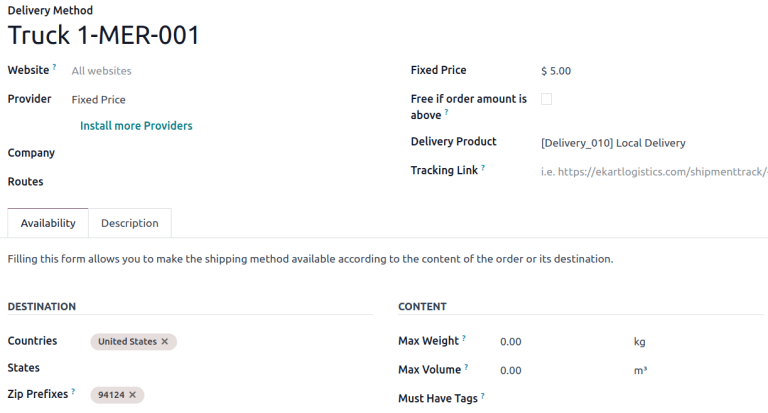
Ejemplo de método de entrega, con los Prefijos de código postal configurados para el código postal de San Francisco.
Ubicaciones de muelle
Cada muelle de carga debe tener una ubicación dedicada. Para crear o configurar ubicaciones de muelle, ve a .
Haz clic en la ubicación deseada, lo que abre el formulario Ubicación. En la sección Información adicional, marca la casilla Es una ubicación de muelle.
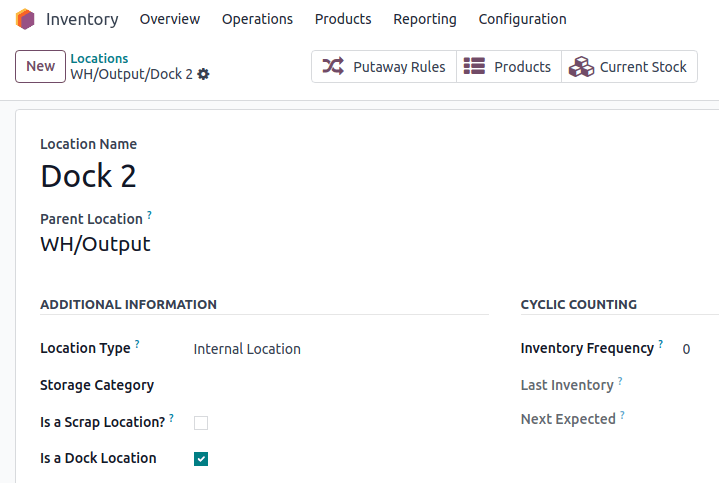
Página de configuración de ubicación con la casilla Es una ubicación de muelle marcada.
Construir cargas
Una vez completada la configuración, asigna pedidos a un transportista y agrúpalos en lotes. Luego, configura el formulario de lote según sea necesario.
Para agrupar productos, ve a la , lo que revela una lista de entregas salientes.
Ver también
Dado que este artículo trata sobre un caso de uso específico, explora los detalles de cada método de preparación en sus artículos dedicados.
Asignación de transportista
Muestra la columna Transportista, si no está visible por defecto, haciendo clic en el icono ajustes en la esquina superior derecha y marcando la casilla Transportista.
Truco
Otras columnas útiles para habilitar pueden ser código Postal, Peso de envío y Volumen de envío.
Selecciona los pedidos de entrega para el lote marcando las casillas de la izquierda. A continuación, haz clic en los campos Transportista de la línea. En el menú desplegable resultante, elige el método de entrega del vehículo deseado. Aparece una ventana emergente de Confirmación, indicando el número de pedidos que se agregan al lote. Haz clic en Confirmar y el transportista se actualiza para todos los registros seleccionados.
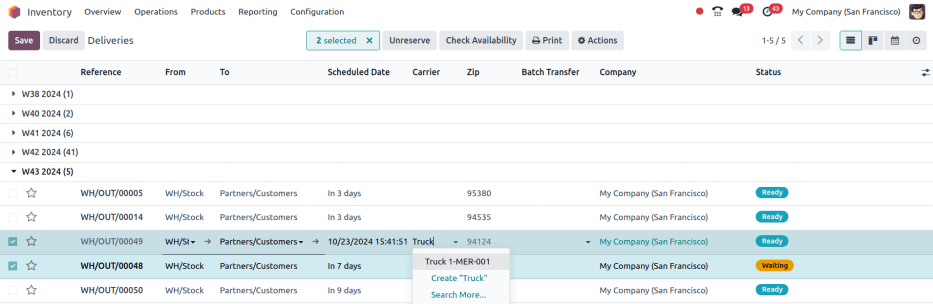
El método de entrega Camión 1-MER-001 está establecido como Transportista para dos pedidos de entrega.
Crear lote
Con el transportista establecido, comienza a agregar pedidos a un lote o transferencia por olas marcando la casilla.
Nota
Si un pedido de entrega ya está asignado a una transferencia de lote, asignar una transferencia de lote aquí no lo actualiza.
Luego, haz clic en el botón Acciones y haz clic en Agregar a lote o Agregar a ola. En la ventana emergente, asegúrate de que Agregar a esté configurado en una nueva transferencia de [lote/ola], luego haz clic en Confirmar.
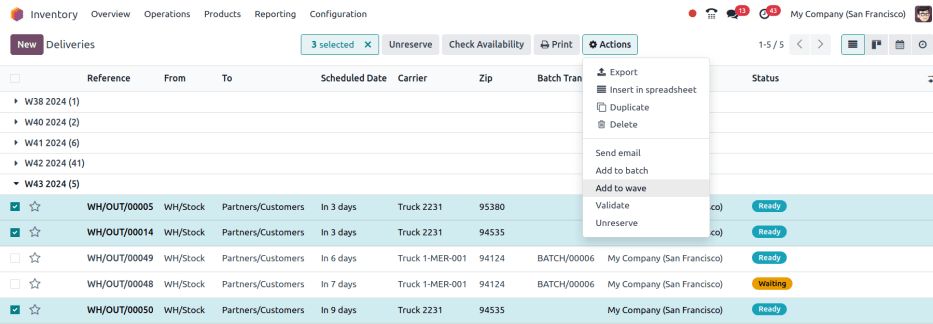
Los pedidos de entrega están seleccionados para agruparse en una transferencia por olas.
Método alternativo de creación de lotes
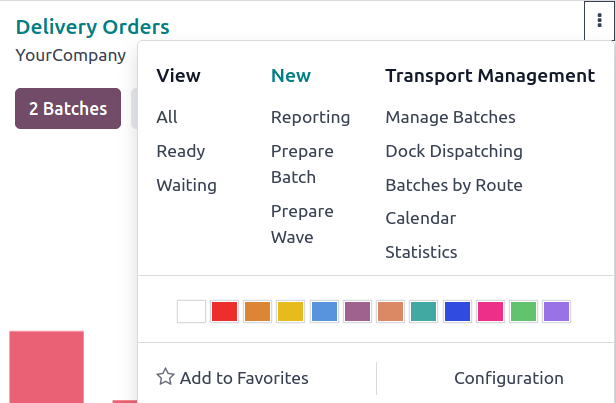
Otro lugar para crear lotes es yendo a la aplicación y en la tarjeta Pedidos de entrega, haz clic en el icono tres puntos. En el menú desplegable resultante, haz clic en Preparar lote.
Nota
El menú desplegable Gestión de transporte contiene otras herramientas para la gestión de flotas:
Gestionar lotes: abre la lista de lotes
Despacho de muelle: abre la vista de calendario semanal de operaciones de lotes programadas
Lotes por ruta: vista Kanban de lotes agrupados por ruta de cumplimiento
Calendario: abre la vista de calendario por hora de operaciones programadas
Estadísticas: abre la tabla dinámica de las transferencias de lotes
Formulario de lote
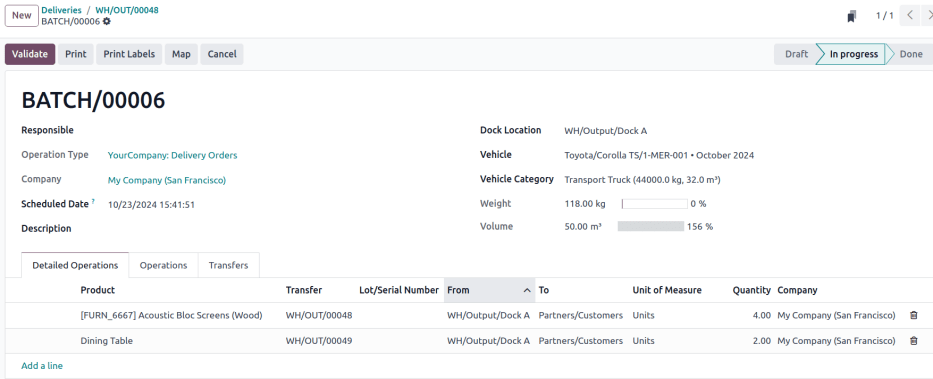
En el formulario del traslado por lote completa los siguientes campos:
Responsable: empleado asignado a la preparación de pedidos. Deja en blanco si cualquier trabajador puede completar esta preparación de pedidos.
Tipo de operación: en el menú desplegable, seleccione el tipo de operación bajo el que se clasifica la recolección.
Fecha programada: especifica la fecha en la que el responsable debe completar el traslado a la ubicación de salida.
Ubicación del muelle: selecciona la ubicación de carga.
Vehículo: selecciona el vehículo, que completará automáticamente Categoría del vehículo.
Categoría del vehículo: muestra si el pedido excede los límites de capacidad del vehículo
Example
La barra Volumen aparece en gris porque se ha alcanzado la capacidad.
Prepara la ruta de entrega
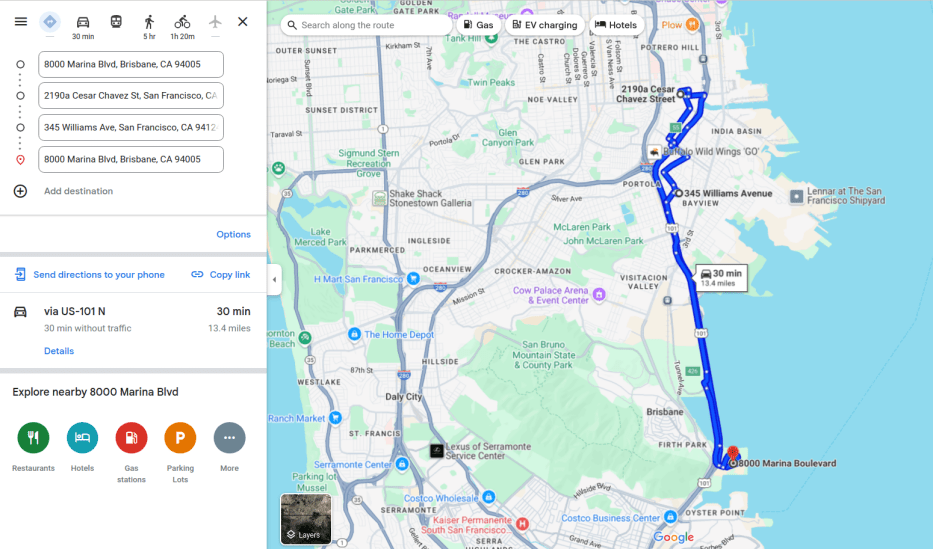
Para ayudar al conductor a prepararse, haz clic en el botón Mapa en la parte superior del formulario de lote u ola para ver los destinos de entrega en un mapa. Al seleccionar un pedido de entrega individual se señala su ubicación.
Nota
El botón Mapa solo es visible para transferencias con el estado En curso.
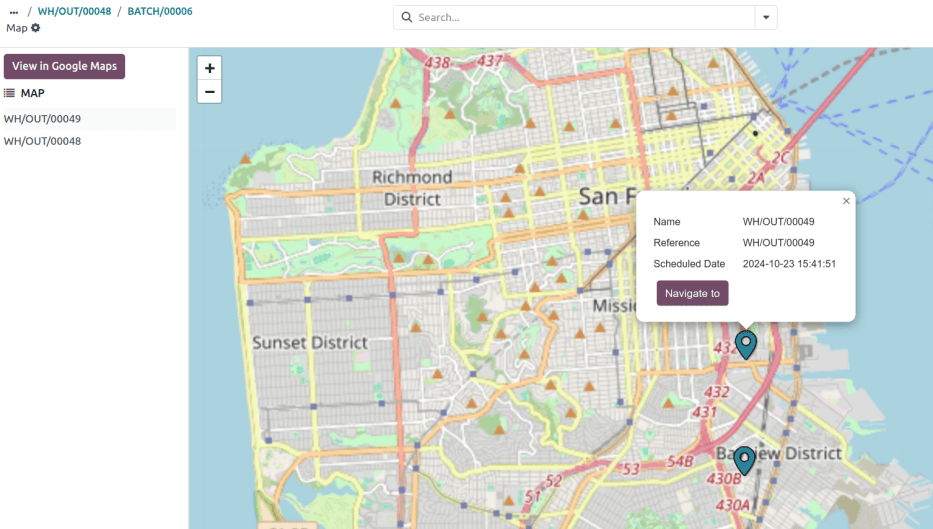
Además, usa el botón Ver en Google Maps para generar una ruta desde el almacén hasta los puntos de entrega.