
Fabricar con lotes y números de serie
En Odoo, los números de lote y números de serie se usan para identificar y rastrear productos en Odoo. Los números de serie se usan para asignar números únicos a productos individuales, mientras que los números de lote se usan para asignar un solo número a múltiples unidades de un producto específico.
Al fabricar productos rastreados usando lotes o números de serie, Odoo requiere que el lote o número de serie se asigne a cada producto antes de que se pueda completar la fabricación. Esto garantiza que cada producto se rastree adecuadamente desde el momento en que ingresa al inventario.
Configurar productos para rastreo
Por defecto, Odoo rastrea la cantidad de cada producto disponible, pero no rastrea unidades individuales de un producto. El rastreo por lote o número de serie debe habilitarse para cada producto individualmente.
Para rastrear un producto usando lotes o números de serie, comienza navegando a , luego desplázate hacia abajo hasta la sección Trazabilidad, y marca la casilla Lotes y números de serie. Finalmente, haz clic en Guardar para guardar el cambio.
A continuación, haz clic en , y selecciona un producto para rastrear. Asegúrate de que la casilla Rastrear inventario esté marcada en la pestaña Información general. Como la funcionalidad de lotes y números de serie está habilitada, aparece un menú desplegable junto a la casilla marcada.
Haz clic en el menú desplegable Rastrear inventario. Por defecto, está seleccionado Por cantidad, que solo rastrea la cantidad disponible. Selecciona Por lotes para rastrear el producto usando números de lote, o Por número de serie único para rastrear el producto usando números de serie.
Ver también
Fabricación con número de lote
Para fabricar un producto rastreado con lotes, comienza navegando a . Haz clic en Nuevo para crear una nueva orden de fabricación (OF).
En el campo Producto, selecciona un producto rastreado usando lotes, e ingresa la Cantidad deseada. Haz clic en Confirmar para confirmar la MO.
Una vez que la MO está confirmada, aparece un campo Lote/Número de serie en la sección superior del formulario de MO. Por defecto, este campo está vacío.
Para completar el campo Lote/Número de serie con un número de lote, haz clic en el icono (más) a la derecha del campo. Hacer esto genera automáticamente un lote, usando el siguiente número disponible, y lo ingresa en el campo.
Alternativamente, haz clic en el campo Lote/Número de serie y selecciona un número de lote existente, o ingresa manualmente un nuevo número de lote y haz clic en Crear «#» en el menú desplegable.
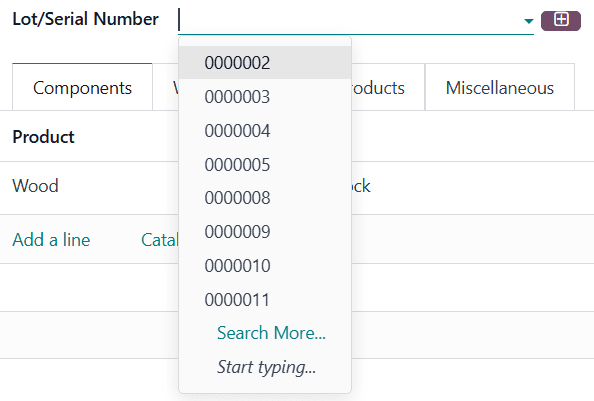
Cualquiera de estos métodos asigna a los productos en la MO un número de lote antes de que finalice la producción. También es posible completar la producción y cerrar la MO haciendo clic en Producir todo, sin asignar un número de lote. Hacer esto genera y asigna automáticamente un lote, usando el siguiente número disponible.
Fabricación con número de serie
Para fabricar un producto rastreado con números de serie, comienza navegando a . Haz clic en Nuevo para crear una nueva MO.
En el campo Producto, selecciona un producto rastreado usando números de serie, e ingresa la Cantidad deseada. Haz clic en Confirmar para confirmar la MO.
Una vez que la MO está confirmada, aparece un campo Lote/Número de serie en la sección superior del formulario de MO. Por defecto, este campo está vacío.
El resto del proceso de fabricación depende de cuántas unidades contiene la MO.
Fabricar unidad única
Si se fabrica una sola unidad del producto, al hacer clic en Producir todo se cierra la MO y se genera y asigna automáticamente el siguiente número de serie disponible, que aparece en el campo Lote/Número de serie.
Para asignar un número de serie sin cerrar la MO, introduce un número manualmente en el campo Lote/Número de serie y haz clic en Crear «#», o haz clic en el icono (más) a la derecha del campo para rellenarlo automáticamente con el siguiente número disponible.
Fabricar múltiples unidades
Importante
Al fabricar un producto rastreado mediante números de serie, se puede crear una MO para múltiples unidades. Sin embargo, cuando se asignan números de serie a cada unidad, ya sea al final de la producción o antes, la MO se divide en múltiples MOs, cada una con una unidad del producto.
Cada una de las MOs divididas se identifica con una etiqueta numérica añadida al final del número de MO original.
Example
La MO WH/MO/00109 contiene dos unidades de una Silla, un producto rastreado mediante números de serie. Se asigna un número de serie a cada unidad de la silla. Esto hace que la MO se divida en dos MOs, cada una con una unidad de la silla. Las MOs se titulan WH/MO/00109-001 y WH/MO/00109-002.
Para asignar números de serie a cada unidad de una MO, haz clic en Producir todo para abrir la ventana emergente Producción por lotes.
El campo Primer Lote/NS de la ventana emergente se rellena automáticamente con el siguiente número de serie disponible. El campo Número de NS se establece por defecto en el número de unidades que se están fabricando. Los valores de cualquiera de los campos se pueden cambiar manualmente.
Haz clic en Generar para generar el número especificado de números de serie, comenzando con el número introducido en el campo Primer Lote/NS. Los números de serie se muestran en el cuadro de texto en la parte inferior de la ventana emergente y se pueden cambiar manualmente después de la generación.
Para asignar números de serie sin completar la producción, haz clic en el botón Preparar OM. Esto divide la MO en MOs individuales, una para cada unidad de la MO original. Cada MO queda abierta y se puede cerrar individualmente.
Para asignar números de serie y completar la producción, haz clic en el botón Producir. Esto divide la MO en MOs individuales, una para cada unidad de la MO original. Todas las MOs se cierran, ya que la producción está completa.
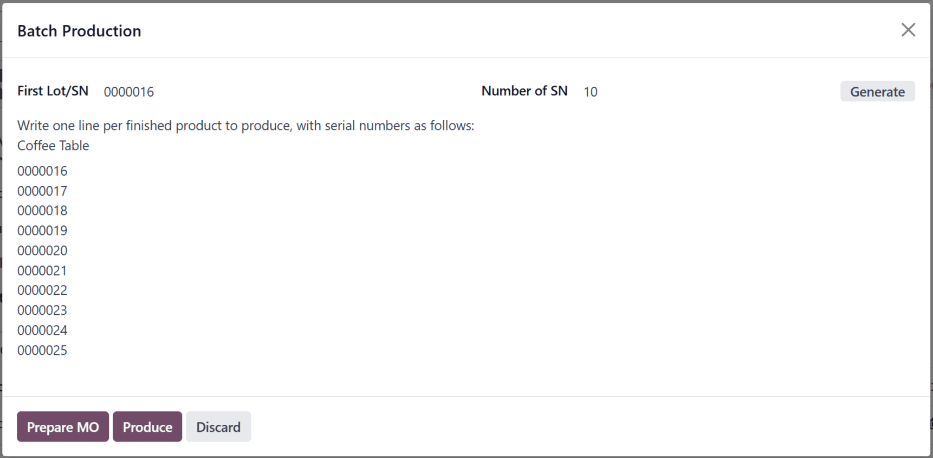
Después de hacer clic en Preparar OM o Producir, la aplicación muestra automáticamente la primera de las MOs divididas (ej. WH/MO/00109-001). Para ver y acceder al resto de las MOs divididas, haz clic en el botón inteligente Pedidos pendientes en la parte superior de la pantalla.