
Integración con FedEx
Integrar una cuenta de FedEx con la aplicación Inventario de Odoo permite calcular tarifas de envío y generar etiquetas de envío dentro de Odoo. Esto se logra habilitando el conector de envíos de FedEx y configurando al menos un método de envío.
Advertencia
A partir del 21 de octubre de 2025, la integración de FedEx utilizando la última API no está disponible temporalmente mientras Odoo finaliza la validación de su proveedor de soluciones para FedEx. Las nuevas configuraciones están bloqueadas actualmente, y las integraciones existentes que utilizan el proveedor FedEx Shipping (Legacy) dejarán de funcionar a partir del 1 de junio de 2026.
Para una solución temporal, la integración de Sendcloud también admite servicios de FedEx. Para solicitar asistencia adicional, envía un ticket de soporte.
Nota
Esta documentación incluye detalles de configuración específicos para la integración con FedEx. Consulte la documentación sobre transportistas externos para obtener instrucciones generales.
Habilitar el conector de envío
Para habilitar el conector de envío de FedEx, abre la aplicación . Busca FedEx. Activa el conector de envío.
Configurar método de envío
Después de habilitar el conector de envío de FedEx, es necesario configurar al menos un método de entrega. Después de hacerlo, el método de entrega se puede incluir en pedidos de venta (SOs) y usar para calcular los costos de entrega e imprimir etiquetas de envío.
Para ver todos los métodos de envío de cada transportista con un conector habilitado, navega a .
Selecciona un método de envío para abrir su formulario. Alternativamente, haz clic en Nuevo para abrir un formulario en blanco y configurar un nuevo método de envío.
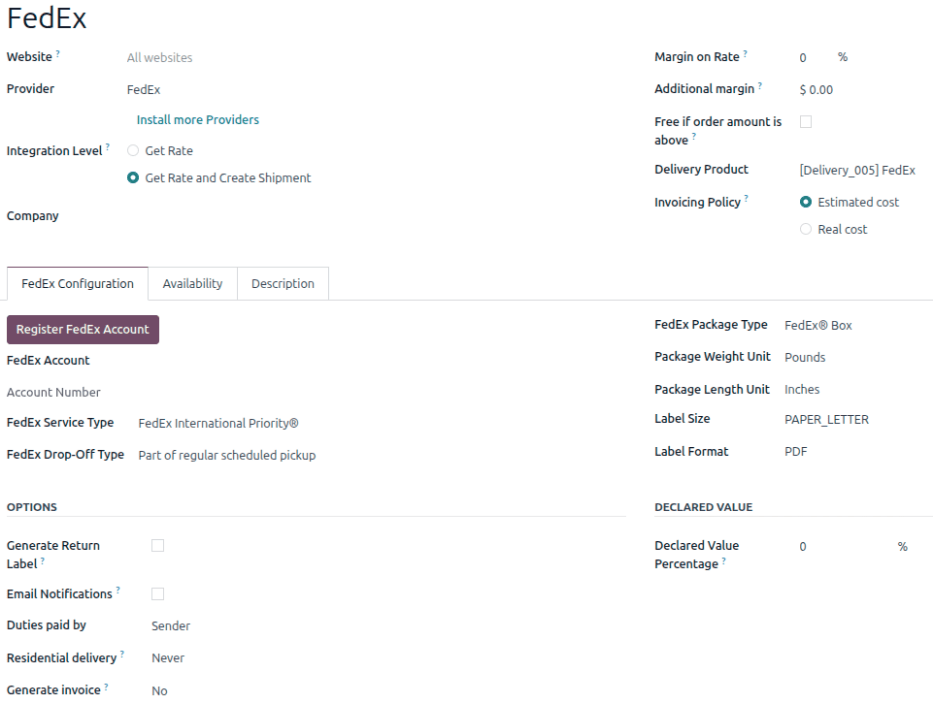
Información general
En la parte superior del formulario de un método de envío hay campos utilizados para configurar la forma en que el método opera en Odoo. En el campo Proveedor, selecciona FedEx del menú desplegable, si no está ya seleccionado.
El resto de los campos en esta sección son generales para todos los proveedores de envío. Para obtener detalles sobre cómo completarlos, consulta la documentación sobre transportistas externos.
Pestaña Configuración de FedEx
Las opciones en la pestaña Configuración de FedEx de un formulario de método de envío FedEx se utilizan para conectar el método a una cuenta FedEx y configurar los detalles de entrega asociados con el método (tipo de entrega, tipo de paquete, etc.).
Es necesario que tenga una cuenta empresarial de FedEx, en ella encontrará la información necesaria para completar los campos de esta pestaña. Para crear una nueva cuenta, vaya a la página Abrir cuenta <https://www.fedex.com/es-mx/open-account.html> de FedEx, haga clic en Abre una cuenta y siga las instrucciones.
A continuación, registra la cuenta FedEx en la base de datos. Haz clic en el botón Registrar cuenta FedEx. Se abre la ventana Registro de cuenta FedEx. Acepta el acuerdo de licencia de usuario final (EULA) seleccionando las casillas Reconozco la lectura del Acuerdo de licencia de usuario final de FedEx y Acepto los términos del EULA de FedEx para comenzar a enviar, luego haz clic en Aceptar y continuar.
Un número de cuenta es el número único asignado a cada cuenta de FedEx.
Para encontrar su número de cuenta de FedEx, inicie sesión en https://www.fedex.com, después haga clic en el nombre del titular de la cuenta en la esquina superior derecha de la pantalla y seleccione en el menú desplegable.
Una vez en la página del perfil haga clic en Administración de cuentas del lado izquierdo de la pantalla. El número de cuenta aparecerá en esta pantalla.
En la ventana Registro de cuenta FedEx - Información del remitente, ingresa el Número de cuenta FedEx. Introduce el nombre de la empresa en el campo Nombre del cliente y proporciona la dirección comercial. Si los productos se envían desde una dirección residencial, selecciona la casilla Dirección residencial. Haz clic en el botón Validar dirección.
A continuación, elige una Opción de validación para verificar el acceso a la cuenta. Esta es una forma de autenticación multifactor (MFA). Hay dos opciones disponibles:
Validación de factura: Usa información de una factura reciente (dentro de los últimos 90 días) para validar la información de la cuenta.
Validación de código seguro: Recibe un PIN por Correo electrónico, SMS o Llamada de voz.
Si tiene éxito, se muestra la ventana Registro de cuenta FedEx - Éxito, y la cuenta está disponible para todas las empresas. Para cambiar esta configuración, haz clic en Abrir formulario de cuenta FedEx y modifica la configuración de la empresa.
En la pestaña Configuración de FedEx, proporciona más información sobre el método de entrega:
Tipo de servicio FedEx: Selecciona el servicio FedEx utilizado para enviar un paquete.
Tipo de entrega FedEx: Selecciona el método para colocar un paquete en posesión de FedEx.
Tipo de paquete FedEx: Selecciona el tipo de paquete utilizado para el método de envío.
Unidad de peso del paquete: Selecciona la unidad de medida utilizada para pesar paquetes.
Unidad de longitud del paquete: Este campo cambia según lo que se seleccione en el campo Unidad de peso del paquete. Si se selecciona Libras, la unidad de longitud se actualiza a Pulgadas. Si se selecciona Kilogramos, la unidad de longitud se actualiza a Centímetros.
Tipo de etiqueta: Selecciona el tipo de etiqueta de envío utilizada para los paquetes.
Formato de etiqueta: Selecciona el formato de archivo utilizado por Odoo para generar etiquetas de envío.
Importante
Las opciones que deben seleccionarse en la pestaña Configuración de FedEx de un método de entrega dependen de los servicios de envío negociados de la cuenta FedEx asociada. Para confirmar los servicios disponibles para una cuenta FedEx, visita la página Administración de cuenta después de iniciar sesión en el sitio web de FedEx o habla con un representante de servicio al cliente.
Sección de opciones
La sección Opciones de la pestaña Configuración de FedEx proporciona algunas opciones adicionales para configurar aún más el método de entrega:
Generar etiqueta de devolución: Selecciona esta casilla para generar automáticamente una etiqueta cuando se valida una entrega.
Notificaciones por correo electrónico: Selecciona esta casilla para enviar actualizaciones por correo electrónico a los clientes, si hay una dirección de correo electrónico configurada para el cliente.
Impuestos pagados por: Use el menú desplegable para seleccionar si el remitente o el destinatario debe pagar los impuestos.
Entrega residencial: Especifica cuándo marcar la dirección de un destinatario como residencial.
Generar factura: Especifica si se debe generar una factura como PDF o enviarla como documento comercial electrónico. Esto suele ser necesario cuando se requieren facturas comerciales para envíos internacionales.
Sección Valor declarado
Especifica el Porcentaje de valor declarado a efectos de seguro.
Activar método de entrega
De forma predeterminada, los métodos de entrega en Odoo se crean dentro de un entorno de prueba. Esto significa que solo pueden usarse con fines de prueba y no pueden generar órdenes de entrega reales.
Para activar un método de envío en un entorno de producción, haz clic en el botón inteligente Entorno de prueba en la parte superior del formulario del método de envío. Después de hacerlo, el botón inteligente cambia para mostrar Entorno de producción.
Con el entorno de producción habilitado, validar una orden de entrega usando el método de envío genera una etiqueta de envío real con FedEx.
Haz clic en el botón inteligente Entorno de producción para devolver el método de envío a un entorno de prueba.
Advertencia
No habilites el entorno de producción para un método de envío antes de que esté listo para ser usado en órdenes de entrega reales. Hacerlo puede generar cargos no deseados con FedEx.