Procesar recepciones y entregas con códigos de barras
La aplicación Código de barras se puede usar para procesar recepciones, entregas y otros tipos de operaciones en tiempo real usando un escáner de código de barras o la aplicación móvil de Odoo.
Esto hace posible procesar operaciones en el almacén cuando ocurren, en lugar de tener que esperar para validar transferencias desde una computadora. Este procesamiento en tiempo real garantiza que los códigos de barras se asignen con precisión a los productos, embalajes, transferencias, ubicaciones y más correctos, reduciendo errores y manteniendo los datos de inventario sincronizados.
Activar la aplicación Código de barras
Para usar la aplicación Código de barras para procesar transferencias, debe instalarse habilitando la función desde la configuración de la aplicación Inventario.
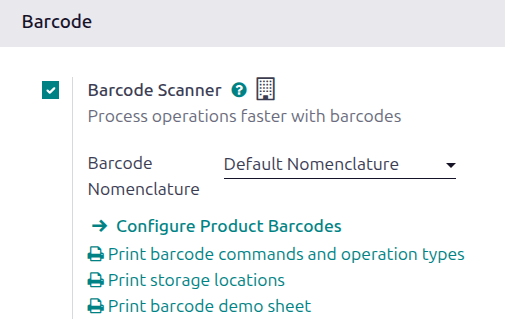
Para hacerlo, navega a . Luego, desplázate hacia abajo hasta la sección Código de barras, y marca la casilla junto a la función Escáner de código de barras.
Una vez marcada la casilla, haz clic en Guardar en la parte superior de la página para guardar los cambios.
Una vez que la página se haya actualizado, se muestra una nueva opción bajo la función Escáner de código de barras: Nomenclatura de código de barras (con un menú desplegable correspondiente). Selecciona:
Nomenclatura predeterminada: Las acciones de código de barras usando UPC y EAN, detalladas en la lista de nomenclatura predeterminada, están disponibles para su uso. Por defecto, Odoo maneja automáticamente la conversión UPC/EAN.
Nomenclatura GS1 predeterminada: Escanea códigos de barras de cajas selladas e identifica información esencial del producto, como números globales de artículo comercial (GTIN), número de lote, información de cantidad y más.
También hay una flecha de enlace interno Configurar códigos de barras de productos, y un conjunto de botones Imprimir para imprimir comandos de códigos de barras y tipos de operación, así como una hoja de demostración de códigos de barras.
Escanear códigos de barras para recepciones
Las órdenes de compra se utilizan para procesar recepciones de almacén para productos entrantes y embalajes de productos. Primero, crea una solicitud de presupuesto, luego confírmala para crear un PO.
Ver también
Para procesar y escanear códigos de barras para recepciones de almacén, ve a la aplicación Código de barras.
Una vez dentro de la aplicación Código de barras, se presenta una pantalla de escáner de código de barras que muestra diferentes opciones.
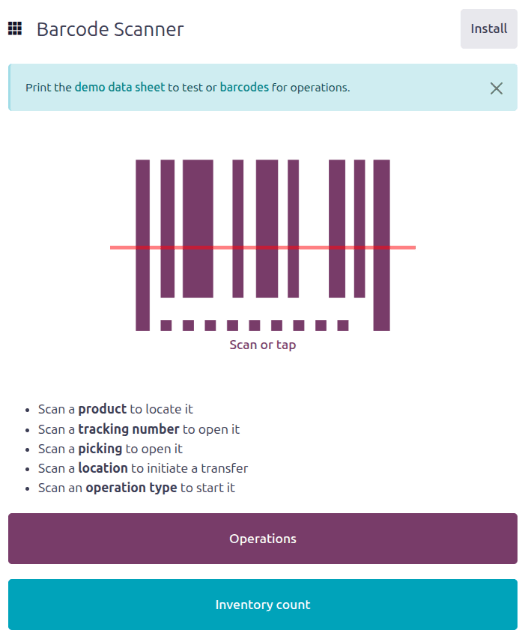
Para procesar recepciones, haz clic en el botón Operaciones en la parte inferior de la pantalla. Se abre la página de resumen de operaciones.
Desde esta página, toca la tarjeta Recepciones para ver todas las recepciones pendientes. Luego, selecciona la operación de recepción deseada para procesar. Esto te lleva a la pantalla de transferencia de código de barras.
Nota
Si solo usas un escáner de código de barras o la aplicación móvil de Odoo, escanea cada transferencia de código de barras para el tipo de operación correspondiente para procesarlas. Una vez escaneados, se pueden escanear los productos que forman parte de una transferencia existente, y también se pueden agregar nuevos productos a la transferencia. Una vez que todos los productos han sido escaneados, valida la transferencia para proceder con los movimientos de stock.
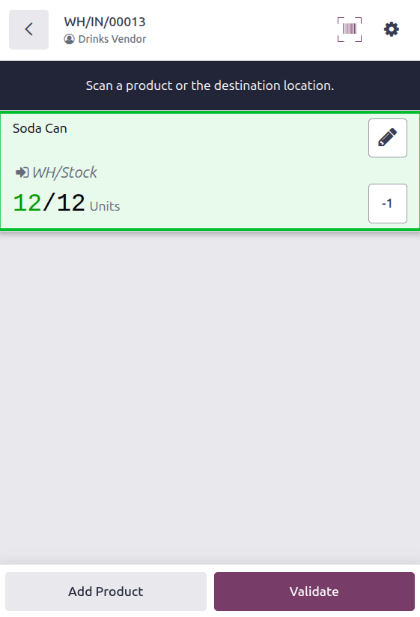
Desde esta pantalla, se muestra un resumen de todas las recepciones a procesar dentro de esa transferencia (WH/IN/000XX). En la parte inferior de la pantalla, hay opciones para Agregar producto o Validar, dependiendo de si es necesario agregar productos a la operación, o si toda la operación debe validarse de una vez. Si la configuración de Paquetes está habilitada en la configuración de Inventario, el botón Poner en paquete también está disponible.
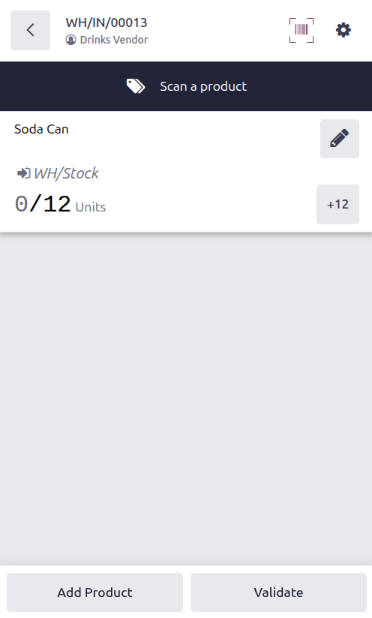
Para procesar y escanear cada producto individualmente, escanea un producto o embalaje de producto, o elige una línea de producto específica. Haz clic en el botón +# (por ejemplo, +10) para indicar la recepción de ese producto.
Editar una línea de producto
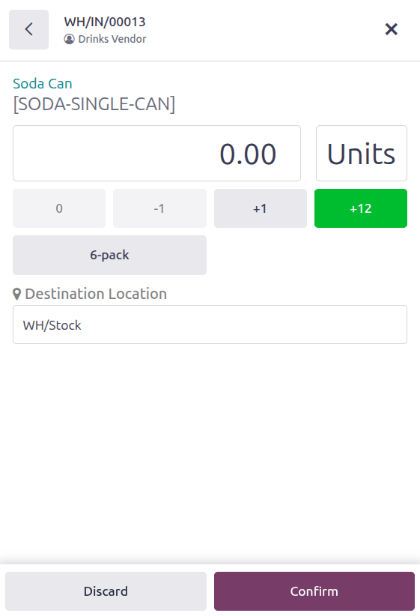
Para ajustar manualmente las cantidades recibidas de un producto, haz clic en el icono (lápiz) para abrir una nueva pantalla para editar esa línea de producto.
En esta pantalla, se muestra el producto que se está recibiendo. Debajo del nombre del producto, edita la línea Cantidad. Cambia el 0.00 en la línea a la cantidad deseada, o haz clic en el botón +# (por ejemplo, +12) para completar automáticamente la cantidad pedida del PO.
Además, haz clic en los botones +1 y -1 para agregar o restar cantidad del producto. Haz clic en el botón de embalaje del producto (por ejemplo, paquete de 6) para agregar un embalaje de producto. Haz clic en las teclas numéricas para agregar cantidad.
Debajo de los botones de cantidad está la línea Ubicación, que lee WH/Stock por defecto, a menos que otra ubicación esté listada en el producto mismo. Haz clic en esta línea para revelar un menú desplegable de ubicaciones adicionales para elegir.
Una vez que esté listo, haga clic en Confirmar para confirmar los cambios realizados en la línea de producto.
Example
En la operación de recepción WH/IN/00013, se espera recibir 12 unidades del producto Lata de refresco. [SODA-SINGLE-CAN] es el código de barras establecido en el formulario del producto. Los empleados del almacén pueden escanear el código de barras del producto Lata de refresco para recibir una unidad, o porque se pueden comprar en embalajes de 6 unidades, pueden escanear el código de barras del embalaje. Alternativamente, pueden hacer clic en el icono (lápiz) para ingresar manualmente las cantidades recibidas.
Validar la transferencia
Si no todos los productos fueron escaneados o ingresados manualmente desde el icono del lápiz, haz clic en el botón +# en la línea de producto para los productos que se están recibiendo, o escanea el código de barras del producto o embalaje del producto.
Finalmente, haz clic en Validar. El recibo se procesa y la aplicación Código de barras puede cerrarse.
Escanear códigos de barra para órdenes de entrega
Para procesar entregas de almacén de productos salientes, se debe crear un pedido de venta para crear una operación de entrega que procesar. Primero, crea un presupuesto, luego confírmalo para crear el SO.
Ver también
Para procesar y escanear códigos de barras de entregas de almacén, ve a la aplicación .
En la aplicación Código de barras, se abre una pantalla Escáner de código de barras que muestra diferentes opciones. Para procesar entregas, haz clic en el botón Operaciones en la parte inferior de la pantalla. Esto abre una página de resumen de Operaciones.
En esta página, haz clic en la tarjeta Órdenes de entrega para ver todas las entregas pendientes.
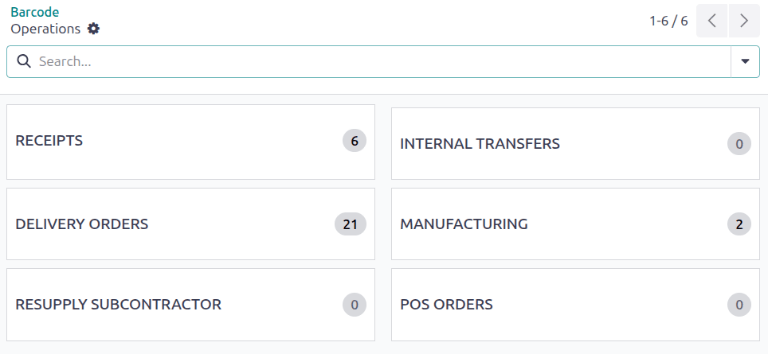
Selecciona la orden de entrega deseada para procesar. Esto navega a la pantalla de transferencia de código de barras.
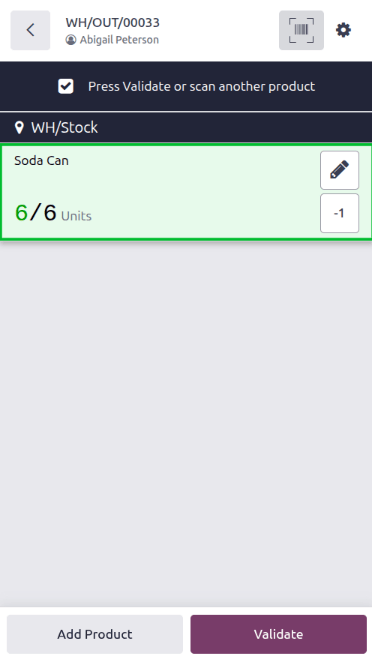
En esta pantalla, primero escanea la ubicación de origen de los productos a entregar. Luego, revisa el resumen de todos los productos y embalajes a procesar dentro de esa transferencia (WH/OUT/000XX). En la parte inferior de la pantalla, hay botones para Añadir producto o Validar, dependiendo de si se necesita añadir productos a la operación, o si toda la operación debe validarse de una vez.
Para procesar y escanear cada producto individualmente, elige una línea de producto específica. Escanea un producto o embalaje de producto, o haz clic en el botón +# (por ejemplo, +6) para indicar la entrega de ese producto.
Editar una línea de producto
Para ajustar manualmente las cantidades de un producto, haz clic en el icono (lápiz) para abrir una nueva pantalla y editar esa línea de producto.
El producto que se está entregando aparece en esta pantalla. Debajo del nombre del producto, edita la línea Cantidad. Cambia el 0.00 en la línea a la cantidad deseada, o haz clic en el botón +# (por ejemplo, +6) para rellenar automáticamente la cantidad pedida del SO. Si el producto se vende en un embalaje, haz clic en el botón de embalaje (por ejemplo, paquete de 6). Alternativamente, haz clic en los botones +1 y -1 para añadir o restar cantidad del producto.
Debajo de los botones de cantidad está la línea Ubicación de origen, que lee WH/Stock por defecto, a menos que el producto esté almacenado en una ubicación diferente. Esta es la ubicación desde la que se extrae el producto para la entrega. Haz clic en esta línea para revelar un menú de ubicaciones adicionales para elegir (si este producto está almacenado en múltiples ubicaciones en el almacén).
Truco
Para almacenes que tienen múltiples ubicaciones de almacenamiento diferentes, reglas de ubicación y estrategias de retiro, se pueden añadir pasos adicionales para varios tipos de operaciones, mientras se usa la aplicación Código de barras.
Cuando esté listo, haz clic en Confirmar para confirmar los cambios realizados en la línea de producto.
Validar la entrega
Si no todos los productos o embalajes de producto han sido escaneados o ingresados en la página de resumen, escanea los productos o embalajes, o haz clic en el botón +# en la línea de producto. Finalmente, haz clic en Validar. La entrega se procesa y la aplicación Código de barras puede cerrarse.