
Flujo de reclutamiento
Cuando un empleado potencial solicita un puesto de trabajo en Odoo, existe un proceso preconfigurado desde la consulta inicial hasta la creación de un nuevo empleado una vez contratado. Lo siguiente describe el proceso de reclutamiento predeterminado para la aplicación Reclutamiento de Odoo.
Importante
La siguiente información toma como referencia el flujo de trabajo predeterminado de Odoo. Tenga en cuenta que el proceso será distinto si realiza modificaciones en el mismo.
Nuevo
Todos los postulantes aparecen en la etapa Nuevo de la página Postulaciones al inicio del proceso, no importa si se postularon en línea o si un reclutador agregó su información manualmente.
El Candidato, Correo electrónico y número de Teléfono en la tarjeta del solicitante se completan tan pronto como se crea. Por defecto, estos detalles son obligatorios para cada puesto de trabajo.
Nota
Si se modifica el formulario de solicitud del sitio web, pueden completarse diferentes campos, según la información que se requiera en el sitio web.
Todo lo que se escriba en la sección Introducción breve aparece en el chatter del solicitante como una nota de Otra información de OdooBot.
Currículum
Si se adjuntó un currículum a la solicitud en línea, aparece en la sección Archivos del chatter, y también se almacena en la aplicación Documentos.
Para encontrar estos documentos, vaya al tablero principal de y haga clic en la carpeta Reclutamiento que se encuentra en la barra del lado izquierdo. Todos los documentos de reclutamiento se almacenan dentro de esa carpeta.
Si la opción Mostrar CV estaba habilitada en la Configuración de la aplicación Reclutamiento, el currículum aparece en la tarjeta del solicitante.
Nota
Según el nivel de zoom del navegador o el tamaño de la pantalla del navegador, el currículum puede aparecer debajo de la información principal de la tarjeta del solicitante como un enlace PDF, o en el lado derecho como una imagen.
Enviar entrevista
Es posible enviar una entrevista al postulante en cualquier momento del proceso de contratación para obtener más información. Estas entrevistas son personalizadas y pueden tener distintos formatos.
La aplicación Encuestas es necesaria para enviar entrevistas a un solicitante, por lo que debe estar instalada.
Odoo usa el término entrevista, pero pueden ser cuestionarios, encuestas, pruebas, certificaciones, etc. Puede personalizar las entrevistas según las necesidades de cada puesto. Consulte la documentación sobre Puestos de trabajo para obtener más información acerca de la creación y edición de entrevistas.
Example
Para el puesto de trabajo de un programador de computadora la entrevista podría ser en forma de un examen de programación con el cual pueda determinar el nivel de habilidad del candidato. Un puesto de trabajo para el mesero de un restaurante podría incluir un cuestionario donde pregunte sobre la disponibilidad del candidato, por si es necesario que esté disponible los fines de semana por las tardes.
Para enviarle una entrevista a un postulante, primero haga clic en su tarjeta desde la página de postulaciones. Allí podrá ver la información detallada del postulante, después haga clic en el botón Enviar entrevista que se encuentra en la parte superior izquierda de la tarjeta.
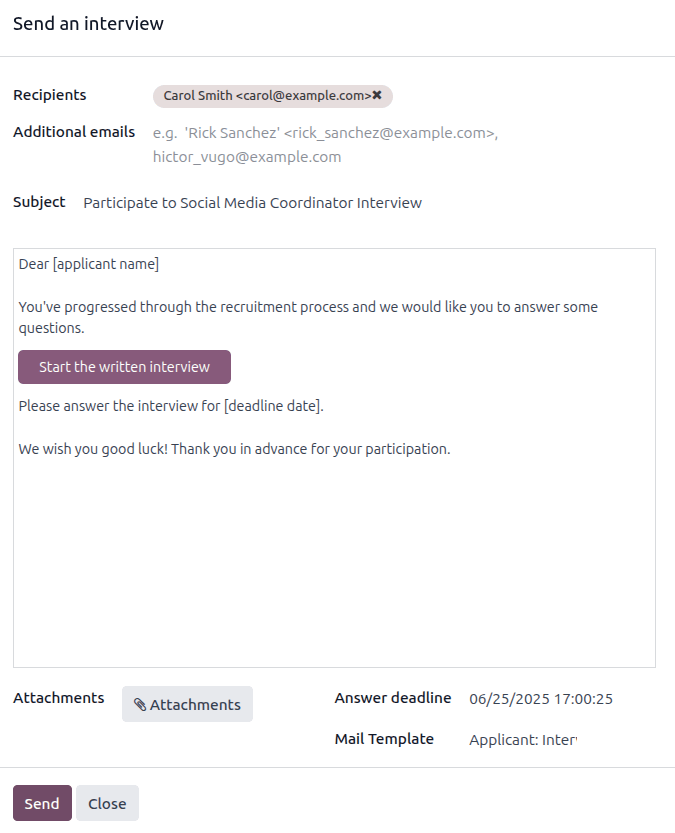
Si la tarjeta del postulante tiene una dirección de correo electrónico registrada, aparecerá la ventana emergente Enviar una entrevista con los campos Destinatarios, Asunto y el cuerpo del correo completados.
Nota
Para enviarle un mensaje por correo a un postulante este debe tener una dirección de correo electrónico en su tarjeta.
Si la tarjeta del postulante no tiene una dirección de correo electrónico, al hacer clic en el botón Enviar entrevista aparecerá la ventana emergente Editar: (Nombre del postulante) encima de la ventana emergente Enviar una entrevista.
Escriba el correo electrónico en el campo correspondiente y después haga clic en Guardar y cerrar.
Después de que guarda la información del postulante, la ventana emergente Editar: (Nombre del postulante) se cierra y la ventana emergente Enviar una entrevista permanece abierta.
En algunos casos, las plantillas de correo electrónico preconfiguradas en Odoo utilizan marcadores de posición dinámicos que se completan en automático con datos específicos al enviar el correo. Por ejemplo, si utiliza un marcador de posición para el nombre del candidato, en el correo aparecerá el nombre real del postulante. Consulte la documentación sobre Plantillas de correo electrónico para obtener información más detallada.
Si más personas deben recibir la encuesta, agregue sus direcciones de correo electrónico en el campo Correos electrónicos adicionales. Si un contacto de la base de datos tiene configurada su dirección de correo, agréguelo en el campo Destinatarios. En caso de que alguien que no está en la base de datos como contacto y que tampoco debe serlo debe recibir el correo, agregue su dirección de correo electrónico en el campo Correos electrónicos adicionales.
Si necesita agregar archivos adjuntos, haga clic en el botón Archivos adjuntos y aparecerá la ventana dele explorador de archivos. Busque el archivo, selecciónelo y haga clic en Abrir para adjuntarlo al correo electrónico. El archivo adjunto se cargará y aparecerá arriba del botón Archivos adjuntos.
Si el postulante debe responder la entrevista que le envió por correo antes de una fecha específica, ingrese esa fecha en el campo Fecha límite para responder que se encuentra en la esquina inferior derecha de la ventana emergente.
Para hacerlo, haz clic en el campo vacío junto a Fecha límite de respuesta, y aparece un selector de calendario. Usa las flechas (izquierda) y (derecha), a cada lado del mes, para navegar al mes deseado. Luego, haz clic en el día deseado para seleccionar la fecha. A continuación, selecciona la hora en que vence la entrevista, en los dos campos en la parte inferior del selector de calendario.
El campo Plantilla de correo se completa en automático según la configuración de la entrevista. Puede seleccionar una plantilla diferente desde el menú desplegable si así lo desea. Si selecciona una plantilla nueva, esta aparecerá en el cuerpo del mensaje
Haga clic en el botón Enviar que se encuentra en la parte inferior de la ventana emergente del correo para enviarle un correo al postulante que incluya el enlace a la entrevista.
Calificación inicial
Si un postulante parece ser una buena opción para el puesto, este pasa a la fase de calificación inicial.
Esta etapa existe para separar candidatos que tienen potencial de aquellos que no cumplen con los requisitos. No se establecen acciones automáticas, como correos electrónicos, para esta etapa. Esta etapa informa al equipo de reclutamiento para potencialmente programar una llamada telefónica o una entrevista con el candidato.
Nota
Para mover la tarjeta del postulante de una etapa a otra puede arrastrarla de la vista de kanban y soltarla en la etapa deseada desde la página postulaciones o puede modificar la etapa desde la tarjeta del postulante.
Para cambiar la etapa en la tarjeta del postulante, primero haga clic en la tarjeta correspondiente desde la página de postulaciones. La etapa actual de la tarjeta está resaltada en la parte superior y se encuentra en una barra de estado.
Haga clic en la etapa deseada para la tarjeta. La etapa cambiará y en el chatter también aparecerá una nota de registro que indica este cambio.

Primera entrevista
Luego de que un postulante pasó la etapa de calificación inicial podrá moverlo manualmente a la etapa Primera entrevista en la página de postulaciones desde la vista de kanban.
Para mover al postulante a la siguiente etapa solo arrastre y suelte su tarjeta en la etapa Primera entrevista.
También puede abrir la tarjeta del postulante deseado desde la página de postulaciones y hacer clic en la etapa Primera entrevista en la barra de estado que se encuentra en la parte superior de la tarjeta del candidato.
Truco
La etapa Primera entrevista puede modificarse para que, cuando la tarjeta del solicitante se mueva a la etapa Primera entrevista, se envíe automáticamente un correo electrónico al solicitante, indicando que se solicita una entrevista. En esta plantilla de correo electrónico preconfigurada, aparece un enlace al calendario del equipo de reclutamiento, permitiendo al solicitante programar su entrevista.
Edite la etapa Primera entrevista y en el campo Plantilla de correo electrónico seleccione la opción Reclutamiento: Agendar entrevista para automatizar esta acción.
Segunda entrevista
Después de que un postulante haya pasado la etapa Primera entrevista podrá moverlo a la etapa Segunda entrevista. Para moverlo a la siguiente etapa, arrastre y suelte su tarjeta a la etapa Segunda entrevista desde la vista de kanban de la página de postulaciones o haga clic en el botón de la etapa Segunda entrevista que se encuentra en la parte superior de la tarjeta del postulante.
Cuando la tarjeta del postulante pasa a la etapa Segunda entrevista no hay actividades automáticas ni correos electrónicos configurados de forma predeterminada. El reclutador puede programar la segunda entrevista con el postulante, solo debe seguir el mismo proceso que usó para la primera entrevista.
Propuesta de contrato
El siguiente paso después de que el postulante completó todos los procesos de entrevista es enviar la oferta de trabajo.
Una vez que haya enviado la oferta, arrastre la tarjeta del postulante a la etapa Propuesta de contrato desde la vista de kanban de la página de postulaciones o haga clic en la etapa Propuesta de contrato situada en la parte superior de su tarjeta.
Contrato firmado
Una vez que el postulante firmó el contrato y ya está contratado, la tarjeta del postulante pasa a la etapa Contrato firmado.
Arrastre la tarjeta del postulante a la etapa Contrato firmado desde la vista de kanban de la página de postulaciones o haga clic en el icono (tres puntos) situado en la parte superior de su tarjeta y luego haga clic en Contrato firmado en la barra de estado.
Rechazar a un postulante
Es posible rechazar a un postulante en cualquier momento durante el proceso de contratación.