
Gestionar las cuentas de los usuarios
En la aplicación Comida de Odoo, los usuarios pagan los productos directamente desde su cuenta de la aplicación Comida. Para que aparezcan fondos en su cuenta, un gestor de la aplicación Comida debe transferir fondos a la cuenta de cada usuario.
Importante
Para añadir fondos y gestionar cuentas de usuario, el usuario debe tener derechos de acceso de Administrador configurados para la aplicación Comida. Esto se verifica navegando a Gestionar usuarios. Luego, haz clic en un usuario para ver sus diversos ajustes y derechos de acceso.
Para más información, vea la documentación Permisos de acceso.
La aplicación Comida no se conecta directamente de ninguna manera con software o productos vinculados a cuentas monetarias o facturación. El dinero no puede transferirse desde las cuentas bancarias de los usuarios, ni se pueden cargar las tarjetas de crédito de los usuarios.
La aplicación Comida de Odoo solo permite entradas manuales de intercambios de efectivo que son gestionados por el administrador de la aplicación Comida. Corresponde a cada empresa crear el método con el cual se recargan las cuentas de comida.
Example
Algunos ejemplos sobre cómo se puede organizar o transferir dentro de la empresa:
Se entrega efectivo al administrador de la aplicación Comida, quien luego actualiza la cuenta del usuario.
El dinero se deduce automáticamente de las nóminas del usuario, luego el gestor de la aplicación Comida actualiza la cuenta cuando se emiten las nóminas. Esto requiere añadir un embargo salarial para la nómina del usuario en la aplicación Nómina.
Las empresas pueden vender «tickets de comida» a un precio fijo (por ejemplo, un ticket cuesta $5.00). Los usuarios pueden comprar tickets de un administrador de la aplicación Comida, quien luego actualiza la cuenta del usuario.
Movimientos de caja
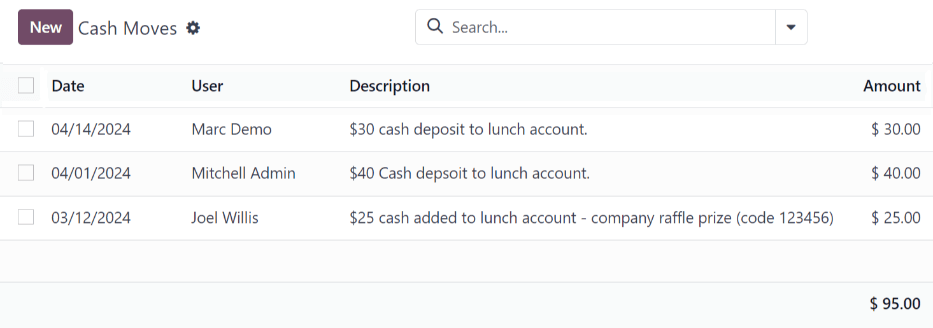
Para agregar fondos a la cuenta del usuario, cada movimiento de efectivo se debe registrar de forma individual. Para ver todos los registros de movimientos de efectivo, o para crear un nuevo movimiento de efectivo, vaya a . Hacer esto muestra el tablero de los Movimientos de efectivo.
En el tablero de los Movimientos de efectivo verá todos los movimientos en vista de lista, donde podrá ver la Fecha, Usuario, Descripción y Cantidad de cada registro. El total de los movimientos de efectivo se muestra al final de la columna Cantidad.
Agregar fondos
Para agregar fondos a una cuenta de almuerzo, haga clic en el botón Nuevo situado en la esquina superior izquierda del tablero Movimientos de efectivo.
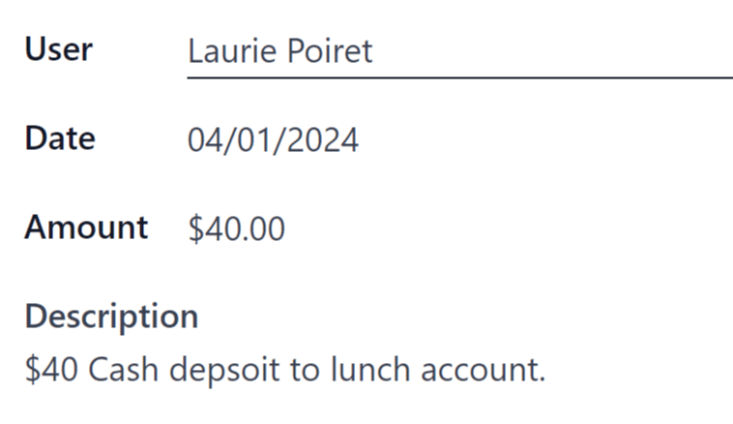
Se cargará un formulario en blanco de Movimientos de efectivo. Ingrese la siguiente información en el formulario:
Usuario: Seleccione el usuario que está depositando efectivo en su cuenta desde el menú desplegable. Si el usuario no está en la base de datos lo puede crear si escribe su nombre en el campo Usuario. Haga clic en Crear «usuario» o en Crear y editar… para crear el usuario y editar el formulario Crear usuario.
Fecha: seleccione la fecha en la que ocurrió la transacción desde el calendario desplegable.
Cantidad: ingrese la cantidad que se agrega a la cuenta de almuerzo.
Descripción: escriba una breve descripción de la transacción.
Control de cuentas
Se puede ver un resumen de cada transacción en la aplicación Comida, incluidos todos los depósitos en efectivo y compras, en el tablero principal Control de cuentas. Para acceder a este tablero, navega a
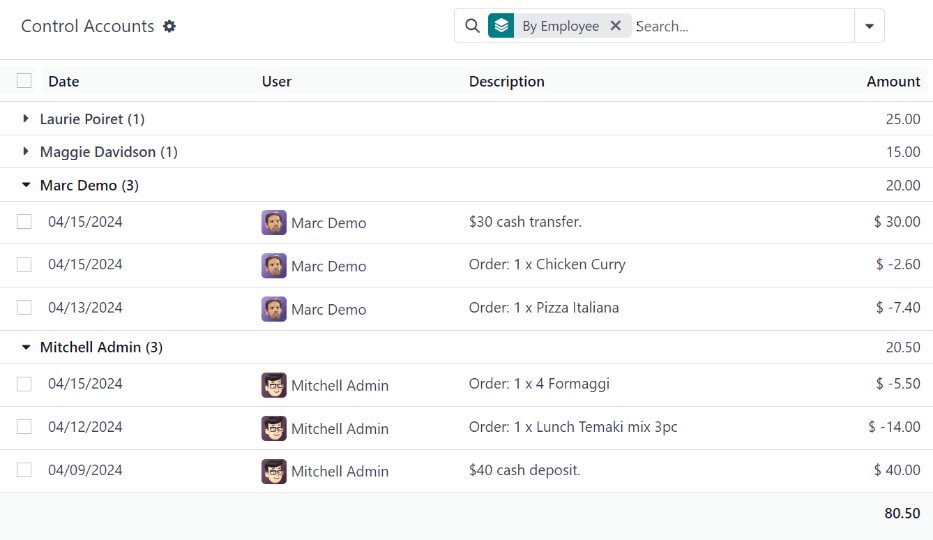
Todas las transacciones se agrupan Por empleado y se enlistan de forma alfabética por el primer nombre del usuario. Al final del nombre del usuario aparecerá un número que indica la cantidad de registros individuales registrados para este usuario.
La vista predeterminada tiene todas las transacciones individuales ocultas. Para ver todas las transacciones de un usuario, haz clic en el icono (triángulo) a la izquierda del nombre deseado para expandir ese grupo específico.
Cada registro incluye Fecha, Usuario, Descripción y Cantidad.
Importante
Esta lista solo muestra las diversas transacciones dentro de la aplicación Comida y no permite realizar modificaciones a ningún registro listado.
Los movimientos de efectivo se pueden modificar, pero solo desde el tablero Movimientos de efectivo, no desde el tablero Control de cuentas.
No es posible modificar registros relacionados a productos.