
Ofrecer puestos de trabajo
Después de que un solicitante haya superado con éxito las diversas etapas de la entrevista, el equipo de reclutamiento está listo para enviar una oferta de empleo. El primer paso al ofrecer un puesto de trabajo es enviar al solicitante un contrato.
Ver también
Consulte la documentación sobre reclutamiento para obtener más información sobre el proceso de reclutamiento.
Propuesta de contrato
Cuando una oferta esté lista para enviar, primero abra la tarjeta de un postulante desde la y haga clic en la tarjeta que quiera.
En la vista de kanban de Puestos de trabajo, puede arrastrar y soltar la tarjeta del postulante a la etapa Propuesta de contrato. También puede hacer clic en la tarjeta deseada y después en la etapa Propuesta de contrato que se ubica en la barra de estado en la parte superior derecha del formulario del aplicante.
El siguiente paso es enviarle la oferta al postulante. Primero selecciona la tarjeta que quiera del postulante para abrir el formulario.
En el formulario del solicitante, haz clic en el botón Generar oferta para cargar la página Oferta para (correo electrónico del solicitante).
Importante
Si el solicitante no tiene una dirección de correo electrónico en su ficha de solicitante, aparece una ventana emergente de advertencia Operación no válida, que indica: No se puede enviar el enlace de la oferta. El solicitante necesita tener un nombre y correo electrónico.
Haz clic en Cerrar, luego introduce un correo electrónico en la ficha del solicitante. Una vez introducido un correo electrónico, haz clic en el botón Generar oferta, y se carga la página Oferta para (correo electrónico del solicitante).
La mayoría de los campos se llenan con información del puesto de trabajo. Si algún campo obligatorio se deja en blanco, o si alguna información se debe actualizar, ingrese o actualice la información relevante en los campos correspondientes.
Nota
Dependiendo de la configuración de localización de la empresa y de las aplicaciones instaladas, es posible que algunos campos no aparezcan en la página Oferta para (correo electrónico del solicitante).
Por ejemplo, si la aplicación Flota no está instalada, cualquier campo relacionado con vehículos no aparece.
Campos universales
Los siguientes campos aparecen en la página Oferta para (correo electrónico del solicitante), independientemente de la localización.
Título: El nombre del contrato aparece en un formato predeterminado
Oferta para (correo electrónico del solicitante).Plantilla de contrato: La plantilla que se está usando actualmente para completar la página Oferta para (correo del solicitante). Usa el menú desplegable para seleccionar una Plantilla de contrato diferente, si lo deseas.
Nota
Para modificar la plantilla, pasa el cursor sobre el nombre de la plantilla actual y haz clic en el icono (Enlace interno) que aparece a la derecha del campo. Realiza los cambios que desees y luego haz clic en Guardar y cerrar.
Presupuesto del empleador: El salario que se ofrece al solicitante.
Título del puesto: El Puesto del empleado seleccionado completa este campo por defecto. El título puede modificarse para adaptarse al puesto específico del solicitante y proporcionar más detalles.
Example
A un postulante se le ofrece un puesto de gerente de marketing en una empresa de zapatos, específicamente en la sección de niños.
El Puesto del empleado seleccionado del menú desplegable es
Marketing Managery el Título del puesto se modifica para sus responsabilidades específicas,Marketing Manager: Children's Shoes.Puesto del empleado: El nombre del Título del puesto que se ofrece al solicitante. Las selecciones disponibles en el menú desplegable corresponden al puesto de trabajo configurado en el tablero principal de la aplicación Reclutamiento.
Departamento: El departamento al que pertenece el puesto de trabajo.
Fecha de inicio del contrato: La fecha en que el contrato propuesto entra en vigor. La fecha predeterminada es la fecha actual. Para modificar la fecha, haz clic en la fecha mostrada para ver una ventana emergente de calendario. Navega hasta el mes deseado y luego haz clic en el día para seleccionar la fecha.
Fecha de creación de la oferta: El día en que se crea la oferta. Por defecto, la fecha actual completa este campo y no puede modificarse.
Fecha de validez de la oferta: El último día en que la oferta es válida. Después de esta fecha el contrato no puede firmarse.
Enlace: El enlace al contrato que se envía al candidato.
Días de validez: El número de días que el contrato es válido. La fecha de vencimiento predeterminada es
30días. Modifica la fecha de vencimiento, si lo deseas.Solicitante: El nombre del solicitante aparece en este campo y no puede modificarse.
Enviar oferta
Una vez que se hayan realizado todas las modificaciones deseadas en la página Oferta para (correo del solicitante), haz clic en el botón Enviar por correo para ver una ventana emergente de correo electrónico.
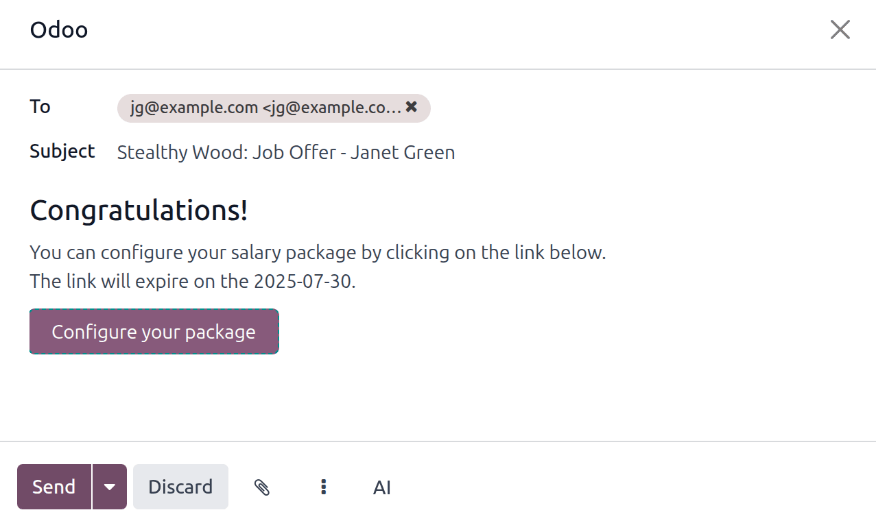
Se usa la plantilla de correo predeterminada Recruitment: Your Salary Package y los campos Para, Asunto y el cuerpo del correo se completan previamente según la plantilla de correo.
Si necesitas agregar archivos adjuntos, haz clic en el botón (clip) y aparecerá una ventana del explorador de archivos. Navega hasta el archivo deseado y luego haz clic en Abrir para adjuntarlo al correo. El archivo adjunto se carga y se muestra al final del cuerpo del correo.
Una vez que el correo esté listo para enviarse, haz clic en Enviar. La ventana emergente de correo se cierra y aparece un botón inteligente Ofertas en la parte superior de la tarjeta del solicitante.
Nota
Para enviar una oferta, asegúrate de que la aplicación Firma electrónica esté instalada. Esto es necesario para que el reclutador pueda enviar la oferta al solicitante y este pueda firmarla. El solicitante no necesita tener ningún software instalado para firmar la oferta.
Configure el paquete
Si aplica, el postulante podrá modificar su paquete salarial. Esta opción no está disponible en todas las localizaciones, depende del país de su empresa.
La plantilla de correo electrónico incluye un botón Configure su paquete. Este enlace enviará a postulante a la página web en la que podrán modificar el paquete salarial que se le propuso y agregar su información personal.
Una vez que haya contratado al postulante, la información personal ingresada en la página web se importará en su registro de empleado, cuando se cree.
Una vez que toda la información esté completa, el solicitante puede aceptar la oferta haciendo clic en el botón Revisar contrato y firmar para aceptar el contrato y firmarlo usando la aplicación Firma electrónica.
Firmas de la dirección
Una vez que el solicitante ha firmado el contrato, el siguiente paso es que la persona responsable dentro de la empresa (el Responsable de RR.HH.) debe firmar el contrato.
La persona responsable de firmar el contrato recibe una alerta de actividad indicando que se solicita su firma en la aplicación Firma electrónica.
Contrato firmado
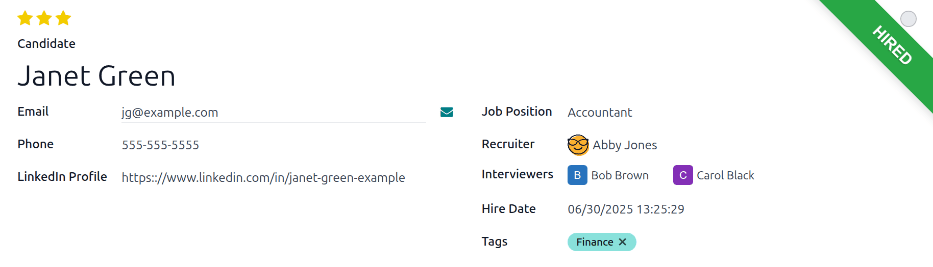
Una vez que todas las partes han firmado completamente el contrato, el solicitante se mueve automáticamente a la etapa Contrato firmado, y aparece un banner verde CONTRATADO en la esquina superior derecha tanto de la tarjeta como del formulario del solicitante.
Crear empleado
El siguiente paso es crear un registro de empleado para el candidato que acaba de contratar. Haga clic en el botón Crear empleado en la parte superior izquierda del formulario del postulante.
Aparecerá un formulario de empleado, con la información que estaba en el formulario del postulante, y el contrato del empleado.
Complete el resto del formulario. Para obtener información detallada sobre los campos, consulte la documentación Nuevos empleados.
Una vez completado, el registro del empleado se guarda en la aplicación Empleados.