
Cerrar tickets
Después de que se haya completado el trabajo en un ticket en la aplicación Servicio de asistencia, hay varias formas de cerrarlo. Cerrar manualmente los tickets resueltos mantiene el canal actualizado, mientras que cerrar automáticamente los tickets inactivos evita problemas de bloqueo innecesarios. Permitir que los clientes cierren sus propios tickets minimiza la confusión sobre si un problema se considera resuelto o no. Esto resulta en una mayor capacidad operativa para los equipos de soporte y una mayor satisfacción del cliente.
Cerrar de forma manual los tickets resueltos
A medida que avanza el trabajo en un ticket, este se mueve a la siguiente etapa en el proceso. Cuando se resuelve el problema, el ticket se mueve a una etapa plegada. Esto marca el ticket como cerrado.
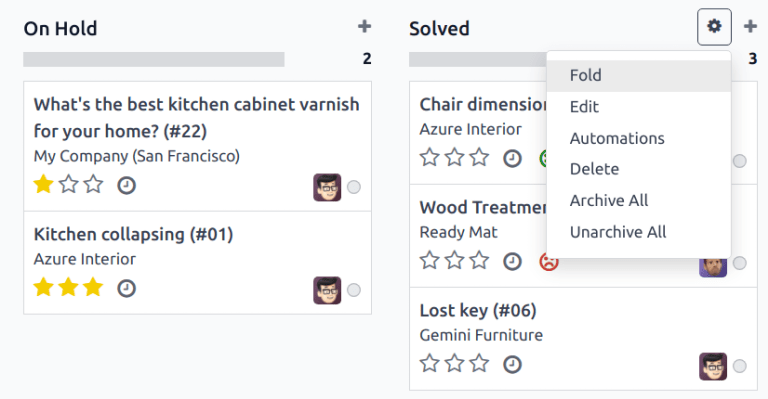
Para plegar una etapa, ve al tablero de y haz clic en un equipo para abrir el proceso. Pasa el cursor sobre el encabezado de una etapa y luego haz clic en el icono (engranaje) que aparece en la esquina superior derecha de la columna Kanban de esa etapa.
Advertencia
Al hacer clic en el icono de engranaje también se muestra la opción de Plegar la etapa. Esta configuración pliega la etapa temporalmente para simplificar la vista Kanban. Esto no cierra los tickets en esta etapa. Tampoco pliega la etapa de forma permanente. Si se necesita plegar una etapa para que los tickets puedan marcarse como cerrados, continúa siguiendo los pasos a continuación.
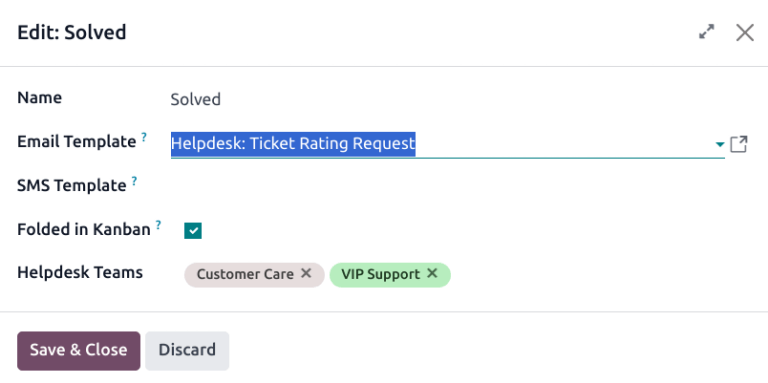
En el menú que aparece, selecciona Editar. Esto abre la configuración de la etapa. Marca la casilla denominada Plegado en Kanban y luego haz clic en Guardar y cerrar para confirmar los cambios. Ahora, los tickets se cierran una vez que llegan a esta etapa plegada.
Cerrar automáticamente los tickets inactivos
Los tickets que están inactivos durante un periodo específico pueden cerrarse de forma automática, que es cuando se mueven a una etapa plegada.
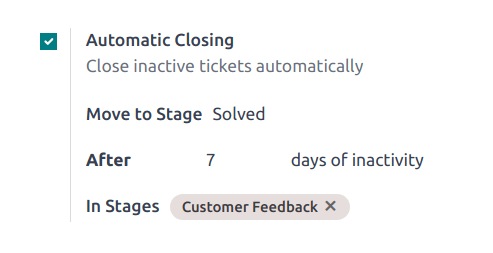
Ve a la página de configuración del equipo desde . En la sección Autoservicio, activa Cierre automático.
Si solo una de las etapas del equipo está plegada en la vista Kanban, es la selección predeterminada en el campo Mover a etapa. Si el equipo tiene más de una etapa plegada, la etapa que aparece primero en el proceso es la predeterminada para este campo. Si ninguna etapa está plegada, la selección predeterminada es la última etapa del proceso.
El campo Después de días de inactividad es 7 de forma predeterminada, pero puede cambiarlo si así lo desea.
Advertencia
El campo Después de días de inactividad no tiene en cuenta el calendario laboral a la hora de registrar el tiempo que un ticket ha estado inactivo.
Si solo deben utilizarse determinadas etapas para realizar un seguimiento de los días de inactividad, pueden añadirse al campo En etapas.
Example
El flujo de un equipo se crea con las siguientes etapas:
NuevoEn progresoRetroalimentación de los clientesCerrado
Los tickets pueden permanecer en la etapa Retroalimentación de los clientes, porque una vez resuelto un problema, es posible que los clientes no respondan de inmediato. En ese momento, los tickets pueden cerrarse automáticamente. Sin embargo, los tickets en las etapas Nuevo y En progreso pueden permanecer inactivos debido a problemas de asignación o carga de trabajo. El cierre automático de estos tickets provocaría que los problemas no se resuelvan.
Por lo tanto, los ajustes de Cierre automático se configurarían de la siguiente manera:
Cierre automático: seleccionado
Mover a la etapa:
resueltoDespués de `7 días de inactividad
En etapas:
Retroalimentación de los clientes
Permitir a los clientes cerrar sus tickets
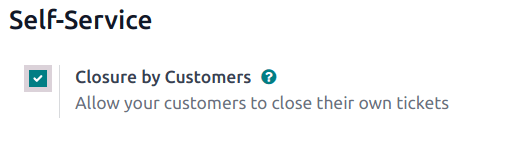
Si habilita Cierre por clientes, esto permitirá a los clientes cerrar sus propios tickets cuando determinen que su problema se ha resuelto.
Comienza navegando a y selecciona un equipo. En la página de configuración del equipo, desplázate hasta la sección Autoservicio y marca la casilla de Cierre por clientes.
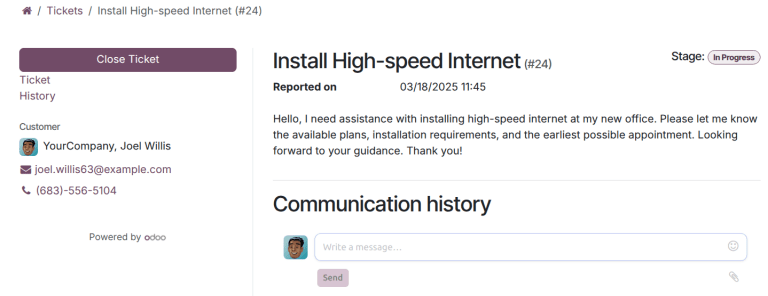
Una vez activada la configuración de cierre de tickets, los clientes dispondrán de un botón Cerrar ticket cuando vean su ticket a través del portal de clientes.
Nota
Los clientes pueden ver sus tickets al hacer clic en el enlace Ver el ticket que reciben por correo electrónico. El enlace se incluye en la plantilla Solicitud de confirmación de forma predeterminada a la primera etapa de un equipo. Este enlace no requiere que el cliente tenga acceso al portal para ver o responder su ticket.
Los clientes con acceso al portal pueden ver sus tickets en .