
Acciones VoIP
El widget VoIP es un complemento disponible para los usuarios de Odoo al instalar el módulo VoIP. En lugar de gestionar dispositivos móviles para cada vendedor, lidiar con transferencias de llamadas para clientes molestos o necesitar una sala de reuniones para gestionar una conferencia telefónica, utiliza el widget VoIP para abordar cualquiera de estas necesidades empresariales.
Navegar por el widget VoIP
El widget VoIP contiene tres pestañas: Reciente, Próximas actividades y Contactos, que se utilizan para gestionar llamadas y actividades diarias en Odoo. Utiliza la barra de búsqueda para encontrar contactos más rápido.
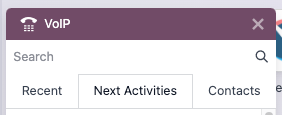
Pestaña reciente
En la pestaña Reciente del widget VoIP, está disponible el historial de llamadas del usuario. Esto incluye llamadas entrantes y salientes. Se puede hacer clic en cualquier número para iniciar una llamada.
Pestaña de próximas actividades
En la pestaña Próximas actividades del widget VoIP, un usuario puede ver las llamadas asignadas y cuáles deben completarse ese día.
Haz clic en una actividad de esta pestaña para realizar cualquiera de estas acciones para preparar y completar (que se encuentran bajo el encabezado Documentos):
(sobre): enviar un correo electrónico a un contacto (p. ej., compañeros de trabajo o clientes)
(usuario): muestra la información de contacto de este contacto
(documentos): muestra el registro adjunto en Odoo (como pedidos de venta)
(Actividades): programar una actividad
Al ver la actividad, el usuario también puede gestionar los detalles y el estado de la actividad:
(marcar): marca la actividad como completa
(editar): edita la actividad (como su fecha de vencimiento)
(cerrar): cancela la actividad
Para llamar al cliente relacionado con una actividad programada, haz clic en el icono (teléfono). Haz clic en el icono (teclado) para marcar otro número.
Añadir una llamada
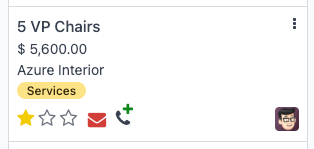
Desde la página de inicio de la base de datos, haz clic en . En el Pipeline, asegúrate de que esté abierto en la vista Kanban. A continuación, cerca de la parte superior de la pantalla, haz clic en el icono VoIP y asegúrate de que el widget VoIP esté abierto en la pestaña Próximas actividades. Después, pasa el ratón sobre la oportunidad que debe tener una llamada y haz clic en el (teléfono) con el pequeño icono verde más.
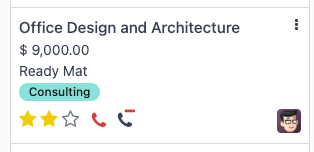
Para eliminar una llamada de la pestaña Próximas actividades, pasa el ratón sobre la oportunidad que tiene una llamada programada y haz clic en el icono rojo (teléfono) que aparece con el icono (menos).
Pestaña de contactos
En la pestaña Contactos del widget VoIP, un usuario puede acceder a un contacto en la aplicación Contactos.
Se puede llamar a cualquier contacto que tenga un número de teléfono guardado haciendo clic en el contacto desde la pestaña Contactos del widget VoIP.
También hay disponible una función de búsqueda en la parte superior del widget, representada por un icono (búsqueda). Usa esta herramienta para encontrar un contacto específico. Las actividades programadas no aparecerán como resultados de búsqueda.
Realizar una llamada telefónica con VoIP
Uno de los principales propósitos de VoIP es realizar llamadas telefónicas sin necesidad de un teléfono. Aquí hay tres formas de realizar una llamada telefónica en la base de datos de Odoo. Primero, haz clic en el icono (VoIP), ubicado en la parte superior derecha de la barra de navegación. Desde aquí:
Introduce el número de teléfono al que llamar haciendo clic en el icono (teclado) y luego introduciendo el número de teléfono.
Haz clic en el icono (teléfono) para volver a marcar el último contacto llamado.
Busca el nombre de un contacto específico o ve a la pestaña Contactos. Luego, selecciona el contacto y haz clic en el icono (teléfono).
Al recibir llamadas en Odoo, el widget VoIP suena y muestra una notificación. Para cerrar el widget, haz clic en el icono (cerrar) en la parte superior derecha de la pantalla del widget.
Nota
El número VoIP es el proporcionado por Axivox. Se puede acceder navegando a https://manage.axivox.com/. Después de iniciar sesión en el portal, ve a (columna).
Transferir una llamada telefónica
La transferencia manual de una llamada solo ocurre cuando estás en una llamada. Para transferir una llamada dentro del widget VoIP, primero, contesta la llamada usando el icono verde (teléfono).
Una vez que se responde la llamada entrante, haz clic en el icono (flechas izquierda-derecha). Luego, introduce la extensión del usuario al que se debe transferir la llamada. Finalmente, haz clic en Transferir para dirigir la llamada a ese número de teléfono.
Truco
Para encontrar la extensión de un usuario, consulta al administrador de VoIP. Si el usuario tiene derechos de acceso de Administración establecidos en Ajustes, encuentra las extensiones yendo a y haz clic en el botón Gestionar usuarios. Selecciona el usuario y ve a la pestaña VoIP. La extensión de ese usuario es su Nombre de usuario VoIP.
Si el usuario no contesta la llamada o está ocupado con otra llamada, las llamadas se pueden transferir automáticamente. Esto se configura con el proveedor de servicios VoIP.
Transferir una llamada telefónica
Para transferir una llamada dentro del widget VoIP, primero, contesta la llamada usando el icono verde (teléfono).
Luego, haz clic en el icono (flechas izquierda-derecha). Introduce el número de teléfono completo del usuario al que se debe transferir la llamada. Finalmente, haz clic en Transferir para dirigir la llamada a ese número de teléfono.
Enviar un correo electrónico a través del widget VoIP
Los correos electrónicos también se pueden enviar a través del widget VoIP. Esto es útil para enviar correos electrónicos de seguimiento a los participantes de la llamada, enviar por correo electrónico una pregunta a un compañero de trabajo o recordar a un proveedor que envíe algunos componentes durante una llamada de revisión.
Para enviar un correo electrónico a través del widget VoIP, haz clic en el icono (VoIP), ubicado en la barra de navegación superior. Cuando se hace clic en esto, el widget VoIP aparecerá en la esquina inferior izquierda de la página. Luego, busca un contacto para enviarle un correo electrónico o encuéntralo en la pestaña Contactos del widget VoIP.
A continuación, haz clic en el icono (sobre), luego selecciona los destinatarios del correo electrónico, introduce el asunto del correo y escribe el mensaje. Cuando esté listo para enviarse, haz clic en Enviar. Para programar el envío de un correo electrónico más tarde, haz clic en el icono (desplegable) junto a Enviar, haz clic en Enviar más tarde, selecciona la hora programada y haz clic en Programar.
Solución de problemas del widget VoIP
Cada sección a continuación explica problemas comunes con el widget VoIP y cómo resolverlos.
Parámetro faltante
Si aparece un mensaje de error Parámetro faltante en el widget VoIP, actualiza la ventana e inténtalo de nuevo.
Número incorrecto
Si aparece un mensaje de error Número incorrecto en el widget VoIP, asegúrate de usar el formato internacional, comenzando con el (más), seguido del código de país internacional (por ejemplo, +16506913277, donde +1 es el prefijo internacional para Estados Unidos).
Se ha perdido la conexión websocket con el servidor
Si aparece un mensaje de error Se ha perdido la conexión websocket con el servidor. Por favor, intenta actualizar la página. en el widget VoIP, entonces actualiza la página y cierra otras pestañas del navegador.
Este error es causado al volver a la base de datos después de un período de inactividad, como la comida, o si hay demasiadas pestañas del navegador abiertas.
Error al iniciar el agente de usuario
Si aparece un mensaje de error Error al iniciar el agente de usuario. La URL del websocket puede estar incorrecta. Por favor, solicita a un administrador que verifique la URL del servidor websocket en la Configuración general. en el widget VoIP, entonces actualiza el navegador y el ordenador.
Este error es causado por el navegador o la computadora que no están actualizados (y también puede causar problemas con el micrófono).
Widget VoIP en gris
Si el widget VoIP está completamente en gris y no se puede interactuar con él, entonces actualiza el navegador y el ordenador, y elimina la extensión de Google Chrome que está causando el problema.
No se puede conectar al número de teléfono VoIP
Si el usuario no puede conectarse a su número de teléfono VoIP, entonces su perfil de Odoo no tiene su Secreto Voip. Para añadir esto, haz clic en el avatar del usuario y luego haz clic en Mi perfil. Desde aquí, haz clic en la pestaña VoIP y luego introduce el Secreto Voip del usuario. Esta es la contraseña del usuario para su cuenta con su proveedor de servicios VoIP.