Informes de asistencias
El informe de la aplicación Asistencias ayuda a los gerentes a encontrar problemas de asistencia con los empleados antes de que se conviertan en un problema. El informe puede ofrecer información sobre tendencias determinando qué empleados están trabajando más horas extra y quién no está trabajando sus turnos completos.
Ver informe
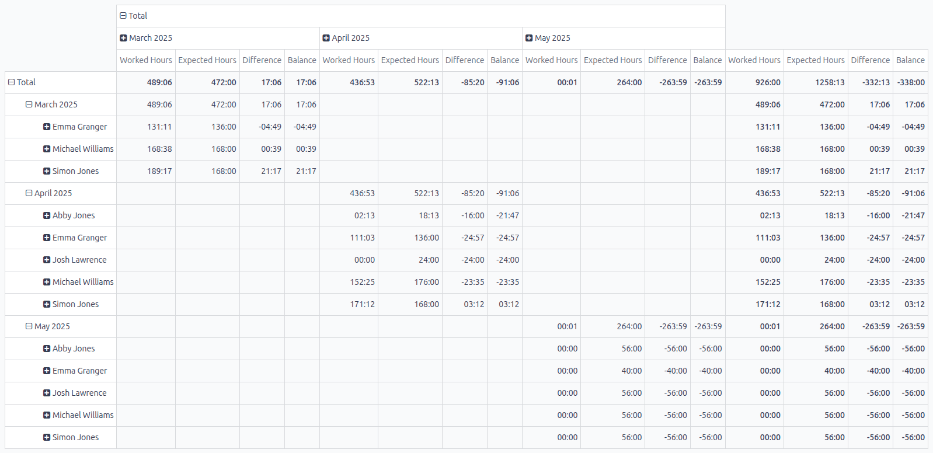
Para ver el informe de asistencias, haz clic en Informes en el menú superior. El informe predeterminado muestra información de asistencias para los empleados actuales durante los últimos tres meses, en una Tabla dinámica predeterminada. Las filas se rellenan por empleado, mientras que las columnas se rellenan con los diversos registros de asistencia. Todas las entradas están agrupadas por mes.
Las columnas presentadas son:
Horas trabajadas: El tiempo total registrado que el empleado trabajó durante el mes.
Horas previstas: El número de horas que el empleado debería haber trabajado durante el mes, calculado a partir de su horario de trabajo, configurado en su formulario de empleado.
Diferencia: La diferencia entre las Horas esperadas y las Horas trabajadas del empleado ese mes.
Balance: La diferencia entre las horas extras aprobadas y el total de horas extras trabajadas.
Para visualizar otra información, ajuste los filtros y grupos de la misma manera que en el tablero de Información general.
Caso de uso: horas extras mensuales
Las horas extras afectan los resultados de una empresa, ya que la mayoría presupuesta los salarios de los empleados. Cuando los salarios exceden la cantidad esperada, las empresas pueden ver un aumento en los costos generales cuando se superan los presupuestos salariales. Por eso se necesita el informe de asistencias, para asegurar que no se registren horas extras excesivas.
Para ver las horas extras de un mes específico por empleado, haz clic en Informes en el menú superior de la aplicación Asistencias. Elimina la agrupación predeterminada Fecha: Mes > Empleado en la barra de búsqueda. Haz clic en el icono (Alternar panel de búsqueda) al final de la barra de búsqueda, luego haz clic en Fecha y selecciona el mes deseado.
A continuación, haz clic en el botón Medidas en la esquina superior izquierda y desmarca Horas esperadas y Horas trabajadas. Esto presenta los datos de asistencia Diferencia y Balance del mes seleccionado, agrupados por empleado.
La Diferencia muestra el total de horas extras registradas del mes, y el Balance muestra la porción aún sin aprobar. Haz clic en la columna Diferencia para ordenar por la cantidad de horas extras. El número positivo más alto es el mayor registro de horas extras para ese mes.
Example
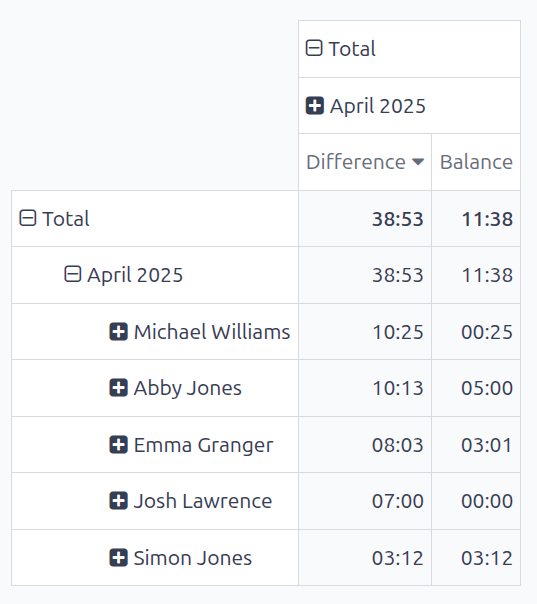
En el siguiente ejemplo, se aprobó un total de 38 horas y 53 minutos de horas extras para el mes de abril. Michael Williams tiene la mayor cantidad de horas extras, con 10 horas y 25 minutos registrados. De esas horas extras, solo 25 minutos no fueron aprobados, para un total de diez horas extras pagadas.
Caso de uso: ausentismo
Los empleados con una Diferencia negativa indican que no han trabajado sus turnos esperados. Esto puede deberse a olvidar registrar la entrada y salida del trabajo, o por trabajar menos horas de las esperadas sin ninguna ausencia aprobada.
Para ver los datos de asistencia de los últimos tres meses e identificar tendencias, primero abre el informe de la aplicación Asistencias. A continuación, haz clic en el botón Medidas en la esquina superior izquierda y asegúrate de que solo esté seleccionado Diferencia.
A continuación, restablece los datos de fila haciendo clic en Total en la parte superior de las filas. Luego haz clic en Total y selecciona Empleado. Haz clic en el nombre de la columna Diferencia para ordenar por la diferencia total en horas registradas respecto a las horas esperadas.
El empleado que trabajó menos tiene el balance negativo más alto. Haz clic en cualquiera de los números del empleado para ver los registros de asistencia individuales detallados.
Example
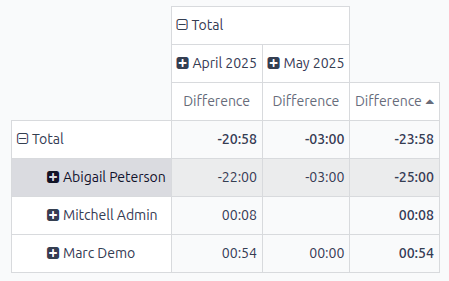
En el siguiente ejemplo, la empresa solo ha estado abierta durante dos meses, por lo que solo hay datos disponibles para los últimos dos meses, aunque el filtro Últimos 3 meses esté activo.
A partir de este informe, se determina que Abigail Peterson trabajó la menor cantidad de horas durante los últimos dos meses, trabajando 25 horas menos de lo esperado.