Tiempo personal a reportar
La nómina suele procesarse unos días antes del final de un período de pago, para que los empleados puedan cobrar puntualmente. Cuando los horarios de trabajo son predecibles, este método suele funcionar. Sin embargo, a veces los empleados se toman ausencias de forma inesperada, especialmente por enfermedad. Cuando esto ocurre, puede haber discrepancias en la nómina que deben solucionarse.
Example
El departamento de nómina de una empresa mediana procesa los cheques de pago cada dos semanas, los miércoles. Cada empleado cobra el viernes siguiente.
Un empleado está enfermo el último jueves y viernes del período de pago de dos semanas. Como tiene entradas de trabajo generadas automáticamente basadas en su horario de trabajo, y la nómina se procesa los miércoles, el cheque de pago que recibe indica incorrectamente que se le pagó por una jornada de trabajo normal durante los diez días del período de pago de dos semanas.
En lugar de cancelar el cheque de pago y volver a emitirlo, causando retrasos para el empleado y más trabajo para el departamento de nómina, Odoo permite diferir la ausencia tomada al siguiente período de pago.
Esto garantiza que todos los saldos de ausencias sean correctos y que el empleado sea compensado adecuadamente por su tiempo.
Tablero de ausencias
Cuando se envían solicitudes de ausencias para un período de tiempo que ya se procesó en una nómina, las solicitudes de ausencias aparecen en la página Ausencias de la aplicación Nómina. Para acceder a esto, ve a .
La página Ausencias tiene como filtro predeterminado Para diferir y muestra todas las solicitudes con un Estado de nómina de Para diferir a la siguiente nómina. Esto se debe a que al empleado ya se le pagó por ese tiempo como tiempo trabajado, y se registró como tiempo regular pasado en el trabajo.

Diferir varias entradas de tiempo personal
La solicitud de tiempo personal debe aplicarse al siguiente periodo de pago para que el tiempo personal del empleado continúe siendo correcto. Esto no solo garantiza que los días de solicitud de tiempo personal estén actualizados, sino que también elimina la necesidad de volver a generar las entradas de trabajo así como de cancelar los cheques de pago y volver a emitirlos.
Para seleccionar las entradas de trabajo a diferir, marca la casilla a la izquierda de la línea de entrada de trabajo en la página Ausencias. Para seleccionar todas las entradas de trabajo en la lista, marca la casilla a la izquierda del título de la columna Empleado, en la parte superior de la lista.
Una vez que se selecciona cualquier entrada de trabajo, aparecen dos botones en la parte superior del informe: un botón (#) seleccionado y un botón Acciones. El botón (#) seleccionado indica cuántas entradas están seleccionadas actualmente.
Cuando todas las entradas de trabajo deseadas estén seleccionadas, haz clic en el botón Acciones y aparece un menú con varias opciones. Haz clic en Diferir al mes siguiente en la lista y todas las entradas seleccionadas se difieren al mes siguiente.
Diferir una entrada de tiempo personal
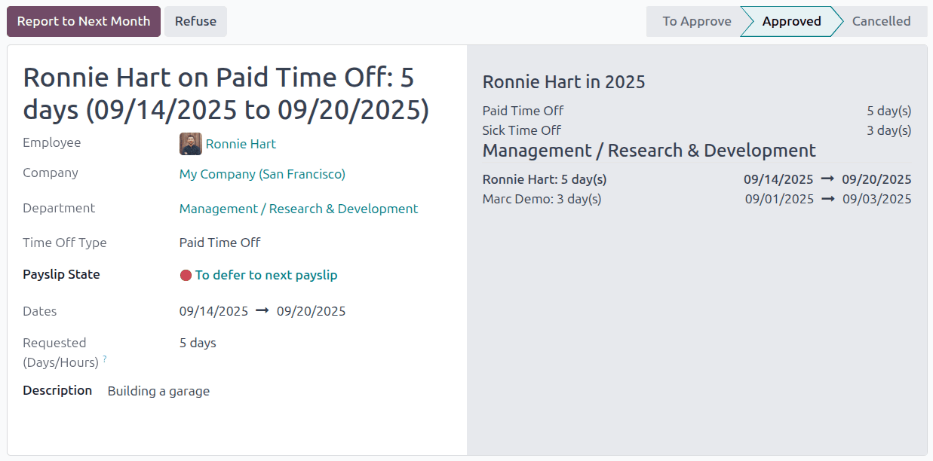
Las solicitudes de ausencias que aparecen en la página Ausencias pueden diferirse individualmente. Haz clic en una solicitud de ausencia individual y se carga la información detallada de esa solicitud.
Los detalles específicos de la solicitud de tiempo personal aparecen del lado izquierdo y todas las solicitudes que envió el empleado aparecen del lado derecho (e incluye la solicitud en los detalles del lado izquierdo).
Para diferir la solicitud de ausencia a la siguiente nómina, haz clic en el botón Reportar al mes siguiente en la esquina superior izquierda. Una vez procesado, el botón Reportar al mes siguiente desaparece y el Estado de nómina cambia de Para diferir a la siguiente nómina a Calculado en nómina actual.