
Coste de las órdenes de fabricación
La capacidad de calcular con precisión el coste de fabricar un producto es crítica al determinar la rentabilidad del producto. La aplicación Fabricación de Odoo simplifica este cálculo al calcular automáticamente el coste de completar cada orden de fabricación (OF), así como el coste promedio de producción de un producto, basándose en todas las MOs completadas.
Importante
La aplicación Fabricación de Odoo distingue entre el coste de OF y el coste real de una MO.
El coste de la orden de fabricación representa cuánto debería costar completarla según la configuración de la lista de materiales (LdM) del producto. Esto toma en cuenta el coste y la cantidad de los componentes, así como el coste de realizar las operaciones necesarias.
El coste real representa cuánto cuesta completar la orden de fabricación realmente. Hay varios factores que pueden causar que el coste real difiera del coste de la orden, por ejemplo, una operación puede tomar más tiempo de lo estimado, puede que necesite más componentes que los especificados en la lista de materiales o el precio de los componentes puede cambiar durante la fabricación.
Configuración de costes
Odoo calcula los costes de MO basándose en la configuración de la BoM utilizada para fabricar un producto. Este cálculo incluye el coste y la cantidad de componentes y operaciones listados en la BoM, además de los costes operativos de los centros de trabajo donde se llevan a cabo esas operaciones y la cantidad pagada a cada empleado que trabaja en una operación.
Coste del componente
El coste del componente se calcula en automático con el coste promedio de compra de un componente en todas las órdenes de compra. Para ver el coste de un componente, vaya a Inventario –> Productos –> Productos y seleccione uno. El coste aparece en el campo Coste de la pestaña Información general en el formulario del componente.
Es posible establecer el coste de un componente manualmente haciendo clic en el campo Coste en el formulario de producto del componente e ingresando un valor. Sin embargo, cualquier POs futuro para el componente anula un valor ingresado manualmente, restableciendo el campo Coste de nuevo a un valor calculado automáticamente.
Coste del centro de trabajo
Para establecer el coste operativo de un centro de trabajo específico, vaya a y seleccione uno.
Para establecer el coste de funcionamiento del centro de trabajo por una hora, introduce un valor en el campo por centro de trabajo, situado junto a la sección Coste por hora en la pestaña Información general del centro de trabajo.
Para establecer el coste por hora de cada empleado que opera el centro de trabajo, introduce un valor en el campo por empleado, situado junto a la sección Coste por hora en la pestaña Información general del centro de trabajo. Por ejemplo, si se introduce 25.00 en el campo por empleado, cuesta $25.00 por hora para cada empleado trabajando en el centro de trabajo.
Importante
El valor introducido en el campo por empleado solo se utiliza para calcular el coste MO, que es el coste estimado de completar la MO.
El coste real de completar la MO está representado por el coste real. En lugar de utilizar el valor introducido en el campo por empleado, el coste real se calcula utilizando el coste por hora específico de cada empleado.
Por ejemplo, si el coste por empleado de un centro de trabajo es “$50.00”, y un empleado con un coste por hora de “$60.00” completa una orden de trabajo allí, el coste MO (estimado) se calcula utilizando el coste de $50/hr, mientras que el coste real se calcula utilizando el coste de $60/hr.
Consulta la sección de coste de empleado a continuación para obtener información sobre cómo establecer el coste para empleados específicos.
Coste de empleado
Para establecer el coste por hora de un empleado específico, accede a la aplicación , y selecciona un empleado. En el formulario del empleado, selecciona la pestaña Configuración, e introduce la tarifa del empleado en el campo Coste por hora de la sección Configuración de aplicación.
Importante
Como se detalla en la sección de coste de centro de trabajo anterior, el valor introducido en el campo Coste por hora en el formulario del empleado se utiliza para calcular el coste real de una MO. El coste estimado de una MO, denominado coste MO, utiliza el coste por empleado establecido en el formulario de cada centro de trabajo.
Configuración de BoM
Para que Odoo pueda calcular con precisión el coste de las órdenes de fabricación que utilizan una lista de materiales es necesario que realice dos pasos. Primero debe agregar los componentes y especificar la cantidad necesaria, después debe agregar las operaciones y los centros de trabajo donde se llevan a cabo.
Vaya a . Seleccione una LdM o haga clic en Nuevo para crear una.
Haga clic en Agregar una línea en la pestaña Componentes del formulario de la lista de materiales para agregarlos. Seleccione el componente en el menú desplegable de la columna Componente y especifique la cantidad en la columna correspondiente.
Haga clic en Agregar una línea en la pestaña Operaciones para agregar una operación desde la ventana emergente Crear operaciones. Escriba el título para la operación en el campo correspondiente.
Seleccione el centro de tgrabajo donde se realiza la operación y después agregue una duración predeterminada, que es la cantidad estimada de tiempo que toma completarla.
El campo Cálculo de duración está configurado con Establecer la duración de forma manual de forma predeterminada, lo que significa que el número en el campo Duración predeterminada siempre se utiliza como la duración esperada de la operación.
Seleccionar Calcular según tiempo registrado hace que Odoo calcule automáticamente la Duración predeterminada según un cierto número de órdenes de trabajo, que se establece en el campo Basado en. Antes de que haya órdenes de trabajo para calcular esta duración, se utiliza en su lugar el valor del campo Duración predeterminada.
El coste por hora de la operación del centro de trabajo y la duración de la operación se utilizan para calcular el coste de la operación.
Por último, haga clic en Guardar y cerrar para agregar la operación a la lista de materiales y cerrar la ventana emergente Crear operaciones. También pude hacer clic en Guardar y crear nuevo para agregar la operación a la LdM y abrir la ventana emergente anterior vacía para agregar otra operación.
Ver también
Consulte la documentación relacionada con la lista de materiales para obtener información sobre su configuración.
Resumen de la orden de fabricación
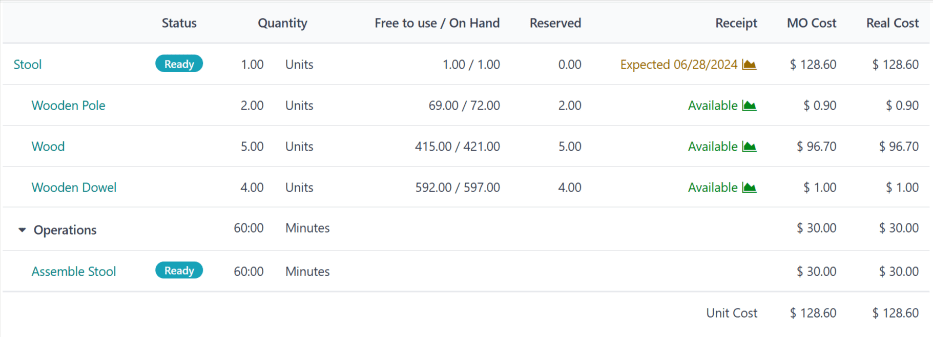
Cada orden de fabricación tiene una página de resumen que incluye información relacionada con la orden de fabricación, como el coste de la orden de fabricación y el coste real. Para acceder a ella, vaya a y seleccione una orden de fabricación. Después haga clic en el botón inteligente Información general situado en la parte superior de la orden.
Tanto el coste de la orden de fabricación como el coste real toman en cuenta el coste y la cantidad de los componentes, así como el coste de completar cada orden de trabajo. La página de información general muestra una fila para cada uno de estos valores y su suma aparece al final de las columnas Coste de la orden de fabricación y Coste real.
Antes de comenzar a elaborar una orden de fabricación, las columnas Coste de la orden de fabricación y Coste real muestran el mismo monto. Este es el coste estimado para completar la orden de fabricación.
Sin embargo, una vez que comienza el trabajo, los valores en la columna Coste real pueden empezar a diferir de los valores en la columna Coste OM. Esto ocurre si se utiliza una cantidad de componente diferente a la listada en la MO, la duración de una orden de trabajo es diferente a la esperada, o el coste por hora del empleado que realiza una orden de trabajo difiere del coste de empleado establecido en el centro de trabajo.
Después de completar la orden de fabricación al hacer clic en Producir todo, los valores en la columna Coste de la orden de fabricación se actualizan para coincidir con los que aparecen en la columna Coste real.
Coste promedio de fabricación
Además del coste de cada orden de fabricación para un producto, Odoo también lleva seguimiento del coste promedio de fabricación del producto, teniendo en cuenta el coste de cada orden completada. Para verlo, vaya a y seleccione uno.
El coste de fabricación del producto se muestra por unidad de medida en el campo Coste que está situado en la pestaña Información general. El valor se actualiza a medida que los costes de las otras órdenes de fabricación se incorporan al coste promedio.
Del lado derecho del campo Coste está el botón Calcular el precio con la lista de materiales, este solo aparece en los productos que tienen al menos una LdM. Haga clic en este botón para restablecer el coste del producto al coste esperado, que solo tiene en cuenta los componentes y operaciones que aparecen en la lista de materiales.
Importante
Tenga en cuenta que el precio no cambiará de forma permanente al hacer clic en Calcular el precio con la lista de materiales. El coste seguirá actualizándose con el promedio del precio de la LdM y el coste real de las siguientes órdenes de fabricación.
Ejemplo de flujo de trabajo: coste de fabricación
La empresa fabricante de productos de golf Fairway Fields produce varios artículos, entre ellos, un putting green para interiores. Configuraron una lista de materiales para este producto, así que Odoo calcula automáticamente el coste de fabricación de cada una de estas ordenes.
La lista de materiales incluye dos componentes:
Una unidad de fieltro verde con un coste de $20.00.
Una unidad de almohadilla de caucho con un coste de $30.00.
La lista de materiales también incluye cuatro operaciones y todas se llevan a cabo en la estación de ensamblaje 1, que tiene un coste operativo horario de $30.00. Esas operaciones son las siguientes:
Cortar fieltro: Tiene una duración predeterminada de siete minutos y un coste total de $3.50.
Cortar almohadilla de caucho: Tiene una duración predeterminada de cinco minutos y un coste total de $2.50.
Unir almohadilla al fieltro: Tiene una duración predeterminada de 15 minutos y un coste total de $7.50.
Cortar hoyos: Tiene una duración predeterminada de tres minutos y un coste total de $1.50.
En total, los componentes necesarios para producir un putting green cuestan $50.00 y las operaciones tienen un coste de $15.00, lo que da un coste total de fabricación de $65.00. Este coste aparece en el campo Coste del formulario de este producto.
Fairway Fields confirma una orden de fabricación para un putting green. Antes de que comience la fabricación, la información general de esta orden muestra un coste de $65.00 en los campos Coste de la orden de fabricación y Coste real.
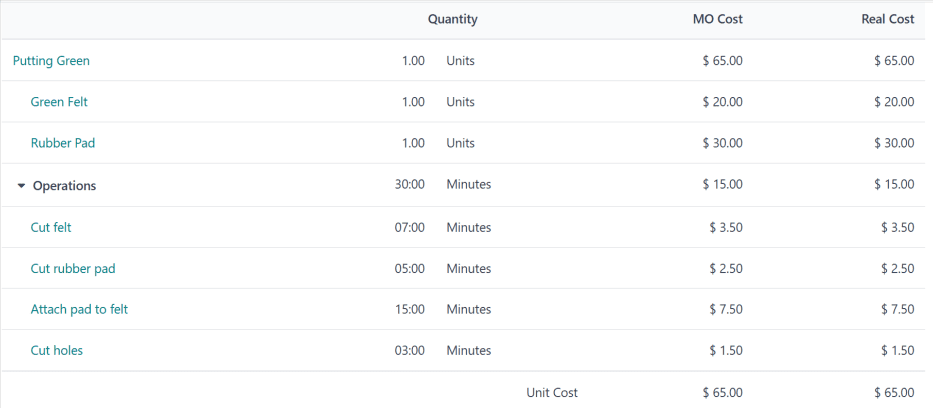
Comienza el proceso de fabricación y las operaciones tardan diez minutos más de lo esperado, así que el tiempo total de fabricación es de 40 minutos. Esta diferencia con la lista de materiales aparece en el resumen de la orden de fabricación, que ahora muestra un coste real de $70.00.
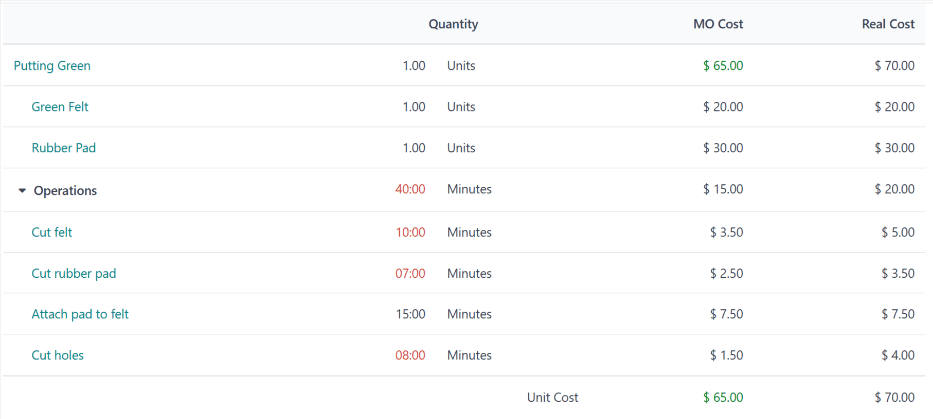
Cuando la fabricación termina y marcan la orden de fabricación como Hecha, la información general se vuelve a actualizar, por lo que los valores en las columnas Coste de la orden de fabricación y Coste real coinciden y corresponde a un total de $70.00.
En la página del putting green, el campo Coste ahora muestra un coste de $67.50, el promedio del coste original de $65.00 y el coste real de $70.00 de la orden de fabricación.