
Uso de canales para la comunicación en equipo
Usa canales en la aplicación Conversaciones de Odoo para organizar discusiones entre equipos individuales, departamentos, proyectos o cualquier otro grupo que requiera comunicación regular. Con los canales, los empleados pueden comunicarse dentro de espacios dedicados en la base de datos de Odoo sobre temas específicos, actualizaciones y últimos desarrollos relacionados con la organización.
Crear un nuevo canal
Para crear un nuevo canal, ve a la aplicación y luego haz clic en el icono (más) junto al encabezado Canales en el menú del lado izquierdo.
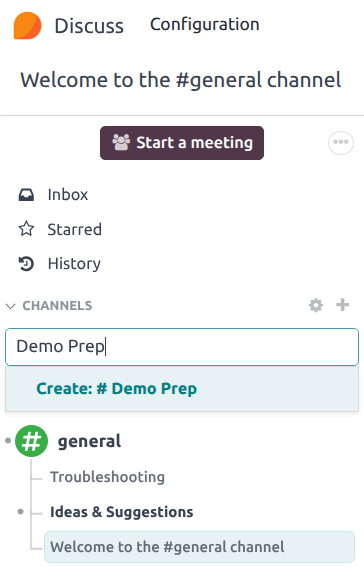
El nombre del grupo, la descripción y la configuración de privacidad del canal pueden modificarse haciendo clic en la configuración del canal, representada por un icono (engranaje) en el menú de la barra lateral izquierda, junto al nombre del canal.
Pestaña privacidad
Para controlar qué usuarios pueden unirse a un canal, abre la página de configuración del canal y ve a la pestaña Privacidad.
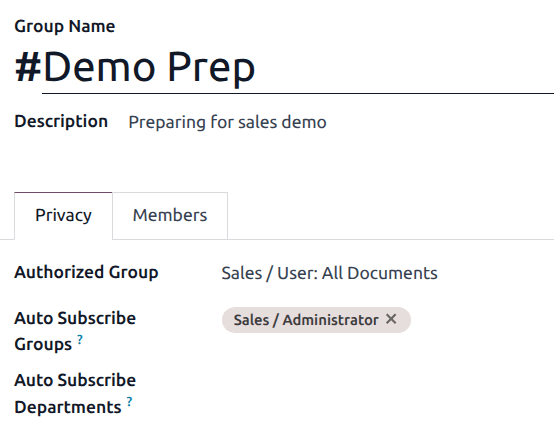
Para limitar el acceso del canal a un grupo específico, selecciona una opción del menú desplegable Grupo autorizado.
Para añadir automáticamente miembros de un grupo como seguidores del canal, haz clic en el campo Grupos de suscripción automática y selecciona uno o más grupos de la lista.
Nota
Los usuarios que se añaden automáticamente como seguidores pueden editar manualmente su suscripción al canal, si es necesario.
La opción Grupos de suscripción automática agregará usuarios que sean miembros de ese grupo específico como seguidores. En otras palabras, aunque la opción Grupo autorizado limita qué usuarios pueden acceder al canal, en Grupos de suscripción automática agrega a un usuario como miembro siempre y cuando sean parte de un grupo de usuarios. Lo mismo pasa con Suscripción automática a departamentos.
Invitar miembros a un canal
Para invitar miembros a un canal, haz clic en la pestaña Miembros. Haz clic en Añadir una línea y luego selecciona un contacto o un invitado del menú desplegable.
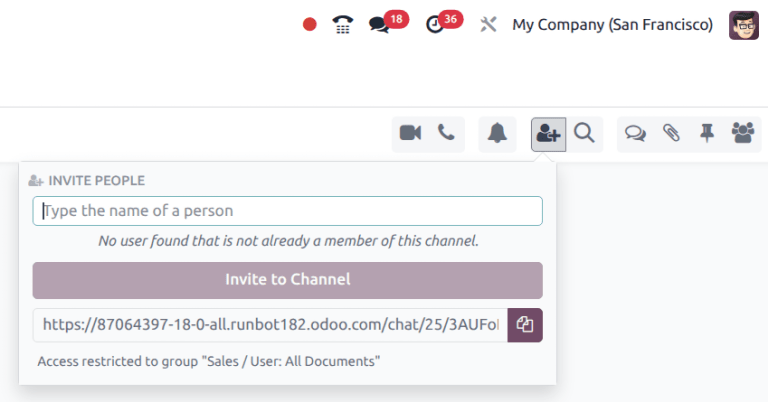
Invitar miembros también se puede hacer desde el tablero principal de la aplicación Conversaciones, seleccionando el canal, haciendo clic en el icono (añadir usuario) en la esquina superior derecha del tablero y finalmente haciendo clic en Invitar al canal una vez que se hayan añadido todos los usuarios.
Barra de búsqueda rápida
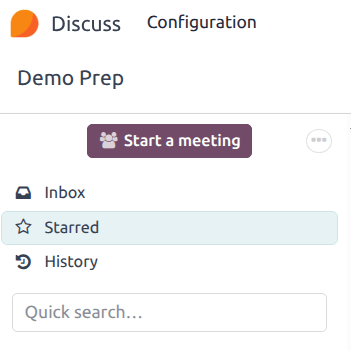
Una vez que al menos 20 canales, mensajes directos o conversaciones de chat en directo estén fijados en la barra lateral, se muestra una barra de Búsqueda rápida…. Esta función es una forma conveniente de filtrar conversaciones y encontrar comunicaciones relevantes.
Encontrar canales
Para ver todos los canales disponibles, haz clic en el icono (engranaje) a la derecha del menú CANALES. Los usuarios pueden unirse o abandonar canales en esta pantalla haciendo clic en los botones Unirse o Abandonar que aparecen en los cuadros de canal.
También existe la posibilidad de aplicar filtros y guardarlos para después. La función Buscar… acepta caracteres comodín mediante el subrayado [ _ ]. Puede guardar búsquedas específicas utilizando el menú desplegable .
Vincular un canal en el chatter
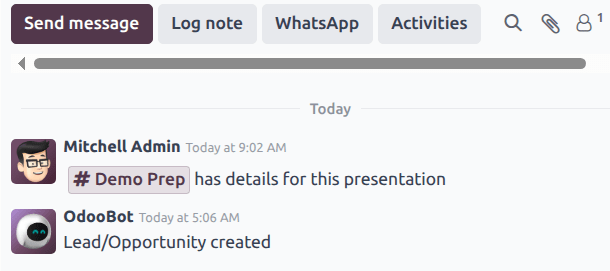
Los canales se pueden vincular en el chatter de un registro para compartir discusiones relevantes. Para hacerlo, escribe: # y el nombre del canal. Haz clic o presiona enter en el nombre del canal. Al registrar la nota aparece un enlace al canal. Después de hacer clic en el enlace, una ventana de chat con la conversación del canal aparece en la esquina inferior derecha de la pantalla.
Los usuarios pueden contribuir a este canal de grupo escribiendo mensajes en la ventana y presionando enter.
Ver también