
Publicar puestos de trabajo
Después de que un puesto de trabajo haya sido creado y configurado, el siguiente paso es compartirlo, para que los solicitantes potenciales puedan postularse.
Los puestos de trabajo pueden compartirse en el sitio web de la empresa o en bolsas de trabajo.
Publicar en el sitio web
Para publicar una oferta de trabajo en el sitio web de la empresa, primero debe habilitarse un ajuste en la aplicación Reclutamiento. Ve a , y habilita la opción Publicación en línea. Haz clic en el botón Guardar después de realizar cualquier cambio.
Nota
La Publicación en línea solo está disponible si la aplicación Sitio web también está instalada.
Una vez habilitado el ajuste, abre el tablero principal de Reclutamiento navegando a . Aparece un interruptor en la esquina inferior izquierda de cada tarjeta de puesto de trabajo, e indica si el puesto está No publicado o Publicado.
Haz clic en el interruptor para cambiar el estado actual del puesto de trabajo. Cuando un puesto de trabajo está publicado, aparece un banner verde PUBLICADO en la esquina superior derecha de la tarjeta.
Para ver la oferta en el sitio web, haz clic en Página del trabajo en la esquina inferior derecha de la tarjeta del trabajo.
Publicar en bolsas de trabajo
Publicar un trabajo en una bolsa de trabajo es una forma efectiva de llegar a una audiencia más amplia y atraer más candidatos.
Nota
Vuelva a consultar con frecuencia para obtener más actualizaciones, ya que se añaden más bolsas de trabajo.
Configuración de bolsas de trabajo
Para publicar una oferta de empleo en una bolsa de trabajo fuera de Odoo, primero debe configurarse un ajuste en la aplicación Reclutamiento. Ve a y haz clic en Elegir una bolsa de trabajo.
Esto carga una página que muestra el módulo Integración de Reclutamiento Monster. Haz clic en Activar para instalar el módulo.
Nota
Si el módulo Integración de Reclutamiento Monster ya está instalado, no aparece ningún botón Activar, solo un botón Información del módulo.
Después de instalar el módulo, la base de datos se recarga al tablero principal. Abre la aplicación Reclutamiento y ve a . Aparece una sección Credenciales de Monster en la sección Publicación de empleo.
Introduce el Nombre de usuario y la Contraseña de Monster en los campos correspondientes y luego haz clic en el botón Guardar.
Publicar en bolsa de trabajo
Una vez configuradas las credenciales para la bolsa de trabajo, es posible publicar un puesto de trabajo. Ve al tablero de la aplicación Reclutamiento y haz clic en # Para reclutar en la tarjeta del puesto deseado.
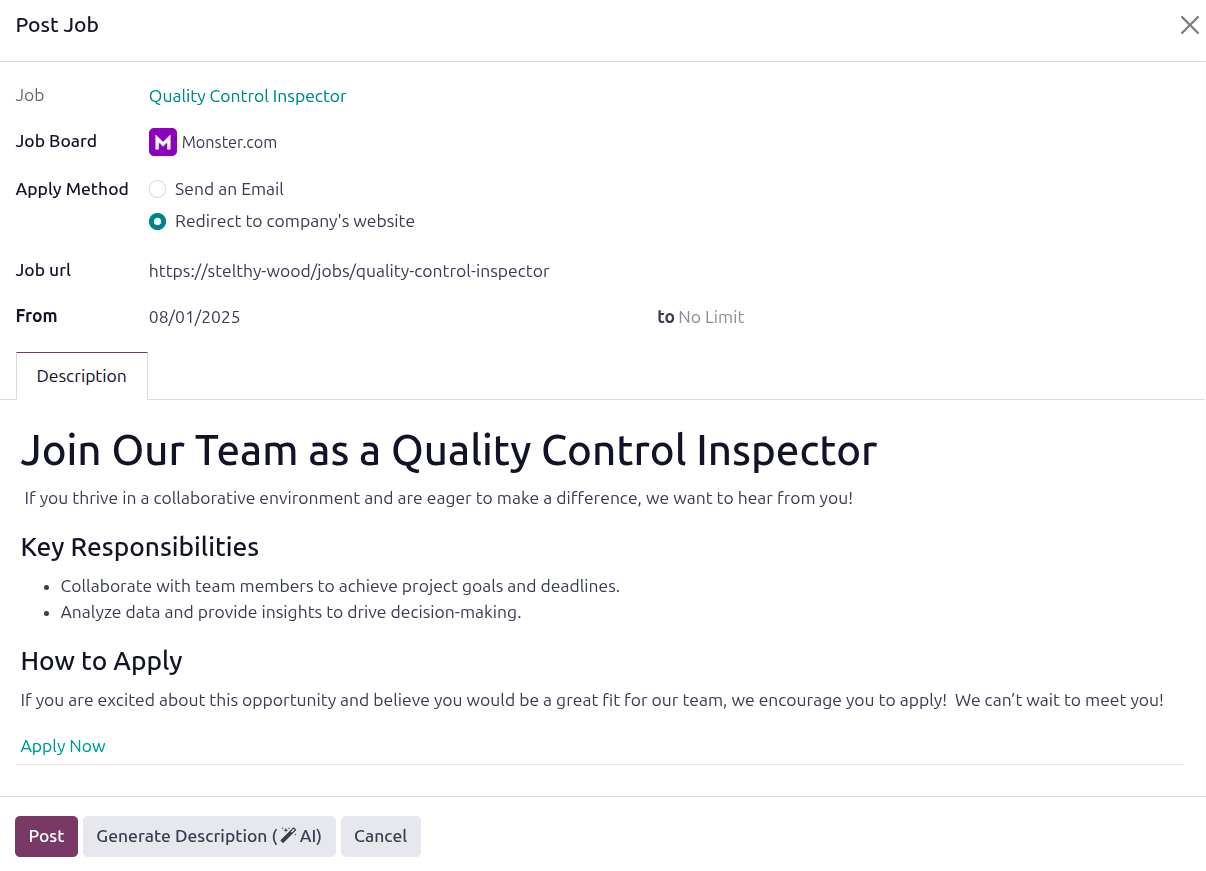
Haz clic en el botón Publicar en bolsa de trabajo y se carga un formulario Publicar en bolsa de trabajo en una ventana emergente. Completa la siguiente información en el formulario:
Empleo: El nombre del puesto de trabajo aparece aquí por defecto y no se puede modificar.
Bolsa de trabajo: Usando el menú desplegable, selecciona la bolsa de trabajo en la que se va a publicar.
Método de aplicación: Haz clic en el botón de opción deseado para determinar cómo los candidatos solicitan el puesto.
Enviar un correo electrónico: Selecciona esto para que los candidatos soliciten el empleo por correo electrónico.
Redirigir al sitio web de la empresa: Selecciona esto para que los candidatos soliciten el empleo a través del sitio web de la empresa.
Correo electrónico o URL del empleo: El Método de aplicación seleccionado determina qué campo aparece. El campo se completa con la información de la tarjeta del puesto, si está disponible. Realiza las modificaciones deseadas en este campo, por ejemplo, introduce una URL de seguimiento para el listado de la bolsa de trabajo.
Desde y hasta: Usando el selector de calendario, selecciona la fecha en que el listado debe publicarse en la bolsa de trabajo, en el campo Desde. El campo hasta dice Sin límite por defecto. Si el puesto debe eliminarse de la bolsa de trabajo en una fecha específica, introdúcela en el segundo campo.
Pestaña Descripción: La descripción de la tarjeta del puesto completa esta pestaña por defecto. Realiza los cambios deseados en esta sección. Esto es lo que aparece en la bolsa de trabajo.
Truco
Haz clic en Generar descripción ( IA) para usar IA para editar o crear la descripción del empleo.
Una vez que el listado esté listo, haz clic en el botón Publicar. Después de que la publicación se haya publicado en una bolsa de trabajo, la página se recarga a la página Publicaciones en bolsas de trabajo y la nueva publicación aparece en una tarjeta Kanban.
Correos electrónicos de bolsas de trabajo
Al publicar puestos de trabajo en una bolsa de trabajo, como Indeed o LinkedIn, la bolsa de trabajo publica el puesto y normalmente permite al visitante del sitio web postularse al trabajo directamente desde la bolsa de trabajo.
Cuando alguien se postula a un trabajo directamente desde una bolsa de trabajo, se envía un correo electrónico a Odoo desde una dirección de correo electrónico específica, como jobs-listings@linkedin.com. El correo electrónico utiliza reglas de expresión regular (regex), que son instrucciones para comparar texto en el correo electrónico y asignarlo a campos específicos en Odoo.
Cuando Odoo recibe un correo electrónico de la dirección de correo electrónico correspondiente de la bolsa de trabajo, ejecuta la regla regex y extrae información del candidato del correo electrónico al crear un registro de candidato.
Example
La regla regex para LinkedIn (correos electrónicos recibidos de: jobs-listings@linkedin.com) es New application:.*from (.*). Esta regla indica a Odoo que capture todo lo que aparece después de la palabra from al crear el registro de candidato.
Un asunto de correo electrónico de New application: Job ID 123 from John Doe capturará John Doe y creará un registro de candidato para John Doe.
Para ver los correos electrónicos de bolsas de trabajo configurados actualmente, ve a . Tres correos electrónicos vienen preconfigurados en la base de datos; para LinkedIn, Jobsdb y Indeed.
Crear correos electrónicos de bolsas de trabajo
Para crear un nuevo correo electrónico de bolsa de trabajo, ve a . Haz clic en el botón Nuevo y se cargará un formulario en blanco de Correos electrónicos.
Introduce el Nombre de la plataforma, como Glassdoor, en el campo correspondiente. A continuación, introduce la dirección de correo electrónico desde la que llegarán las solicitudes en el campo Correo electrónico. Por último, introduce las reglas regex en el campo correspondiente.
Ver listados de bolsas de trabajo
Para ver todos los puestos de trabajo que se han publicado en una bolsa de trabajo, ve a . Esto presenta el tablero Publicaciones en bolsas de trabajo y todas las publicaciones en bolsas de trabajo.
Cada listado se muestra en una tarjeta Kanban individual, con la siguiente información:
Icono de bolsa de trabajo: el icono de la bolsa de trabajo donde está publicado el listado.
Título del listado de bolsa de trabajo: el título del puesto de trabajo y el nombre de la bolsa de trabajo.
Desde: la fecha en que se publicó el listado.
Hasta: la fecha en que el listado se eliminará de la bolsa de trabajo.
Icono de usuario: el icono del usuario que publicó el listado.
Haz clic en cualquier tarjeta Kanban para ver los detalles del listado específico de la bolsa de trabajo.
