Informe de retención de empleados
Es posible determinar la tasa de retención de una empresa modificando un informe existente.
Primero, navega a para abrir el informe análisis de empleados. Este informe muestra el número de todos los empleados de los últimos 365 días, en un gráfico de líneas predeterminado.
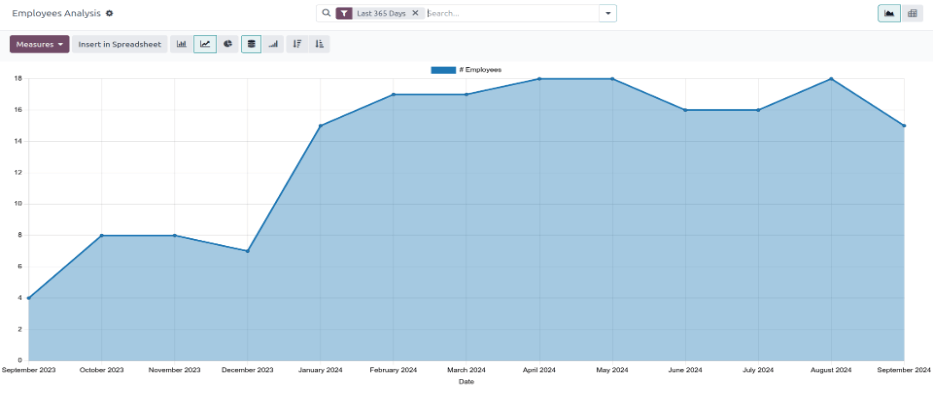
A continuación, haz clic en el botón Medidas en la esquina superior izquierda, revelando un menú desplegable. Haz clic en # Empleado saliente en la lista, luego haz clic fuera del menú desplegable para cerrarlo. Ahora, el informe muestra todos los empleados que fueron archivados en los Últimos 365 días.
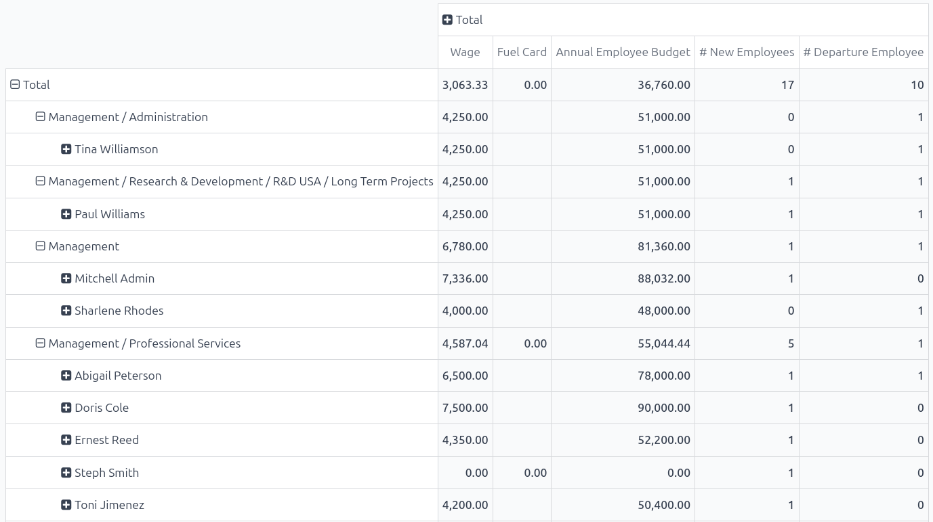
Para ver esta información en un formato más fácil, haz clic en el icono (Pivote) en la esquina superior derecha, y los datos se presentarán en una tabla dinámica.
Los diversos empleados, organizados por departamento, llenan las filas. Las columnas muestran los siguientes totales: el Salario mensual, el presupuesto de Tarjeta de combustible, el Presupuesto anual del empleado total (también denominado salario anual), el número de Nuevos empleados, así como el número de Empleados salientes (empleados que se fueron).
Informe de comparación de tasa de retención de empleados
Es posible comparar datos solo para empleados que se fueron, en comparación con el total de empleados actuales, entre dos períodos de tiempo separados. Esto se conoce comúnmente como la tasa de retención de empleados.
Para ver estas métricas, primero abre el informe de Análisis de empleados navegando a . Haz clic en el icono (Pivote) en la esquina superior derecha para ver la información en una tabla dinámica.
A continuación, haz clic en el botón Medidas en la esquina superior izquierda, revelando un menú desplegable. Haz clic en # Nuevos empleados, Presupuesto anual del empleado, Tarjeta de combustible y Salario en la lista, para deseleccionar estas métricas y ocultarlas en la tabla. Luego, haz clic en Recuento en la parte inferior de la lista para habilitar esa métrica.
Haz clic fuera del menú desplegable para cerrarlo. Ahora, el informe muestra todos los empleados que dejaron la empresa (# Empleado saliente), así como el número total de empleados (Recuento), para los Últimos 365 días.
Para comparar los datos del año actual con el año anterior, haz clic en el (flecha hacia abajo) en la barra de búsqueda, revelando múltiples opciones de filtro y agrupación. Haz clic en Últimos 365 días en la columna Filtros, para desactivar ese filtro. Luego, haz clic en Fecha, y haz clic en el año actual (en este ejemplo, 2024) desde el menú desplegable resultante.
Una vez que se hace una selección debajo de Fecha en la columna Filtros, aparece una columna Comparación. Haz clic en Fecha: Año anterior en la nueva columna, luego haz clic fuera del menú desplegable para cerrarlo.
Nota
En Odoo, para acceder a la columna Comparación, se debe seleccionar un tiempo específico distinto de Últimos 365 días. Si no, la columna Comparación no es visible.
Ahora, la tabla dinámica muestra el número total de empleados que dejaron la empresa (# Empleado saliente), así como el número total de empleados (Recuento) en las columnas. Estos se dividen además por los dos años diferentes, y también muestra la Variación entre los dos.
Las filas muestran los departamentos y enumeran a cada empleado individual para cada departamento, en las filas.
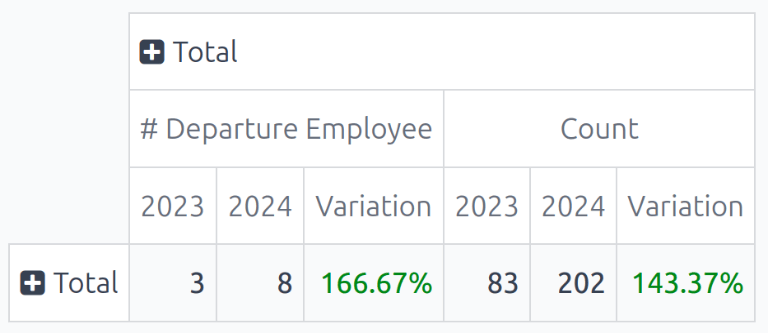
Para una vista más concisa de este informe, haz clic en Total encima de la fila superior de los departamentos y empleados, para contraer las filas. Ahora, la tabla presenta el número total de empleados que dejaron la empresa para ambos años, en comparación con el número total de empleados para ambos años, incluida la diferencia, en un porcentaje.
Example
En este ejemplo, 3 empleados de 83 se fueron en 2023, y 8 empleados de 202 se fueron en 2024. Hubo un aumento de 166.67% en los empleados que se fueron en 2024 en comparación con 2023. Además, hubo un aumento de 143.37% en el número total de empleados en 2024 en comparación con 2023.
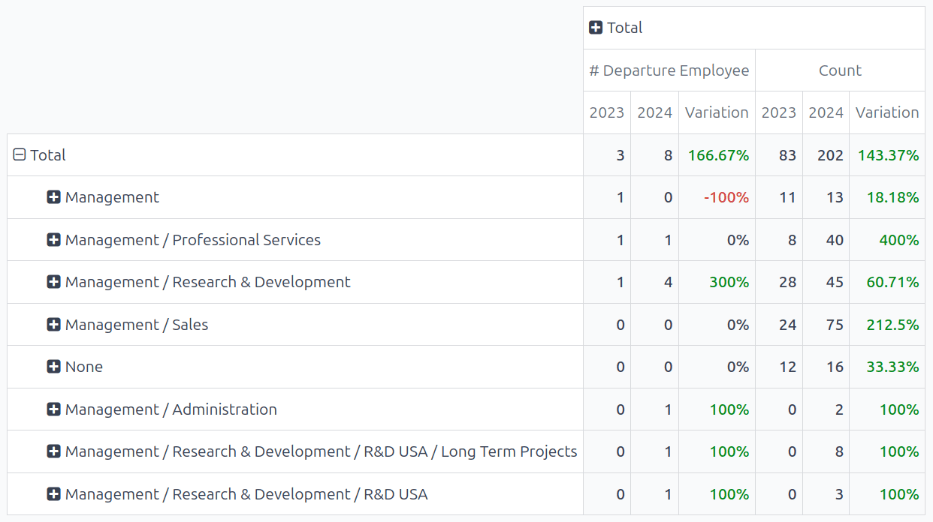
Para ver tasas más detalladas para cada departamento, haz clic en Total en la única fila, revelando un menú desplegable, y haz clic en Departamento. Haz clic fuera del desplegable para cerrarlo, y ahora la tabla dinámica muestra el número total de empleados que se fueron (# Empleado saliente), el número total de empleados (Recuento), y la Variación (en porcentaje) para ambos 2023 y 2024, organizados por departamento.
Example
En este ejemplo, se puede determinar que el departamento de Gestión tuvo la mejor tasa de retención en 2024 en comparación con 2023, con una tasa de Variación de -100%. Además, se puede determinar que el departamento de Gestión / Investigación y desarrollo tuvo la mayor rotación, con una Variación de 300%.