Asignaciones
Las asignaciones son cantidades de tiempo libre otorgadas a los empleados, concedidas inmediatamente o ganadas a medida que el empleado trabaja, mediante un plan de acumulación.
Una vez que se hayan configurado los tipos de ausencias y los planes de asignación, el siguiente paso es asignar, o dar permisos a los empleados.
La página Asignaciones de la aplicación Tiempo personal solo es visible para los usuarios que tienen permisos de acceso de encargado de tiempo personal o administrador en esta misma aplicación. Consulte la documentación sobre permisos de acceso para obtener más información.
Asignar tiempo personal
Vaya a para crear una nueva asignación.
Allí podrá consultar una lista de todas las asignaciones actuales con sus respectivos estados.
Haz clic en Nuevo para asignar ausencias, y aparecerá un formulario de Asignación en blanco.
Después de proporcionar un nombre para la asignación en el primer campo vacío del formulario, complete la siguiente información:
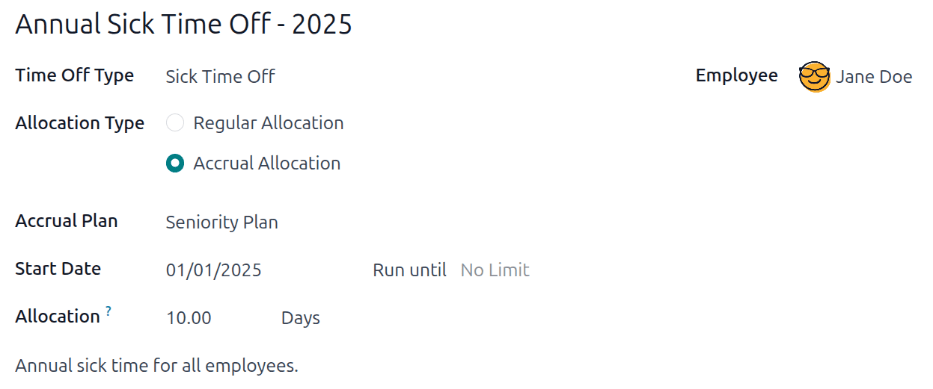
Nombre: Introduce un nombre para la asignación, que normalmente contiene el tipo de ausencia y el período de tiempo en que está disponible (ejemplo:
Vacaciones anuales - 2025).Tipo de tiempo personal: Con el menú desplegable seleccione el tipo de tiempo personal que recibirán los empleados.
Tipo de asignación: selecciona cómo se otorga la asignación. Elige Asignación regular si el tiempo libre se concede inmediatamente, o Asignación por acumulación si el tiempo libre se gana mediante un plan de acumulación.
Plan de acumulación: Si se selecciona Asignación por acumulación para el Tipo de asignación, aparece el campo Plan de acumulación. Usando el menú desplegable, selecciona el plan de acumulación asociado con la asignación. Un plan de acumulación es obligatorio cuando se usa el tipo Asignación por acumulación.
Periodo de validez/Fecha de inicio: Si para el tipo de asignación selecciona una asignación regular, este campo será Periodo de validez; si selecciona asignación acumulada, este campo será Fecha de inicio.
La fecha actual completará el primer campo de fecha de forma predeterminada. Para seleccionar otra fecha, haga clic en la fecha anterior para abrir el calendario emergente. Vaya a la fecha de inicio deseada para la asignación y haga clic en ella para seleccionarla.
Si la asignación caduca, selecciona la fecha de vencimiento en el siguiente campo de fecha. Si el tiempo libre no caduca, deja el segundo campo de fecha en blanco.
Si en Tipo de asignación selecciona Asignación acumulada, entonces este campo se llamará Ejecutar hasta.
Asignación: Proporcione la cantidad de tiempo que recibirán los empleados. Este campo muestra el tiempo en horas o en días según la configuración del Tipo de tiempo personal.
Empleado: Usando el menú desplegable, selecciona el empleado al que se le asigna el tiempo libre.
Agregue un motivo…: Si necesita agregar una descripción o nota para explicar la asignación de tiempo personal escríbala en este campo. Está situado en la parte inferior del formulario.
Comportamiento de la fecha de inicio de acumulación
Si la Fecha de inicio está a mitad de un período de acumulación, Odoo la ajusta al inicio o al final de ese período según el Tiempo de ganancia acumulada introducido en el plan de acumulación.
Example
Al inicio del período de acumulación: Una Fecha de inicio del
16/06/25se aplica desde el01/06/25Al final del período de acumulación: Una Fecha de inicio del
18/06/25se aplica desde el01/07/25
Los ajustes automáticos en la fecha de inicio al principio o al final de un período de acumulación garantizan que las acumulaciones se alineen con los límites del período definido, en lugar de la fecha exacta introducida.
Solicitudes múltiples
Al asignar ausencias, es común asignar tiempo a varios empleados a la vez. Esto se hace usando la función Solicitudes múltiples.
Para asignar tiempo a múltiples empleados en una sola asignación, ve a . Luego, haz clic en el icono Acciones en la esquina superior izquierda, y después haz clic en Solicitudes múltiples. Esto muestra una ventana emergente de Solicitudes múltiples.
Este formulario es idéntico al formulario de asignación, con un campo adicional Modo. El campo Modo determina cómo se seleccionan múltiples empleados.
Usando el menú desplegable, selecciona un Modo entre una de las siguientes opciones:
Por empleado: esta opción permite seleccionar varios empleados individuales que no están relacionados en términos de departamento, empresa o etiquetas. Al seleccionar esto, aparece un campo Empleados. Selecciona los empleados que recibirán la asignación en el campo Empleados. No hay límite en la cantidad de empleados que se pueden seleccionar.
Por empresa: esta opción permite seleccionar todos los empleados dentro de una empresa específica. Al seleccionar esto, aparece un campo Company. Selecciona la Company a la que asignar la asignación. Solo se puede asignar una empresa en el campo Company. Cuando se selecciona una empresa, todos los empleados dentro de la empresa reciben la asignación.
Por departamento: esta opción permite seleccionar todos los empleados dentro de un departamento específico. Al seleccionar esto, aparece un campo Departamento. Selecciona el Departamento al que asignar la asignación. Solo se puede asignar un departamento en el campo Departamento. Cuando se selecciona un departamento, todos los empleados dentro del departamento reciben la asignación.
Por etiqueta de empleado: esta opción permite seleccionar todos los empleados con una etiqueta específica. Al seleccionar esto, aparece un campo Employee Tag. Selecciona la Employee Tag deseada para seleccionar todos los empleados con esa etiqueta. Solo se puede asignar una etiqueta en el campo Employee Tag. Cuando se selecciona una etiqueta, todos los empleados con esa etiqueta reciben la asignación.
A continuación, selecciona el Time Off Type usando el menú desplegable. Una vez que se selecciona un Time Off Type, el nombre de marcador de posición “Allocation Request” cambia al nombre del Time Off Type seleccionado, incluyendo la cantidad de días. Cambia el nombre de la asignación, si lo deseas.
Completa el resto del formulario de solicitudes múltiples, luego haz clic en Create Allocations cuando hayas terminado.
Example
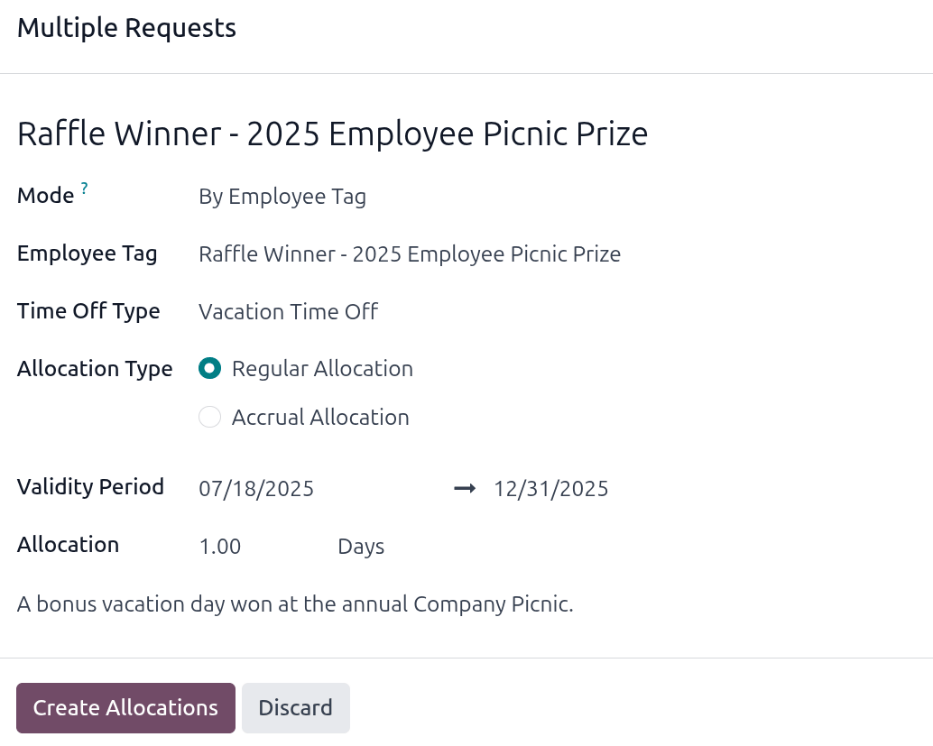
Una empresa organiza un picnic anual, incluyendo una rifa. Hay cinco premios de rifa para un día de vacaciones gratis, que deben canjearse antes de fin de año. Los ganadores de esta rifa tienen todos la etiqueta Raffle Winner - 2025 Employee Picnic Prize añadida a sus perfiles de empleado.
El responsable de ausencias crea múltiples asignaciones y configura el formulario de solicitudes múltiples de la siguiente manera:
El nombre de la asignación es Vacation Day - Raffle Prize - 2025 Picnic. El Mode se establece en By Employee Tag, y la Tag identificada es Raffle Winner - 2025 Employee Picnic Prize.
El Time Off Type se establece en Vacation Time Off, con el Allocation Type establecido en Regular Allocaiton, ya que el tiempo libre se otorga por adelantado y no se gana.
El Validity Period se establece en 07/18/2025 12/31/2025, ya que el picnic de la empresa fue ese día y el día de vacaciones ganado expira a fin de año.
La Allocation se establece en 1.00 Days, y A bonus vacation day won at the annual Company Picnic. aparece en los detalles en la parte inferior.
Solicitar una asignación
Un empleado puede solicitar una asignación de tiempo personal si ya utilizó todo el que tenía disponible o está próximo a terminárselo. Hay dos maneras de solicitar una asignación, desde el tablero o desde la vista Mis asignaciones.
Para crear una nueva solicitud de asignación haga clic en el botón Nueva solicitud de asignación del tablero principal de la aplicación Tiempo personal o en el botón Nuevo de la vista de lista de Mis asignaciones. Ambos botones abrirán un formulario para una nueva solicitud de asignación.
Nota
Ambas opciones abren un nuevo formulario de solicitud de asignación, pero cuando se solicita desde el Tablero, el formulario aparece en una ventana emergente y el campo Validity Period no aparece.
Cuando se solicita desde la vista de lista My Allocations, la pantalla navega a una nueva página de solicitud de asignación, en lugar de presentar una ventana emergente.
Ingrese la siguiente información en el nuevo formulario de solicitud de tiempo personal:
Time Off Type: usando el menú desplegable, selecciona el tipo de ausencia que se solicita para la asignación. Después de hacer una selección, el título se actualiza con el tipo de ausencia.
Validity Period: por defecto, la fecha actual rellena este campo y no se puede modificar. Este campo solo aparece cuando se solicita una asignación desde la vista My Allocations ().
Asignación: Ingrese la cantidad de tiempo que está solicitando en este campo. El formato aparecerá en días o en horas según la configuración del tipo de tiempo personal. Una vez que haya completado el campo, el nombre de la solicitud de asignación se actualizará para incluir la cantidad de tiempo solicitado.
Agregue un motivo…: Proporcione una descripción sobre la solicitud de asignación en este campo. Debe incluir todos los detalles necesarios que los aprobadores pudieran necesitar para aprobar la solicitud.
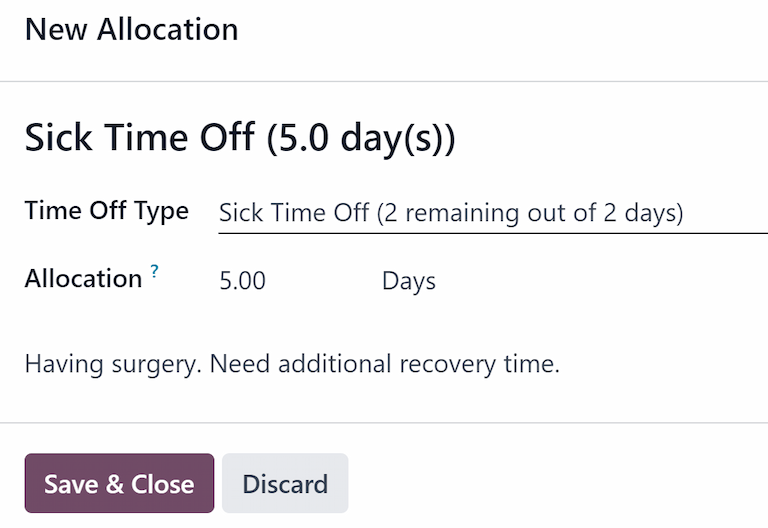
Si la solicitud se creó desde el tablero, haga clic en el botón Guardar y cerrar en la ventana emergente Nueva asignación para guardar la información y enviar una solicitud.
Si el formulario se completó desde la vista de lista My Allocations, la información se guarda automáticamente a medida que se introduce.