
Bélgica¶
Entender la nómina belga¶
Vista general¶
Proporcionar a los empleados una nómina clara y transparente es esencial para el cumplimiento y la satisfacción del empleado. Esta guía explica cómo interpretar una nómina belga, detallando los componentes clave que impactan los cálculos salariales y las deducciones.
Información general¶
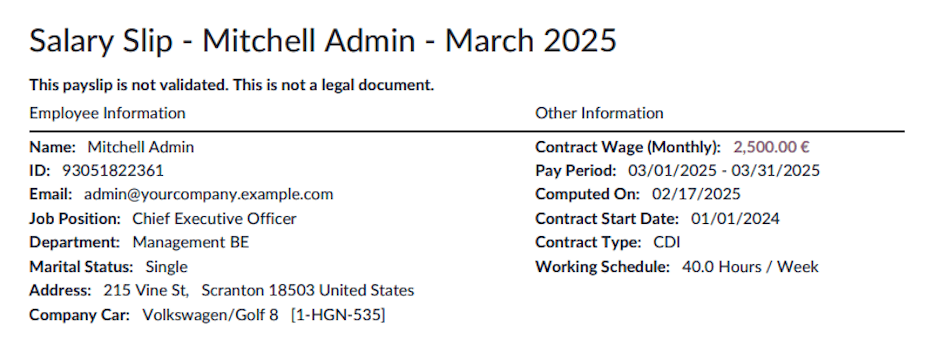
La primera sección de la nómina contiene los detalles generales del empleado. Es crucial verificar la exactitud del estado civil y el número de dependientes, ya que estos factores influyen en los cálculos fiscales. Los empleadores pueden asegurarse de que las actualizaciones se realicen a través de su configurador de salarios interno o sistemas de gestión de perfiles de empleados.
Entradas de trabajo¶
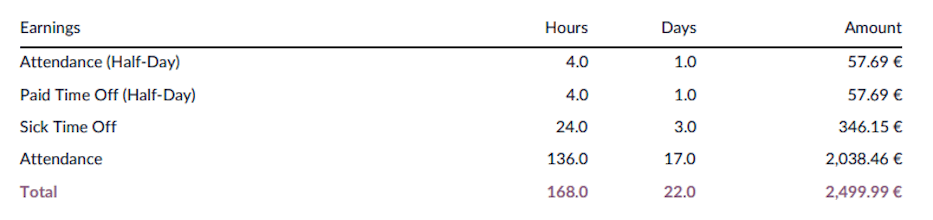
Esta sección describe las solicitudes de tiempo libre y su impacto en el salario. El salario base generalmente permanece constante a menos que se tome una licencia sin goce de sueldo. Si un empleado ha tomado una licencia sin goce de sueldo, licencia parental o cualquier ausencia inesperada, su salario reflejará las deducciones correspondientes.
Cálculo de nómina¶
El núcleo de la nómina detalla varios componentes salariales, deducciones y beneficios. A continuación se presentan los elementos principales:
Beneficios en especie: Si corresponde, los beneficios en especie (como una suscripción de móvil o internet o una computadora portátil) están sujetos a impuestos e impactan la remuneración neta.
Cuando se proporciona un automóvil de empresa para uso personal, se agrega un beneficio gravable (ATN) al salario del empleado. Esto se determina por:
El valor de catálogo y la antigüedad del vehículo
Las emisiones de CO2 del vehículo
Este beneficio está sujeto a retención de impuestos y se ajustará más adelante en el proceso de nómina.
Contribuciones a la seguridad social: Una deducción obligatoria del 13.07% del salario bruto se asigna a la Oficina Nacional de Seguridad Social (ONSS). Esto incluye:
Pensiones: 7.5%
Seguro de salud para atención: 3.55%
Seguro de salud para beneficios: 1.15%
Desempleo: 0.87%
Además, el empleador contribuye en promedio un 25% de las cotizaciones patronales a la Oficina Nacional de Seguridad Social.
Prima de empleo: Una reducción en las cotizaciones del empleado basada en el salario bruto, que se elimina progresivamente si el salario supera un umbral específico.
Ver también
Retenciones fiscales: Las tasas de retención fiscal se revisan anualmente por el SPF Finances.
El importe del impuesto está influenciado por:
Salario bruto
Estado civil (casado, conviviente legal o soltero)
Composición del hogar (hijos u otras personas a cargo)
Esto sirve como pago anticipado del impuesto sobre la renta profesional.
Reducción en la retención fiscal: Una reducción basada en el salario bruto, que se ignora si el salario supera un importe específico.
Contribución especial a la Seguridad Social: Un impuesto basado en los ingresos del hogar aplicable a todos los empleados cubiertos por la seguridad social.
Deducción por vales de comida: Los empleados reciben vales de comida valorados por ejemplo en 8 € por día laboral, donde:
El empleador contribuye 6,91 €
El empleado contribuye 1,09 €
Example
5 días trabajados -> deducción de 5,45 € (\(5\times\text{€}1{,}09\))
22 días trabajados -> deducción de 23,98 € (\(22\times\text{€}1{,}09\))
Las variaciones en esta deducción afectan el salario neto mensual.
Gastos de representación: Un componente opcional del salario neto, asignado en dos partes:
Una parte fija, independiente de las horas de trabajo
Una parte prorrateada, ajustada para horarios de tiempo parcial
Salario neto: El importe final depositado en la cuenta bancaria del empleado después de las deducciones.
Pago de diciembre¶
¿Por qué una liquidación de diciembre?¶
Un empleador debe pagar una prestación por vacaciones a un empleado en diciembre bajo dos condiciones:
Si el empleado ha reducido su jornada laboral durante el año de vacaciones.
Si el empleado no puede tomar todos sus días de vacaciones antes del final del año.
En principio, los empleadores deben garantizar que los empleados tomen sus vacaciones anuales antes del 31 de diciembre. Sin embargo, ciertas circunstancias pueden impedir que los empleados usen todos sus días de vacaciones. En estos casos, el empleador debe pagar la prestación simple por vacaciones para los días no utilizados antes del final del año. Además, si el empleado no ha recibido la prestación doble por vacaciones antes en el año (típicamente en mayo o junio), tiene derecho a recibirla.
Reducción de jornada laboral¶
Cuando un empleado reduce su jornada laboral promedio con el mismo empleador, el empleador debe pagar la prestación por vacaciones en diciembre del año en que ocurre la reducción, como si el empleado hubiera dejado la empresa.
Escenarios posibles:
Transición a trabajo a tiempo parcial.
Pausa parcial en la carrera profesional.
Permiso temático a tiempo parcial.
Regreso parcial al trabajo después de un período de incapacidad total.
La liquidación se calcula en base a los ingresos del año de vacaciones anterior e incluye:
Prestación simple por vacaciones: 7,67% del salario bruto anual del año anterior, incluido cualquier salario ficticio por días de interrupción asimilados, menos la prestación simple por vacaciones ya pagada durante el año de vacaciones.
Prestación doble por vacaciones: 7,67% del salario bruto anual del año anterior, incluido cualquier salario ficticio por días de interrupción asimilados, menos la prestación doble por vacaciones ya pagada durante el año de vacaciones.
Si todos los días de vacaciones se han tomado antes de la reducción de jornada laboral, no se requiere ningún cálculo adicional.
Imposibilidad de usar los días de vacaciones¶
Como regla general, todos los días de vacaciones deben usarse dentro del año de vacaciones. Sin embargo, si un empleado no puede tomar todas sus vacaciones debido a fuerza mayor o motivos específicos de suspensión, el empleador debe pagar lo siguiente antes del 31 de diciembre:
Subsidio de vacaciones simple para días no utilizados, basado en el salario de diciembre.
Subsidio de vacaciones doble si aún no ha sido pagado, basado en el salario de diciembre.
Las razones elegibles incluyen:
Enfermedad o accidente común.
Accidente laboral o enfermedad profesional.
Baja por maternidad, baja por paternidad (baja por maternidad convertida), baja profiláctica.
Baja por nacimiento, adopción o acogida.
Baja parental o medidas de protección por maternidad.
Nueva norma (vigente a finales de 2024)¶
Los empleados que no puedan tomar vacaciones debido a las razones anteriores (excepto fuerza mayor o medidas de protección por maternidad) pueden trasladar los días no utilizados hasta 24 meses. Dado que el subsidio de vacaciones ya se paga en diciembre del año de vacaciones, no se realizará ningún pago adicional cuando se utilicen los días trasladados.
Responsabilidades de pago del empleador¶
El empleador debe pagar cualquier subsidio de vacaciones simple pendiente basado en el 7,67% del salario bruto del año anterior. Sin embargo, no se debe un subsidio de vacaciones de salida basado en el salario bruto del año actual.
Si un empleado reduce su jornada laboral y continúa en el mismo puesto el año siguiente, puede ser necesario un cálculo adicional del subsidio de vacaciones en diciembre.
Ejemplo de cálculo¶
En 2013, un empleado trabaja a tiempo completo (5 días por semana).
En 2014, el empleado trabaja a tiempo completo hasta el 30 de junio y luego cambia a tiempo parcial (5 medios días por semana).
El empleado toma vacaciones en agosto de 2014 bajo el nuevo régimen de tiempo parcial (20 medios días durante 4 semanas).
Recibe un subsidio de vacaciones simple por 20 medios días y un subsidio de vacaciones doble equivalente al 92% de su salario mensual.
En diciembre de 2014, el empleado recibe subsidios de vacaciones simples (7,67%) y dobles (7,67%) adicionales basados en el salario bruto de 2013, menos los montos previamente pagados.
En 2015, si el empleado continúa a tiempo parcial, recibe vacaciones basadas en horas de tiempo parcial más 5 días de vacaciones a tiempo completo del año de vacaciones 2014.
Un segundo pago en diciembre de 2015 incluye prestaciones de vacaciones simples (7,67%) y dobles (7,67%) adicionales basadas en el salario bruto de 2014, menos los montos pagados previamente.
Cómo hacerlo en Odoo¶
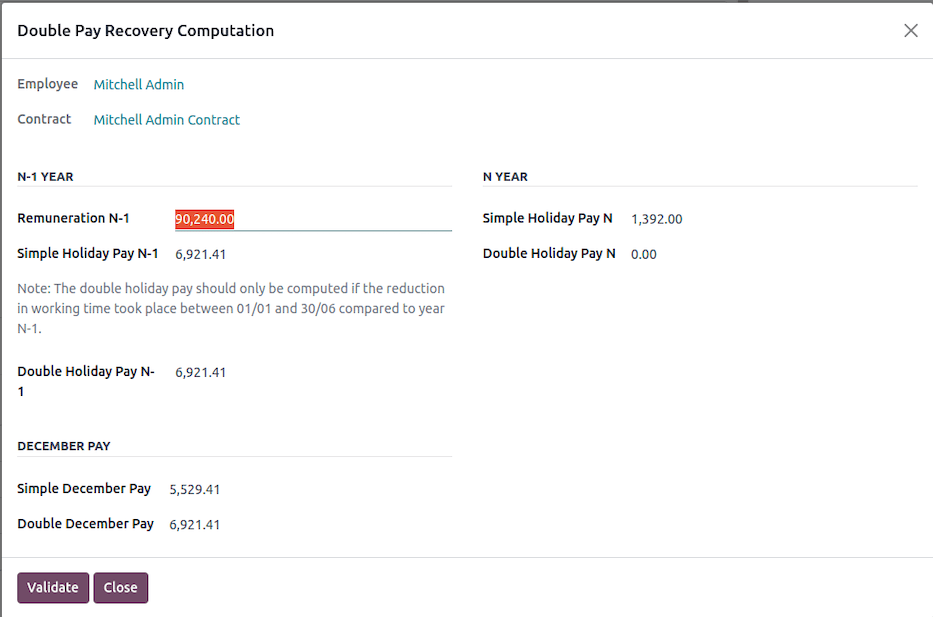
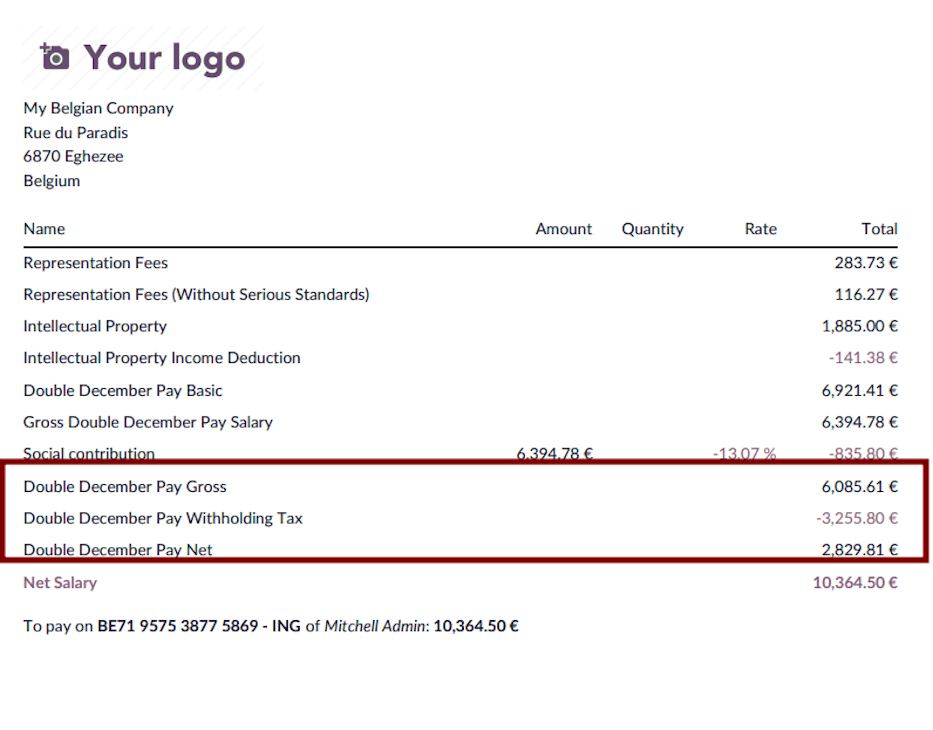
En una nómina clásica emitida en diciembre, presiona el botón Calcular pago de vacaciones de diciembre para abrir un asistente de configuración.
Según las ausencias asignadas y solicitadas, se calculan (y son editables para codificación manual) Pago de vacaciones simple N-1 y Pago de vacaciones doble N-1 para la nómina de diciembre. Haz clic en Validar para confirmar.
Después de la validación, se almacenan dos entradas adicionales en la nómina, y la nómina se recalcula para tener en cuenta esas nuevas remuneraciones.
El pago de vacaciones simple se incluye en la remuneración bruta.
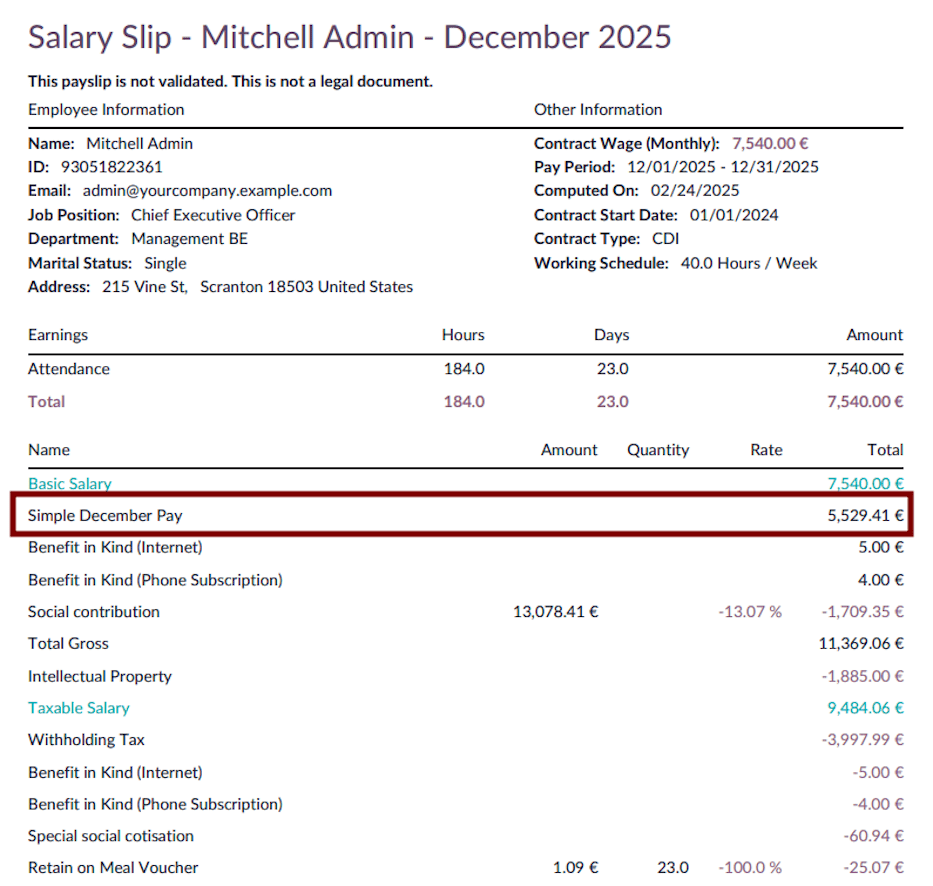
El pago de vacaciones doble se calcula por separado y se incluye en el monto neto.
Salida: certificados de vacaciones¶
Vista general¶
En Bélgica, cuando un empleado deja una empresa, el empleador está obligado a proporcionar certificados de vacaciones. Estos documentos ayudan al nuevo empleador a determinar los derechos de vacaciones del empleado y cualquier pago de vacaciones adeudado. Odoo facilita la generación automática de estos certificados según los datos de nómina y ausencias.
Tipos de certificados¶
Odoo genera dos tipos de certificados de vacaciones:
Para el año anterior (N-1): Si el empleado aún no ha tomado todos los días de vacaciones del año anterior.
Para el año actual (N): Cubriendo los derechos de vacaciones acumulados en el año de salida.
Cada certificado incluye detalles como:
El período en que el empleado estuvo empleado.
Tiempo de trabajo acordado y cualquier modificación.
Montos brutos del pago de vacaciones simple y doble pagados.
Cotizaciones a la seguridad social pagadas por el empleador.
Número de días de vacaciones ya tomados.
Pago y días de vacaciones adicionales (europeos).
Lógica de cálculo en Odoo¶
Odoo calcula las certificaciones basándose en datos de nómina y ausencias. Los cálculos principales incluyen:
Recuperar registros de nómina y ausencias
El sistema identifica los registros de nómina del empleado para el año actual y anterior.
Recupera las solicitudes y asignaciones de ausencias validadas.
Calcular la remuneración bruta
El salario bruto anual tanto del año actual como del anterior se calcula a partir de los registros de nómina.
El salario mensual promedio se calcula para ajustes de ausencias no remuneradas.
Cálculos de tiempo libre
Se determina el número de días de vacaciones tomados y asignados en el año actual.
Los días de ausencia no remunerada se contabilizan por separado.
Cálculo de remuneración ficticia
Si se tomó una ausencia no remunerada, Odoo calcula un ajuste de remuneración ficticia usando la fórmula:
\[\text{Remuneración Ficticia} = (\text{Días de Ausencia no Remunerada} \times \text{Salario Mensual Promedio} \times 3) \div (13 \times 5)\]
Generar la certificación final
Odoo crea un registro de nómina que refleja el pago de vacaciones adeudado.
Se genera el documento de certificación y se puede imprimir o exportar.
Se crean dos recibos de nómina:
Recibo de nómina para el año actual (
termination_payslip_n)Este recibo de nómina cubre el último periodo salarial del empleado en el año de terminación.
Recibo de nómina para el año anterior (
termination_payslip_n1)Este contabiliza la cantidad de dinero convertida de las ausencias no tomadas del año anterior.
Cada recibo de nómina se genera utilizando la estructura de nómina apropiada, asegurando cálculos correctos para todos los derechos y deducciones.
Antes de calcular el pago final, el sistema recopila los datos de nómina necesarios:
Cálculo del salario bruto anual
Para estimar el salario bruto anual del empleado, el sistema busca el recibo de nómina mensual validado más reciente. Si se encuentra un recibo de nómina, el salario bruto de ese recibo se multiplica por 12 para obtener una estimación anual. Si no existe ningún recibo de nómina, el salario bruto anual se establece en cero.
Recuperación de vacaciones europeas
El sistema recupera todos los días de vacaciones europeas (LEAVE216) tomados por el empleado durante el año actual. Luego calcula el importe total pagado por estas ausencias y determina cuánto debe deducirse.
La deducción sigue estos principios:
Si un empleado ha tomado vacaciones europeas (días de vacaciones adicionales), el importe pagado por adelantado debe recuperarse.
La recuperación se realiza mediante:
Deducción de la paga doble de vacaciones (85%) para el próximo año.
O, si el empleado se va, se deduce del recibo de nómina final de terminación.
Si se han tomado ausencias, el certificado de terminación debe especificar:
El número de días de vacaciones europeas ya concedidos.
La asignación bruta correspondiente a estos días.
Para garantizar la equidad, el sistema primero verifica si ya se ha aplicado una deducción en la paga doble de vacaciones. Si es así, solo se deduce el importe restante del recibo de nómina final.
Una vez que se determinan los valores requeridos, se registran en la nómina como entradas de nómina adicionales:
Referencia de salario bruto: Incluye el importe del salario final más cualquier remuneración ficticia.
Deducción de ausencia europea: Deduce los importes de ausencia europea previamente pagados.
Otras entradas: Asigna ausencias tomadas, importes imponibles y cualquier asignación pendiente.
Después de establecer estos valores, el sistema calcula la nómina para garantizar que todas las deducciones y pagos se apliquen correctamente.
Este proceso garantiza que la nómina de finiquito final tenga en cuenta todos los componentes salariales, incluidos el salario bruto anual, la recuperación de ausencia europea y cualquier derecho no pagado. Odoo recupera nóminas anteriores y registros de ausencias para garantizar el cumplimiento de las regulaciones de nómina belgas.
Al automatizar este proceso, Odoo minimiza la intervención manual, reduciendo errores y garantizando que los empleados reciban los pagos de finiquito correctos.
¿Cómo funciona en Odoo?¶
En Odoo, para acceder al proceso de certificados de vacaciones, ve a la vista de formulario del empleado y haz clic en Acción y luego en Salida: Certificados de vacaciones o navega a .
En el asistente que aparece, puedes ver todas las nóminas del año actual y del año pasado, las solicitudes y asignaciones de ausencias. También puedes codificar las ausencias no pagadas que deseas declarar en ese certificado de vacaciones.
Cuando estés listo, haz clic en el botón Validar y calcular certificados de vacaciones. Se generan dos nóminas para cada período considerado (N y N-1).
Una vez validados, se generan dos documentos .pdf. Una nómina clásica y un certificado de vacaciones para el futuro empleador.
Example
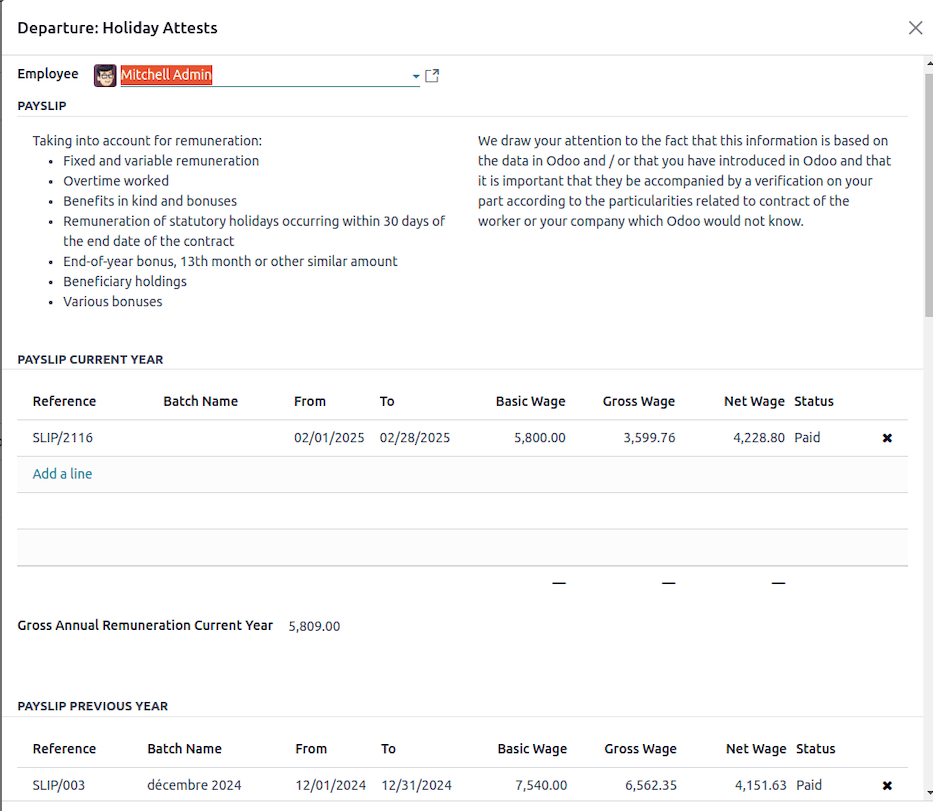
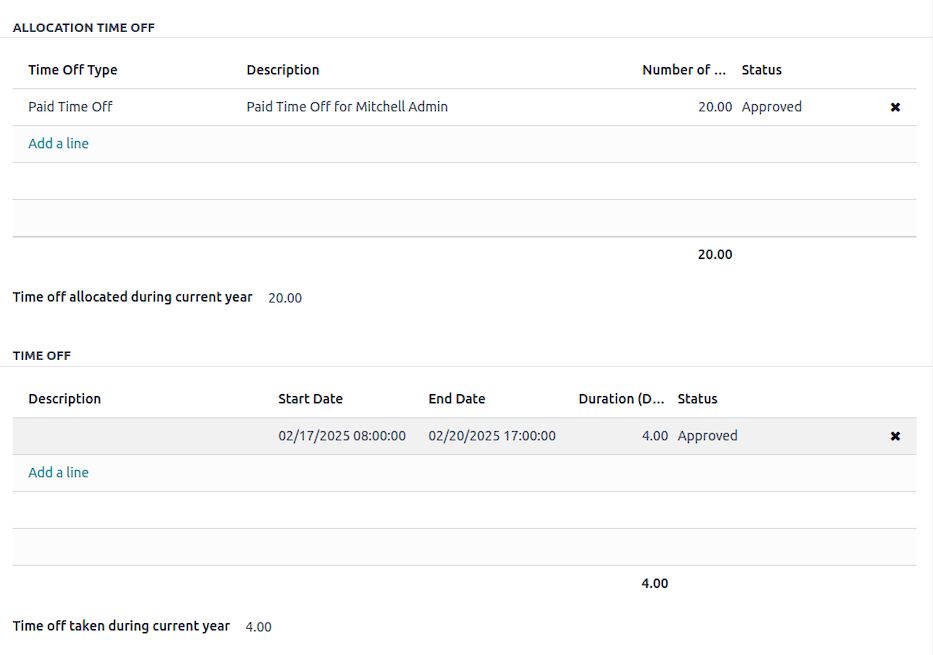
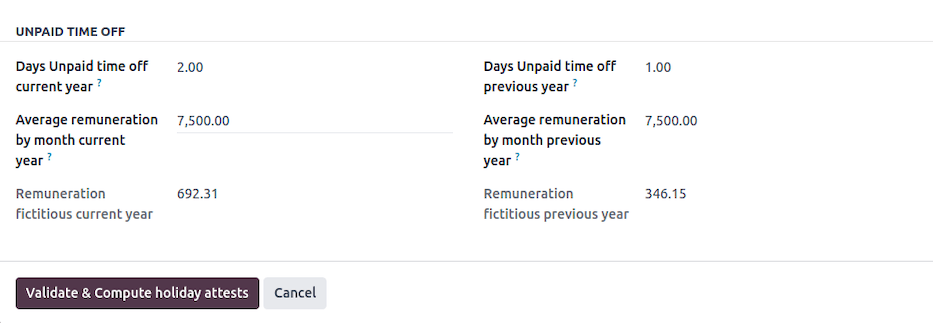

En nuestro ejemplo, el empleado también tomó una ausencia europea durante el año N.
Para el año N-1, puedes ver que se tomaron todas las ausencias legales.
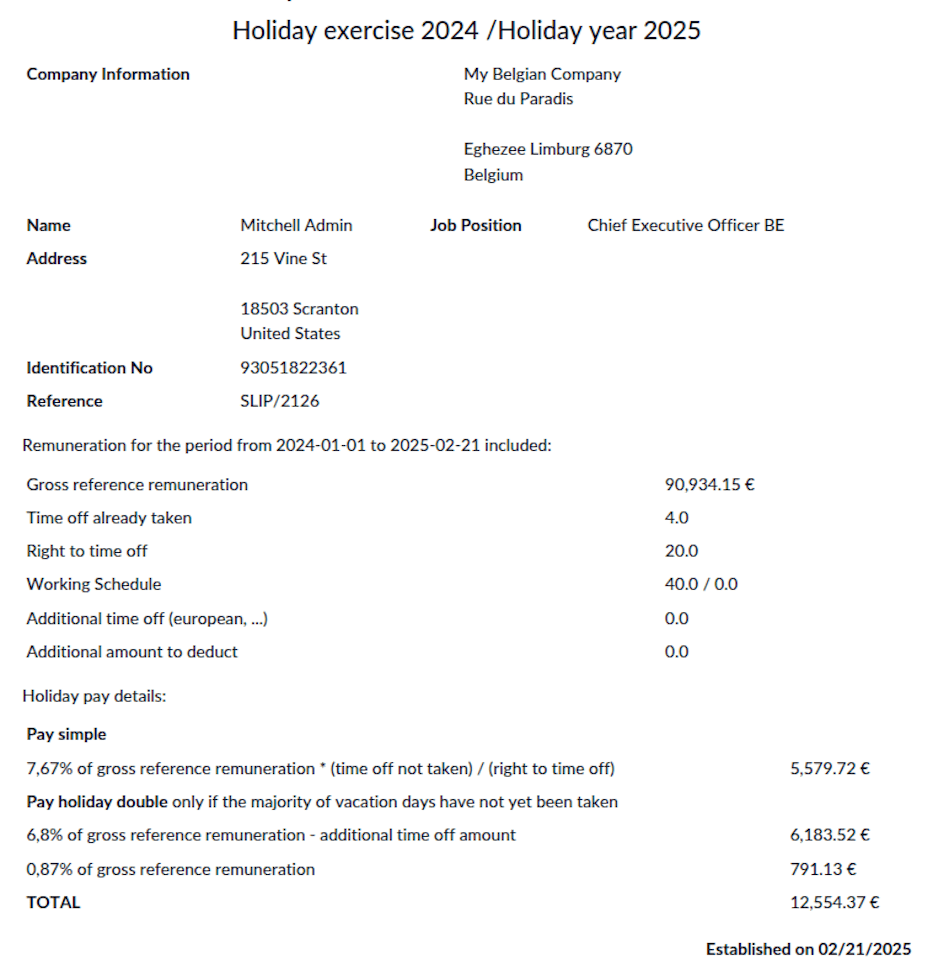
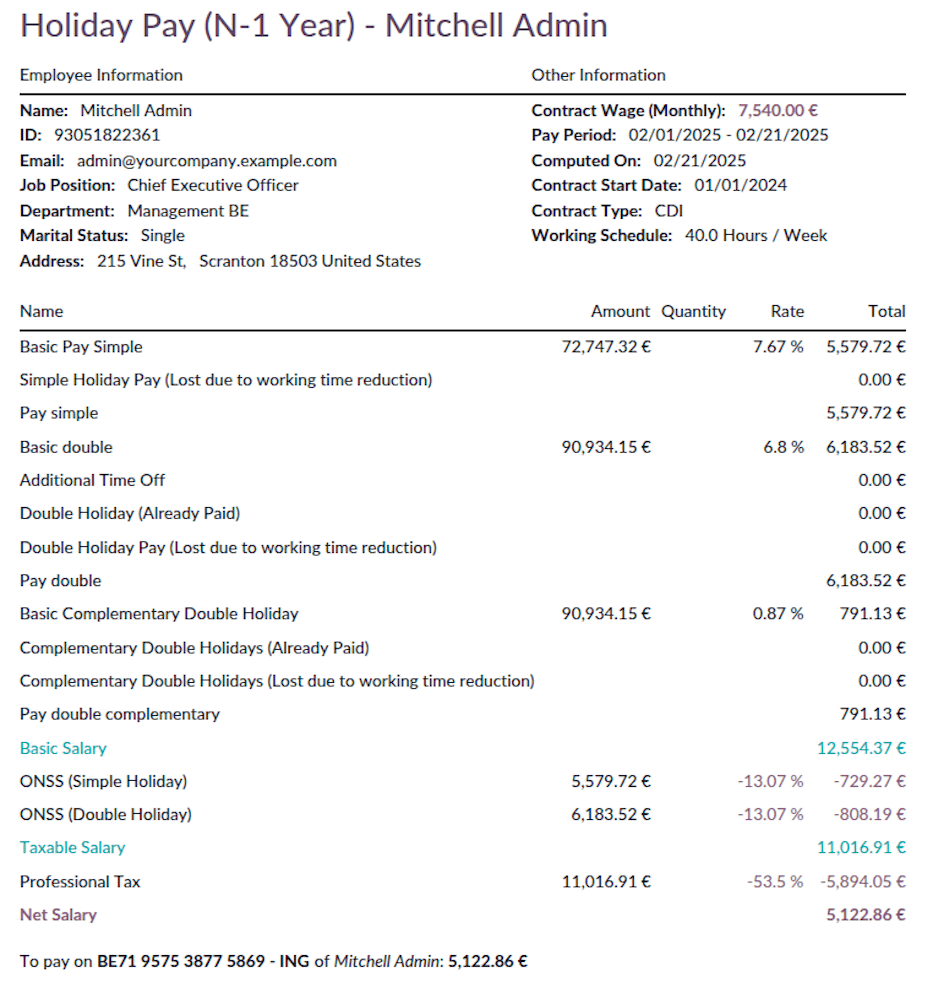
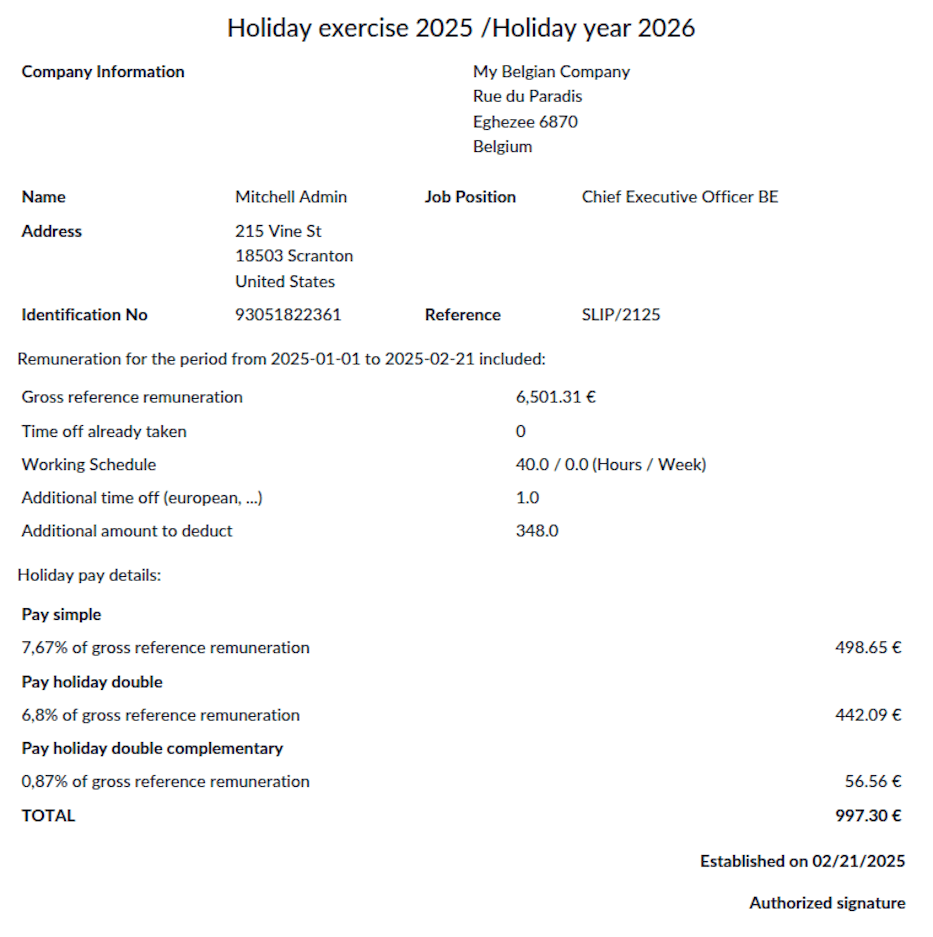
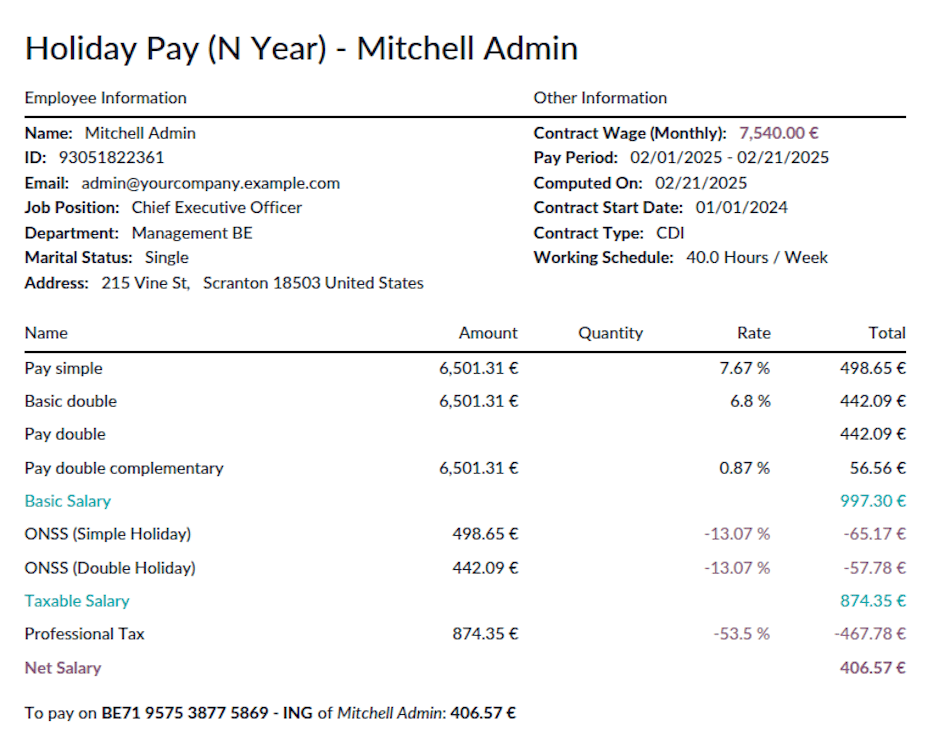
Para el año N, también puedes ver que se tiene en cuenta el número de ausencias adicionales (europeas) y las ausencias legales ya tomadas.
Notas importantes¶
Al usar la generación automática de certificados de Odoo, las empresas pueden garantizar el cumplimiento de las leyes laborales belgas mientras reducen el trabajo administrativo manual.
Importante
La función solo está disponible para empresas registradas en Bélgica.
Si el período de preaviso no está configurado para un empleado, Odoo solicitará esta información.
Los empleadores deben asegurarse de que los certificados de vacaciones se proporcionen antes de que el empleado necesite presentarlos a su nuevo empleador o al ONEM.
Salida: período de preaviso y tasas de terminación¶
Esta documentación explica cómo funciona el proceso de salida del empleado en la aplicación, centrándose en el cálculo del período de preaviso y la indemnización por despido cuando el empleado no cumple su período de preaviso.
Vista general¶
Este módulo ayuda a gestionar las salidas de empleados determinando el período de preaviso correcto según la antigüedad, las razones de salida y las regulaciones específicas del país (Bélgica). También calcula la indemnización por despido cuando el empleado no trabaja durante su período de preaviso.
Características principales¶
Cálculo automático de las fechas de inicio y fin del período de preaviso.
Consideración de días festivos y horarios específicos de la empresa.
Cálculo de la indemnización por despido según las políticas de la empresa y las normas gubernamentales.
Generación de una nómina final que incluye las tasas de terminación.
Cálculo del período de preaviso¶
El período de preaviso depende de varios factores:
La antigüedad del empleado en la empresa.
El motivo de la salida (renuncia, despido, jubilación, etc.).
Si el empleado trabaja durante el período de preaviso o no.
El nivel salarial antes del 1 de enero de 2014 (para algunos casos).
El período de preaviso comienza el primer lunes después de la fecha de salida, a menos que se aplique una regla específica (por ejemplo, un período de espera obligatorio de tres días para ciertos despidos).
Reglas de duración del preaviso¶
La siguiente tabla muestra la duración del período de preaviso según la antigüedad:
Para empleados que renuncian¶
Antigüedad (meses) |
Período de preaviso (semanas) |
|---|---|
0 - 3 |
1 |
3 - 6 |
2 |
6 - 12 |
3 |
12 - 18 |
4 |
18 - 24 |
5 |
24 - 48 |
6 |
48 - 60 |
7 |
60 - 72 |
9 |
72 - 84 |
10 |
84 - 96 |
12 |
96+ |
13 |
Para empleados despedidos¶
Antigüedad (meses) |
Período de preaviso (semanas) |
|---|---|
0 - 3 |
1 |
3 - 4 |
3 |
4 - 5 |
4 |
5 - 6 |
5 |
6 - 9 |
6 |
9 - 12 |
7 |
12 - 15 |
8 |
15 - 18 |
9 |
18 - 21 |
10 |
21 - 24 |
11 |
24 - 36 |
12 |
36 - 48 |
13 |
48 - 60 |
15 |
60 - 72 |
18 |
72 - 84 |
21 |
84 - 96 |
24 |
96 - 108 |
27 |
108 - 120 |
30 |
120 - 132 |
33 |
132 - 144 |
36 |
144 - 156 |
39 |
156 - 168 |
42 |
168 - 180 |
45 |
180 - 192 |
48 |
192 - 204 |
51 |
204 - 216 |
54 |
216 - 228 |
57 |
228 - 240 |
60 |
240 - 252 |
62 |
252 - 264 |
63 |
264 - 276 |
64 |
276 - 288 |
65 |
288+ |
66+ |
Caso especial: empleados contratados antes de 2014¶
Para empleados que comenzaron antes del 1 de enero de 2014, el cálculo del período de preaviso se divide en dos partes:
Parte 1: Antigüedad adquirida antes del 31 de diciembre de 2013¶
Empleados de nivel inferior (salario bruto anual ≤ 32.254 €): El período de preaviso es de 3 meses para los primeros 5 años de antigüedad, aumentando 1,5 meses por cada año adicional.
Empleados de nivel superior (salario bruto anual > 32.254 €): El período de preaviso es de 1 mes por año comenzado de antigüedad, con un mínimo de 3 meses.
Parte 2: Antigüedad adquirida a partir del 1 de enero de 2014¶
Las reglas estándar del período de preaviso de 2014 se aplican a la antigüedad adquirida después de esta fecha.
El período total de preaviso es la suma de ambos períodos calculados por separado.
Cálculo de la indemnización por despido¶
Si un empleado no cumple su período de preaviso, la indemnización por despido se calcula en función de:
La duración restante del preaviso.
El último salario del empleado.
Compensación adicional como bonificaciones, opciones sobre acciones y contribuciones de seguros.
La indemnización por despido consiste en:
El salario actual, que corresponde al período completo de preaviso que normalmente debería observarse o la parte restante del mismo.
Beneficios adquiridos durante el contrato (por ejemplo, vales de comida, coche de empresa, uso de teléfono móvil).
El salario actual se determina de la siguiente manera:
El salario mensual bruto del empleado en el momento del despido.
Todas las bonificaciones recurrentes, excepto las bonificaciones únicas (por ejemplo, bonificación por trabajo en equipo, bonificación por antigüedad).
Compensación adicional por horas extraordinarias trabajadas durante un período más largo.
Salario variable (promedio de los últimos doce meses).
El sistema genera automáticamente una nómina de terminación que incluye estos cálculos, garantizando el cumplimiento de las leyes laborales belgas.
¿Cómo funciona en Odoo?¶
En Odoo, para acceder al proceso de salida, ve al formulario del empleado y haz clic en Acción y luego en Salida: Período de preaviso y nómina o navega a .
En el asistente que aparece, selecciona el motivo de la salida, proporciona una descripción de la salida y especifica la fecha de despido. La antigüedad del empleado se calcula en función de su historial de contrato y el período de preaviso se determina en consecuencia. También puedes indicar si el empleado trabajará durante el período de preaviso.
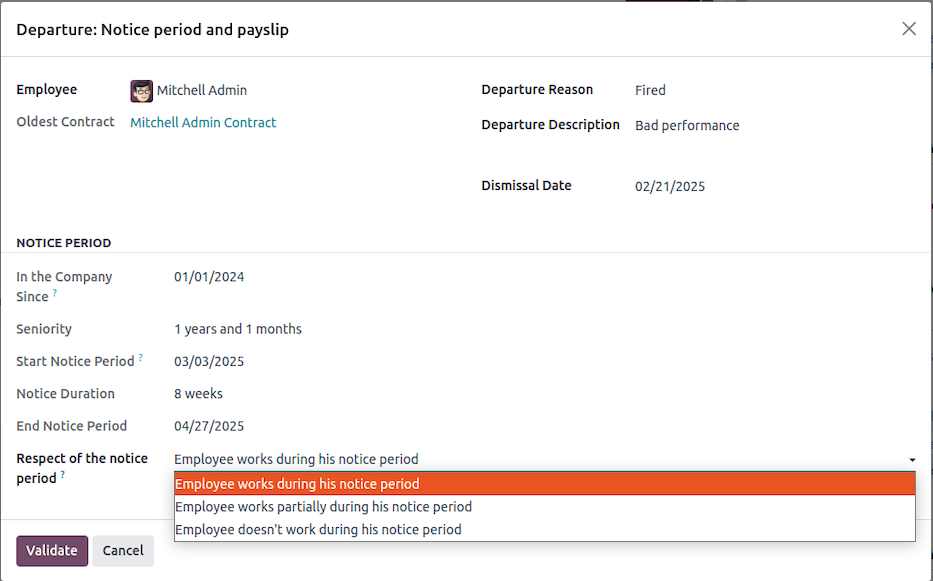
Si el empleado está trabajando durante el período de preaviso, no hay tarifas de terminación que calcular y el período de preaviso se registrará en el formulario del empleado. Haz clic en el botón Validar.
Nota
Si el empleado trabaja parcialmente o no trabaja en absoluto, el asistente generará y calculará una nómina de tarifas de terminación. Haz clic en el botón Validar y calcular tarifas de terminación.
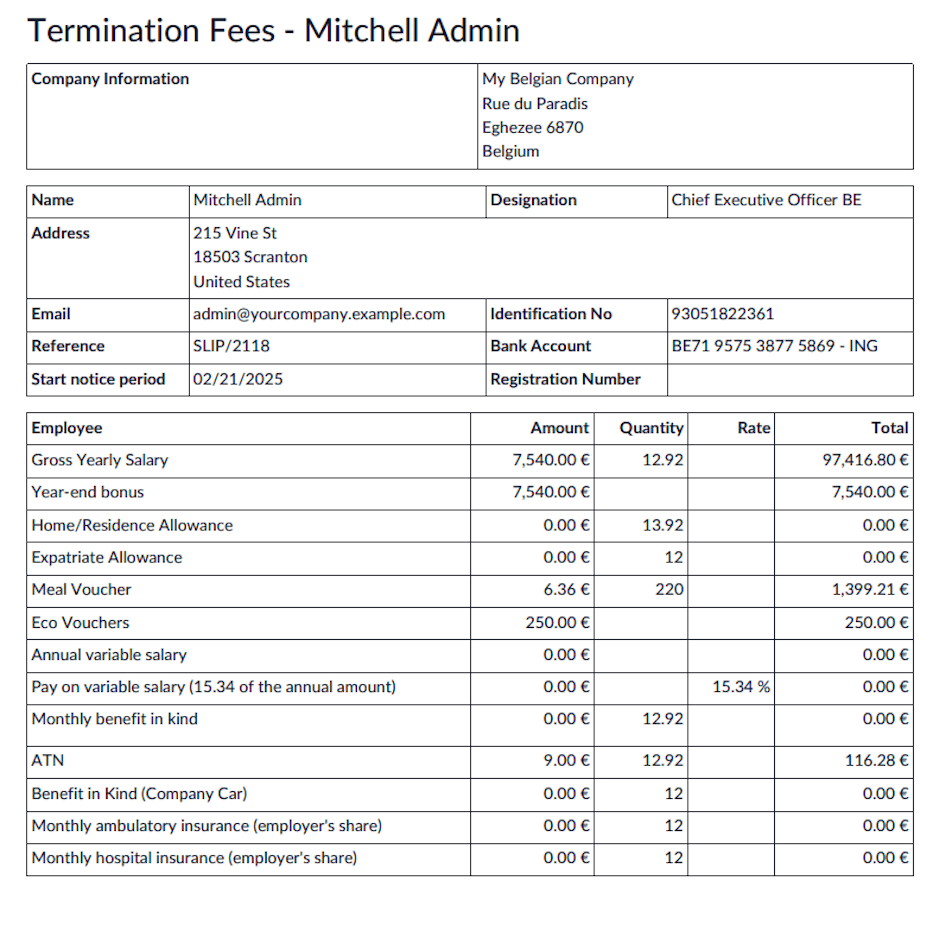
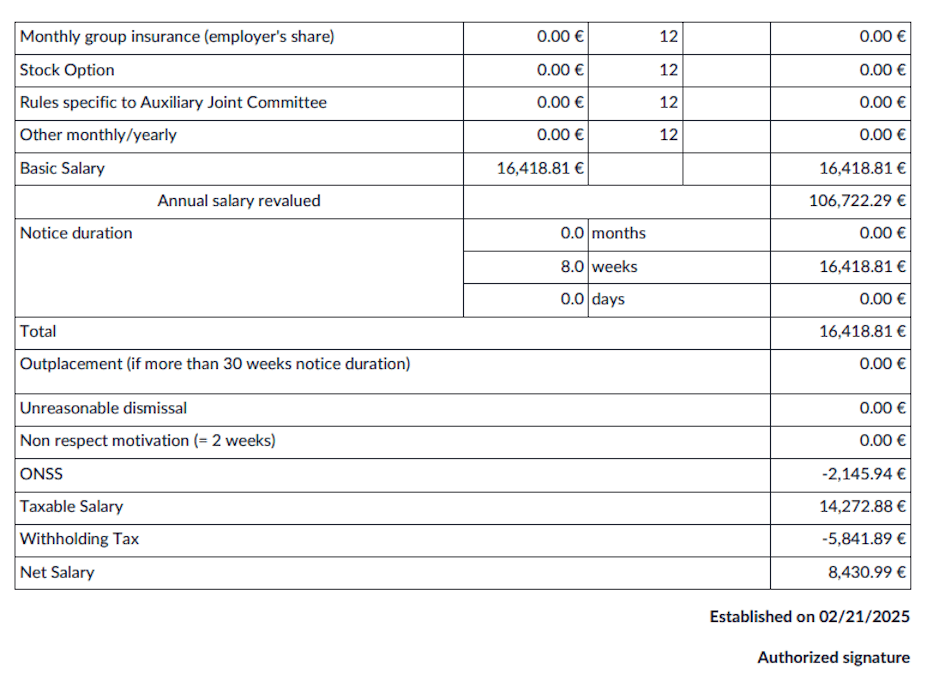
La nómina toma en cuenta todos los salarios y beneficios que el empleado habría recibido durante el curso de un año para calcular una remuneración anual virtual. Esta cantidad se prorratea luego en función del período de preaviso para convertirla en un salario bruto.
Se proporciona un resumen detallado en la nómina.
Example
Conclusión¶
Este módulo simplifica el proceso de salida proporcionando cálculos claros y automáticos para el período de preaviso y la indemnización por despido. Ayuda a los equipos de RRHH a garantizar el cumplimiento y agilizar el proceso de salida de los empleados.
DIMONA¶
¿Qué es el Dimona?¶
Obligación¶
Todos los empleadores, tanto del sector público como privado, están obligados a comunicar electrónicamente la entrada y salida de su personal a la Oficina Nacional de Seguridad Social (Real Decreto del 5 de noviembre de 2002).
Esto implica la declaración inmediata de empleo, también conocida como DIMONA (Déclaration Immédiate - Onmiddellijke Aangifte). Su propósito es notificar inmediatamente a las instituciones de seguridad social sobre el inicio y fin de una relación laboral entre el trabajador y el empleador.
Las declaraciones presentadas por el empleador e inmediatamente verificadas por la ONSS se incorporan a una base de datos llamada archivo de personal. El empleador puede acceder a ella en un entorno seguro. Existen numerosos criterios de búsqueda: pueden basarse en características y combinaciones de características.
El incumplimiento de esta obligación de declaración puede resultar en sanciones penales según lo dispuesto en el Artículo 181 del Código Penal Social.
Además, en caso de omisión de declaración, el empleador deberá a la ONSS una contribución solidaria.
Concepto y terminología¶
Relación empleador-trabajador¶
La relación entre el par «empleador» y «trabajador». Esta relación incluye datos estables (número de identificación del empleador, número de seguridad social de identificación nacional del trabajador (NISS), fecha de inicio de la relación y opcionalmente fecha de finalización), que se mantendrán incluso en caso de creación, cierre, modificación o cancelación de un período. Esta relación comienza con el primer compromiso del trabajador y finaliza al término de su última ocupación. En el archivo de personal, las relaciones «empleador-trabajador» constituyen el primer nivel de consulta. El segundo nivel abarca todos los períodos Dimona.
Período Dimona¶
Se crea un período con cada declaración IN, es decir, al comienzo de cada nueva ocupación. Se cierra mediante una fecha de salida al final de cada ocupación. La relación empleador-trabajador, por otro lado, se mantiene hasta el final de la última ocupación. Varios períodos Dimona pueden o no sucederse dentro de la misma relación empleador-trabajador.
Cualquier cambio generado por una declaración OUT, una modificación (UPDATE) o una cancelación (CANCEL) se produce en este segundo nivel.
Este periodo Dimona se identifica mediante un «número de identificación de periodo». Se asigna a cada declaración IN y constituye la clave de identificación única de un periodo para presentar declaraciones OUT, de modificación o de cancelación.
Número Dimona¶
Número único asignado por la NSSO a cada declaración Dimona (IN, OUT, UPDATE, CANCEL,…). Para una declaración IN, es el número de identificación de periodo. Cuando las declaraciones se presentan mediante transferencia de archivos, se crean múltiples números Dimona: un número por relación laboral incluida en el mensaje estructurado.
Características Dimona¶
Datos obligatorios de una declaración Dimona. Son cuatro: el número de sector industrial, tipo de trabajador, subentidad (reservada para ciertos empleadores del sector público) y usuario (para trabajadores temporales). Las características siempre están vinculadas a un periodo. En caso de características diferentes, pueden coexistir múltiples periodos.
Confirmación de recepción¶
Confirma a los usuarios web que se ha recibido la declaración (aparece inmediatamente en la pantalla).
Acuse de recibo¶
Mensaje electrónico para los remitentes por lotes que indica si el archivo es utilizable para la NSSO. Este «acuse de recibo» contiene el número de ticket (número de identificación de archivo) y el estado del archivo: aceptado o rechazado según si el archivo es legible o no.
Notificación¶
Mensaje electrónico con información sobre el procesamiento de la declaración. La notificación es el resultado inmediato de las comprobaciones de forma y contenido. Puede ser de tres tipos: positiva (Dimona aceptada), negativa (Dimona rechazada) o provisional (solo en caso de problemas con la identificación del trabajador). La notificación provisional siempre será seguida de una notificación positiva o negativa.
Para la declaración de estudiantes bajo contrato de estudiante (STU), la notificación también contendrá una advertencia si el estudiante se declara por más de 475 horas. Si la declaración se realizó mediante un canal seguro, se comunicará el número exacto de días de exceso.
Para la declaración diaria de trabajadores ocasionales en la industria de la hostelería, la notificación también contendrá una advertencia si el trabajador se declara por más de 50 días y/o para la cuota del empleador, si se han declarado más de 100 días de trabajo ocasional.
Una vez que hayas recibido esta notificación, tienes cinco días hábiles para impugnar la exactitud de los datos mencionados en ella. Al final de este periodo, estos datos se considerarán definitivos. Para cualquier disputa, debes contactar al Centro de Contacto Eranova (tel: 02 511 51 51, email: contactcenter@eranova.fgov.be).
Ten en cuenta que si el empleador está afiliado a una secretaría social aprobada o a una secretaría de servicio completo, es posible que no reciba ninguna notificación. En este caso, las notificaciones se transmiten electrónicamente a la secretaría social o secretaría de servicio completo, incluso para las declaraciones que el empleador ha presentado personalmente. Sin embargo, el empleador tiene acceso al archivo de personal, donde puede ver todos los datos.
Canales¶
La declaración Dimona debe presentarse en forma de mensaje electrónico a través de uno de los siguientes canales:
web
archivo de personal
transferencia de archivos
servicio web (REST)
Dimona Mobile
La elección de un canal sobre otro no tiene impacto en la declaración. Por lo tanto, puedes elegir libremente el canal que utilizarás.
Cualquier modificación de la declaración también se puede realizar a través de cualquiera de estos cuatro canales. El canal a través del cual se presentó la declaración original no tiene ningún papel.
Una declaración Dimona no se puede presentar por SMS.
Dimona en Odoo¶
Manual¶
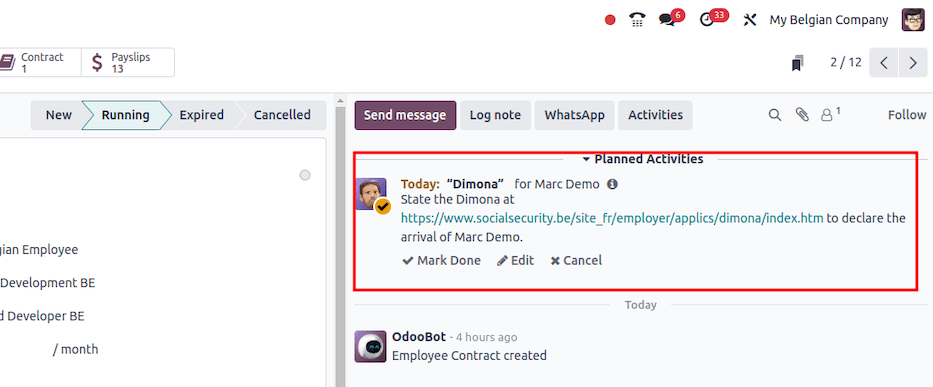
En Odoo, cuando tienes instalada la Localización de Nómina Belga, tan pronto como tienes un contrato configurado en la etapa en ejecución, se crea una actividad para el responsable de RRHH indicando que necesita introducir la Dimona para hoy con el enlace correcto a la Plataforma Dimona (el canal web mencionado en la sección Canales de este artículo).
Automatizado¶
En Odoo, cuando tienes instalada la Localización de Nómina Belga, también es posible instalar el módulo Bélgica - Nómina - Dimona. Este módulo te permitirá realizar las 4 acciones principales necesarias en la Dimona (como se vio en la Sección 1 de este artículo):
Abrir la dimona
Actualizar la dimona
Cerrar la dimona
Cancelar la Dimona
Estas acciones responden a los diferentes casos de uso explicados en la Sección 1.
Datos del contrato y del empleado¶
Básicamente, verifica los datos del contrato y del empleado necesarios para crear, actualizar, cerrar o cancelar.
Gestión de errores¶
Si falta información o está mal configurada, el sistema devolverá errores y podrás tomar medidas correctivas para asegurarte de que tu Dimona se envíe, actualice, cierre o cancele correctamente.
Estado de sincronización¶
El estado de sincronización y los errores se muestran en el chatter del contrato.
Acción programada¶
Finalmente, el cron verifica todos los días todos los contratos que tienen el estado dimona en espera y activa las acciones necesarias para actualizar el estado de la dimona en consecuencia.
Configuración técnica (fuera de Odoo)¶
En cuanto a la configuración técnica, todo está descrito en la información del módulo con todos los requisitos técnicos previos. Si tu cliente o socio necesita más ayuda con eso, debe contactar a su departamento de TI o representantes, ya que esto no forma parte de la configuración de Odoo.
Configuración funcional (dentro de Odoo)¶
Desde el punto de vista de la configuración de Odoo, navega a y en la sección Localización belga para ONSS, configura lo siguiente:
ID de empresa ONSS: número de IVA de la empresa
Número de registro: código de 9 dígitos recibido del NSSO (ONSS - RSZ)
Clase de empleador DMFA: código de 3 dígitos recibido del NSSO (ONSS - RSZ)
Número de expedidor ONSS: no obligatorio (consulta la documentación técnica del módulo para obtener más información)
Certificado PEM, Frase de contraseña PEM, Archivo KEY: consulta la información del módulo para obtener una explicación
DmfA - Declaración multifuncional¶
Vista general¶
DmfA significa «Déclaration Multifonctionnelle» o «Multifunctionele Aangifte». Ha reemplazado la declaración trimestral ONSS desde el primer trimestre de 2003. A través de esta declaración, los empleadores envían datos de salario y tiempo de trabajo de sus empleados.
Estos datos se procesan de manera que permiten a todas las instituciones de seguridad social trabajar con la misma información. La declaración se llama «multifuncional» porque se utiliza no solo para cálculos de contribuciones a la seguridad social y reducciones, sino también como fuente de datos para instituciones que gestionan derechos y beneficios de seguridad social.
Los sectores que utilizan datos de DmfA incluyen:
Seguro de salud
Prestaciones de desempleo
Pensiones
Riesgos laborales (Fedris)
Asignaciones familiares
Vacaciones anuales
Todos los empleadores registrados con ONSS deben presentar una declaración DmfA.
Relación con Dimona y DRS¶
DmfA está estrechamente vinculado a otras dos declaraciones obligatorias:
Dimona (declaración inmediata)¶
Dimona registra el inicio y el final de una relación laboral con un empleado.
¿Quién presenta la declaración DmfA?¶
Opciones de autodeclaración¶
Los empleadores pueden presentar su declaración DmfA ellos mismos a través de:
Presentación web: Adecuada para empleadores con una pequeña plantilla. Las declaraciones se introducen directamente a través del portal de seguridad social.
Presentación por lotes: Diseñada para grandes empleadores u organizaciones que gestionan múltiples declaraciones (p. ej., secretarías sociales, proveedores de software de nómina). Las declaraciones se envían mediante transferencia de archivos (FTP, SFTP, etc.).
Ventajas de la presentación web¶
Acceso automático a la lista de empleados de la empresa: Basado en datos de Dimona. Si falta un empleado, primero debe declararse a través de Dimona. Después de 24 horas, la lista de empleados se actualiza, permitiendo una presentación DmfA precisa.
Cálculo automático del importe neto a pagar: Una vez introducidos todos los datos requeridos, el sistema calcula el importe total a pagar.
Cálculos de reducciones: El sistema calcula las reducciones aplicables, excepto las reducciones bajo el código «0001» (reducciones de contribuciones personales para trabajadores de bajos ingresos). Los empleadores deben marcar las casillas correspondientes y, si es necesario, proporcionar detalles adicionales.
Ventajas de la presentación por lotes¶
Presentación de grandes volúmenes de declaraciones: Ideal para organizaciones que gestionan múltiples nóminas.
Respuesta rápida sobre el estado de aceptación: Los empleadores reciben información inmediata sobre si su declaración ha sido aceptada.
Informe de errores: El sistema genera un informe sobre las anomalías detectadas, independientemente del estado de aceptación.
Corrección automática de errores de cálculo: Cuando es posible, los errores se corrigen automáticamente y se notifica a los empleadores sobre los ajustes.
Opciones de presentación de terceros¶
Los empleadores que no deseen presentar el DmfA ellos mismos pueden delegar la tarea a:
Secretarías sociales acreditadas: Estas organizaciones gestionan las tareas de nómina y declaración en nombre de los empleadores.
Proveedores de servicios: Pueden ser empresas o individuos con quienes el empleador tiene un acuerdo contractual para gestionar las declaraciones de nómina de forma segura.
Para más información sobre secretarías sociales acreditadas o proveedores de servicios, consulta la documentación oficial del DmfA.
Configuración¶
La declaración se genera en y se supone que funciona correctamente después de varios pasos de configuración obligatorios.
Compañía¶
Para generar una declaración DmfA válida, se requiere información específica de la empresa y del empleador (en ). Estos incluyen:
ID de empresa ONSS
Número de registro ONSS
Clase de empleador DMFA
Certificado ONSS: certificado para la generación de archivos de firma (obligatorio para declaraciones por lotes)
IVA Número de empresa
Código de ingresos
Tipo de empleador FFE (Fonds de Fermeture d’Entreprise)
Empleado¶
Además, cada empleado debe estar asignado a una dirección de trabajo válida, identificada con un código DmfA, en su registro de empleado. Esta unidad operativa debe estar vinculada a un número de identificación ONSS válido para garantizar el cumplimiento de los requisitos de declaración. No configurar esto correctamente puede resultar en errores durante el proceso de presentación de la declaración.
En el formulario del empleado, debe definirse la Dirección de trabajo.
En , puedes vincular la dirección de trabajo a un número de identificación ONSS.
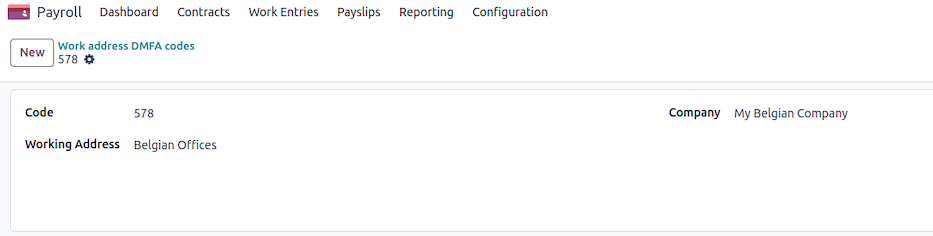
Tipo de entrada de trabajo¶
Debe definirse un código DmfA para cada tipo de entrada de trabajo que se declare. En , especifica el código DMFA.
Posibles errores de configuración¶
Durante el proceso de generación de la declaración, pueden surgir problemas de configuración que desencadenen errores como:
Empleados cesados sin período de preaviso de inicio/fin o con período inválido
Número NISS inválido para algunos empleados
Direcciones de trabajo no vinculadas a un código de identificación ONSS
Tipo de entrada de trabajo sin un código DmfA correspondiente
Otras inconsistencias en los registros del empleador o empleado
Los empleadores deben asegurar una configuración precisa para evitar retrasos y el rechazo de sus declaraciones.
Declaración web¶
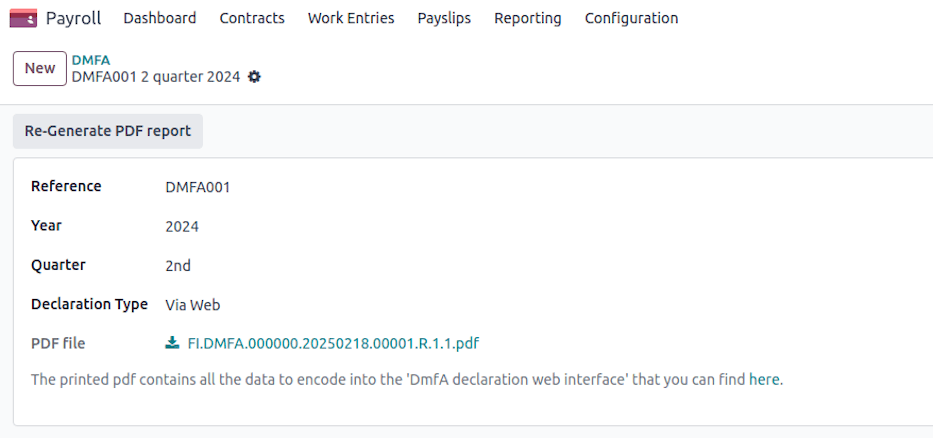
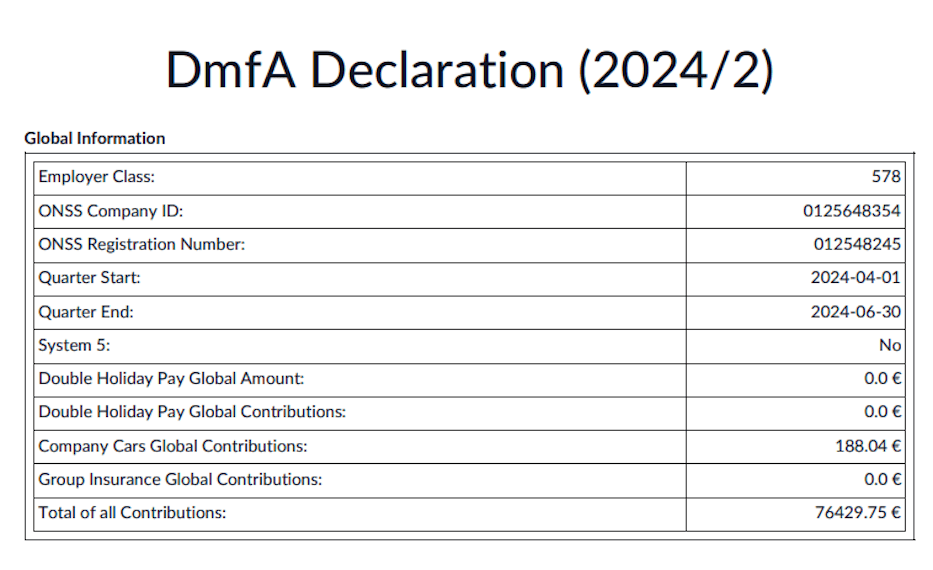
Una declaración web genera un PDF que resume la información general de la empresa, así como todos los datos de los empleados que deben ingresarse manualmente en el sistema. Esto incluye:
Para la empresa:
Para un empleado específico:
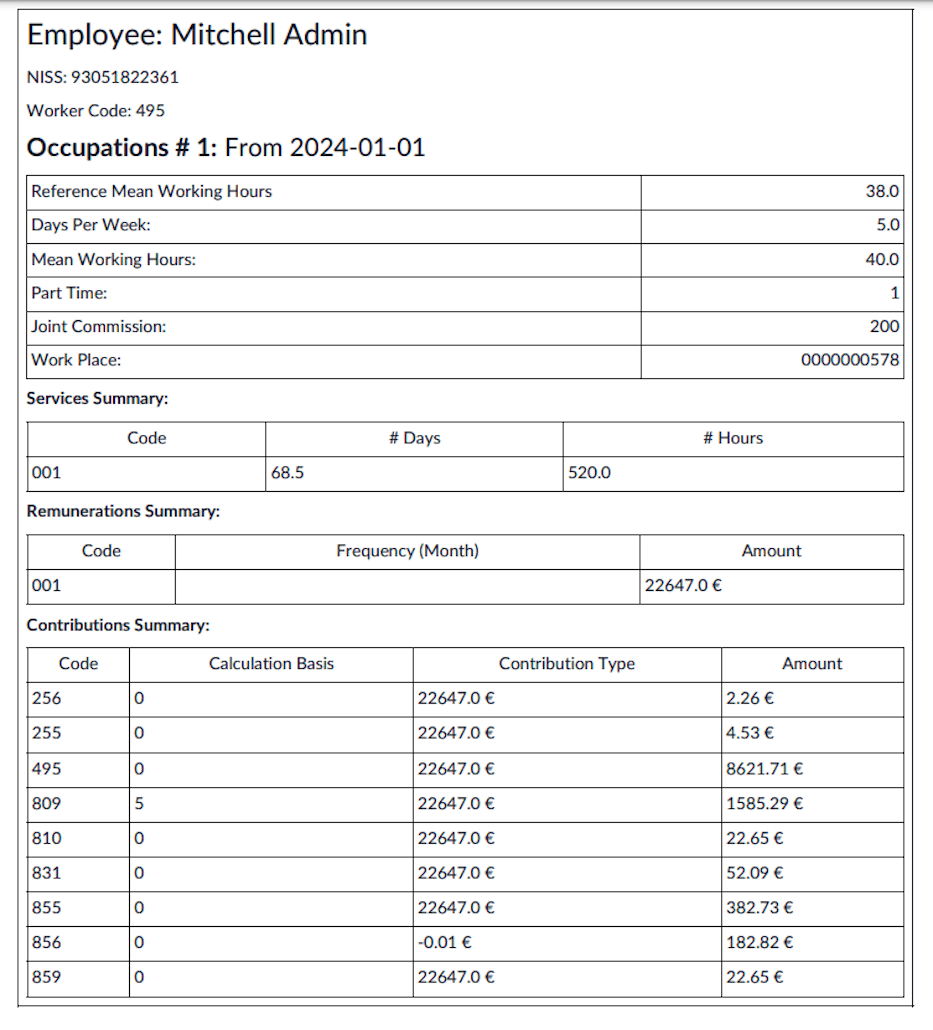
Ocupaciones: Horarios de trabajo, códigos de tiempo parcial, permiso parental, unidad de explotación, horas de trabajo de referencia.
Servicios: Desempeño laboral agregado (en días y horas) para el trimestre, categorizado por ocupación y tipo. La codificación del tiempo de trabajo en la declaración DmfA garantiza la notificación precisa de las actividades de los empleados. Cada código corresponde a un tipo específico de tiempo de trabajo o ausencia. Para una lista completa y detallada de códigos, consulta el sitio web oficial de la seguridad social: socialsecurity.be
1: Todos los desempeños cubiertos por un salario sujeto a contribuciones ONSS, excluyendo las vacaciones legales y adicionales para trabajadores.
2: Días de vacaciones legales para trabajadores.
3: Días de vacaciones adicionales para trabajadores.
4: Días de descanso compensatorio.
5: Días de enfermedad o accidente no laboral.
6: Días de permiso familiar.
7: Días de permiso de maternidad o paternidad.
8: Días de huelga.
9: Desempleo temporal por razones económicas.
10: Desempleo temporal por mal tiempo.
11: Desempleo temporal por fuerza mayor.
12: Días de formación profesional.
13: Suspensión por razones disciplinarias.
14: Días de vacaciones adicionales por inicio o reanudación del empleo.
15: Días de vacaciones flexibles.
Remuneraciones: Agregadas por código por ocupación:
1: Importes de salario regular excluyendo ciertas indemnizaciones.
2: Bonificaciones y beneficios similares otorgados independientemente de los días trabajados efectivos.
3: Indemnizaciones por despido expresadas en horas de trabajo.
7: Pago simple de vacaciones para empleados salientes (sujeto a cotizaciones).
10: Uso personal de un vehículo de empresa y otros beneficios de movilidad.
11: Pago simple de vacaciones para empleados salientes (no sujeto a cotizaciones).
12: Pago anticipado de vacaciones pagado por un empleador anterior (no sujeto a cotizaciones).
Contribuciones: Contribuciones del empleador y del empleado, como:
256: Contribución al fondo de amianto.
255: Contribución especial por accidente de trabajo.
495: Total empleador + 13,07% contribución del empleado.
809: Contribución al fondo de cierre de empresas.
810: Contribución especial al fondo de cierre de empresas.
831: Contribución al Comité Conjunto Auxiliar para Empleados (CP200).
855: Contribución de moderación salarial.
856: Contribución especial a la seguridad social.
859: Contribución por desempleo temporal.
Declaración por lotes¶
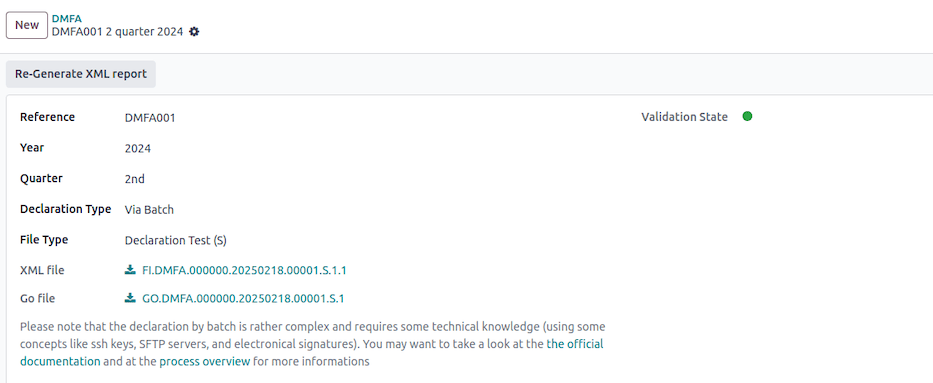
Las declaraciones por lotes requieren conocimientos técnicos, incluidas claves SSH, servidores SFTP y firmas electrónicas. Los empleadores deben consultar la documentación oficial por lotes y la descripción del proceso.
Un envío por lotes genera tres archivos:
Archivo de declaración (por ejemplo, FI.DMFA.112768.20250109.00014.R.1.1)
Archivo de lanzamiento (por ejemplo, GO.DMFA.112768.20250109.00014.R.1)
Archivo de firma electrónica (por ejemplo, FS.DMFA.112768.20250109.00014.R.1.1) (solo para declaraciones reales, no para pruebas)
El proceso completo incluye crear, enviar, validar y potencialmente corregir declaraciones. Los rechazos y anomalías deben abordarse antes de la aceptación final.
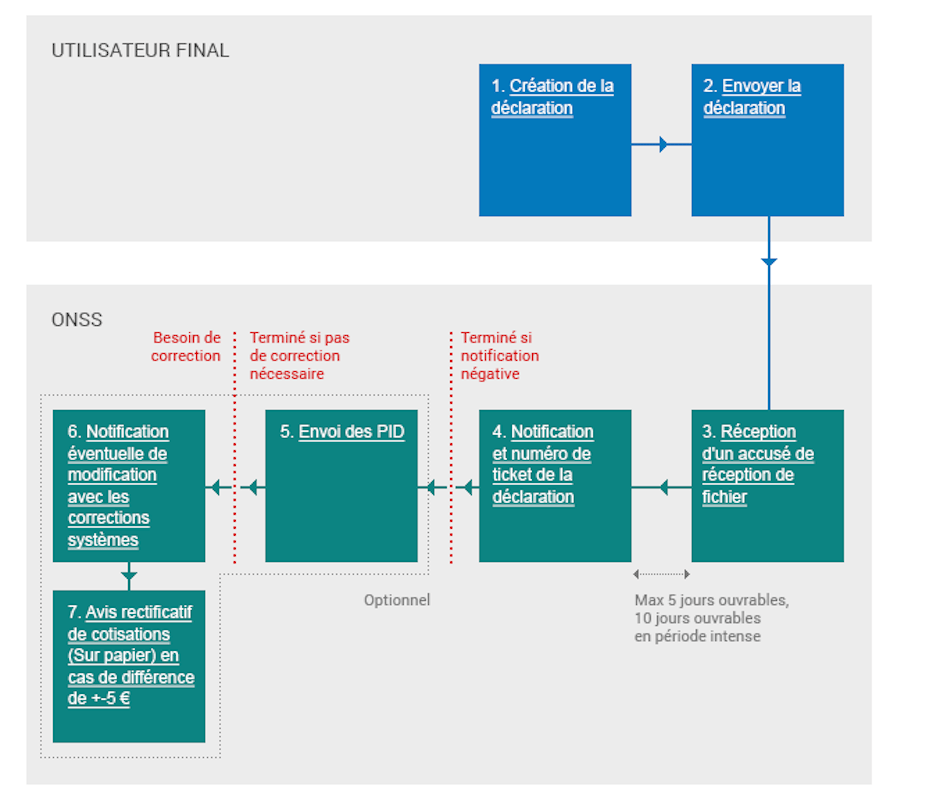
Creación de la declaración
Crea un documento XML que contenga los datos de beneficios de empleados, remuneración y contribuciones para la empresa.
Puedes encontrar más información sobre archivos XML en la página Especificaciones.
Envío de la declaración
Utiliza FTP o SFTP para enviar el archivo. El acceso requiere autorización previa para el acceso a la zona segura por parte de un responsable local.
Las instrucciones detalladas están disponibles en Introduce and Modify (via batch).
Acuse de recibo del archivo
Recibo positivo: Indica que el archivo puede procesarse. Sin embargo, esto no garantiza su aceptación.
Recibo negativo: Indica problemas con la estructura del archivo o los derechos de acceso.
Notificación y número de ticket para la declaración
Se envía una notificación positiva para cada declaración aceptada.
Notificación negativa: Proporciona información sobre las anomalías encontradas.
Envío de PID
Los empleadores y la SSA recibirán los números de PID y versión por lote para las declaraciones.
Notificación de modificación con correcciones del sistema
Si se realizan correcciones, se envía una notificación de modificación con los valores corregidos.
Paga doble de vacaciones¶
La paga doble de vacaciones es un bono adicional pagado a los empleados y trabajadores durante sus vacaciones anuales. El importe depende del salario del empleado o trabajador.
¿Cómo se calcula la paga doble de vacaciones?¶
Para los empleados, la paga doble de vacaciones asciende al 92% de su salario bruto del mes en el que toman sus vacaciones anuales principales. Este importe se calcula según el número de meses trabajados o considerados equivalentes en el año anterior.
Impacto de las vacaciones adicionales o europeas¶
Si tomas vacaciones adicionales o europeas, tu empleador te pagará la paga de vacaciones regular por esas vacaciones. Sin embargo, el año siguiente, este importe se deducirá de tu paga doble de vacaciones. Esto se debe a que las vacaciones adicionales se consideran un anticipo de las vacaciones legales del año siguiente.
Factores que afectan el cálculo¶
Meses trabajados: el cálculo se basa en el número de meses que trabajaste el año anterior.
Ausencias: si tuviste ausencias no remuneradas, pueden reducir tu paga doble de vacaciones.
Ingresos variables: las bonificaciones y comisiones obtenidas el año anterior pueden afectar el importe total de la paga doble de vacaciones.
Retenciones fiscales: la paga doble de vacaciones está sujeta a deducciones del impuesto sobre la renta, que dependen de tus ingresos anuales y situación familiar.
Cálculo de la retención fiscal¶
La retención fiscal se calcula mediante un sistema de tipos progresivos. El proceso incluye:
Identificar los ingresos anuales imponibles del empleado:
Calcular el salario anualizado, incluyendo beneficios en especie (p. ej., coche de empresa, internet, teléfono móvil, portátil).
Aplicar reducciones por hijos a cargo.
Aplicar tipos impositivos:
Utilizar tramos fiscales predefinidos para determinar el tipo de retención base.
Si procede, aplicar una reducción según el número de hijos a cargo.
Tramos fiscales¶
La retención fiscal se aplica progresivamente según los siguientes tramos (a partir de 2025):
Límite inferior |
Límite superior |
Tipo impositivo |
|---|---|---|
0,00 |
10.415,00 |
0,00 % |
10.415,01 |
13.330,00 |
19,17% |
13.330,01 |
16.960,00 |
21,20% |
16.960,01 |
20.340,00 |
26,25% |
20.340,01 |
23.020,00 |
31,30% |
23.020,01 |
25.710,00 |
34,33% |
25.710,01 |
31.070,00 |
36,34% |
31.070,01 |
33.810,00 |
39,37% |
33.810,01 |
44.770,00 |
42,39% |
44.770,01 |
58.460,00 |
47,44% |
58.460,00 |
∞ |
53,50% |
Exención fiscal¶
Se concede una exención de retención fiscal cuando los ingresos brutos anuales normales no superan un umbral específico, que se determina según el número de hijos dependientes [2].
Un hijo dependiente con discapacidad cuenta como dos.
El método consiste en consultar una tabla de dos columnas:
Columna 1: Indica el número de hijos dependientes.
Columna 2: Especifica los ingresos brutos anuales normales máximos permitidos, según el número de hijos dependientes indicado en la Columna 1, que no deben superarse para poder optar a una exención total o parcial de la retención fiscal.
Tras determinar los ingresos brutos anuales, pueden darse dos escenarios:
Si los ingresos anuales superan el umbral, no se concede ninguna exención.
Si los ingresos anuales no superan el umbral, se aplicará una exención.
El importe de esta exención corresponde a la diferencia entre los ingresos brutos anuales y el importe del umbral.
Por supuesto, si esta diferencia supera el importe base de la retención fiscal, no se deberá ninguna retención fiscal.
Núm. de hijos |
Ingresos máximos (EUR) |
|---|---|
1 |
18.400,00 |
2 |
21.930,00 |
3 |
28.270,00 |
4 |
35.330,00 |
5 |
42.390,00 |
6 |
49.450,00 |
7 |
56.510,00 |
8 |
63.570,00 |
9 |
70.630,00 |
10 |
77.690,00 |
11 |
84.750,00 |
12 |
91.810,00 |
Reducciones de impuestos¶
Cuando no existe justificación para eximir total o parcialmente la gratificación excepcional de la retención fiscal, aún es posible conceder una reducción en la retención fiscal.
Para determinar la elegibilidad para esta reducción, se debe verificar si el salario bruto anual normal supera cierto umbral más alto, que varía según el número de hijos dependientes [3]. Este umbral es más alto que el utilizado para fines de exención.
Un hijo con discapacidad cuenta como dos.
El método implica consultar una tabla de tres columnas:
Columna 1: Indica el número de hijos dependientes (hasta un máximo de 5).
Columna 2: Especifica el porcentaje de reducción en la retención fiscal, según el número de hijos dependientes indicado en la columna 1, que no debe superarse para calificar para la reducción.
Columna 3: Muestra el monto umbral que no debe superarse, correspondiente al número de hijos dependientes indicado en la columna 1.
Pueden presentarse dos escenarios:
Si se supera el importe umbral, no se concederá ninguna reducción.
Si no se supera el importe umbral, se aplicará una reducción al importe del impuesto retenido, hasta un porcentaje determinado en la Columna 2.
Para empleados con hijos dependientes, se aplican reducciones fiscales de la siguiente manera:
Núm. de hijos |
Reducción (%) |
Ingresos máximos |
|---|---|---|
1 |
7.5% |
28,245.00 |
2 |
20.0% |
28,245.00 |
3 |
35.0% |
31.070,00 |
4 |
55.0% |
36,720.00 |
5+ |
75.0% |
39,550.00 |
Cálculo final del impuesto¶
El importe final del impuesto retenido es:
El impuesto resultante se deduce del salario bruto festivo doble para determinar el importe neto a pagar al empleado.
El cálculo considera la duración del trabajo, las ausencias, los ingresos variables y los impuestos retenidos aplicables. Odoo automatiza estos cálculos para garantizar el cumplimiento de las leyes laborales y las normativas fiscales belgas.
Generar un lote en Odoo¶
Navega a y crea un nuevo registro con fechas válidas (aquí diciembre de 2024)
Luego haz clic en el botón Generar recibos de nómina, selecciona el tipo de estructura salarial CP200 y la estructura salarial Decimotercer mes. También puedes filtrar empleados elegibles por departamento y/o puesto de trabajo.
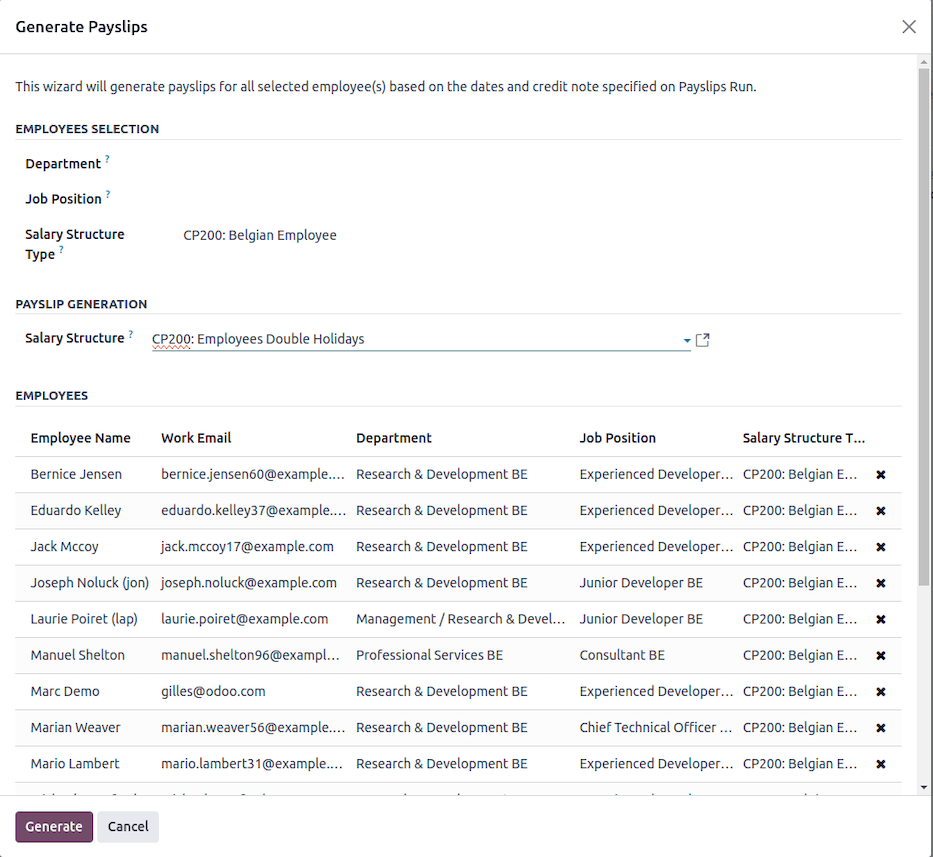
Una vez validado, se genera un recibo de nómina para cada empleado.
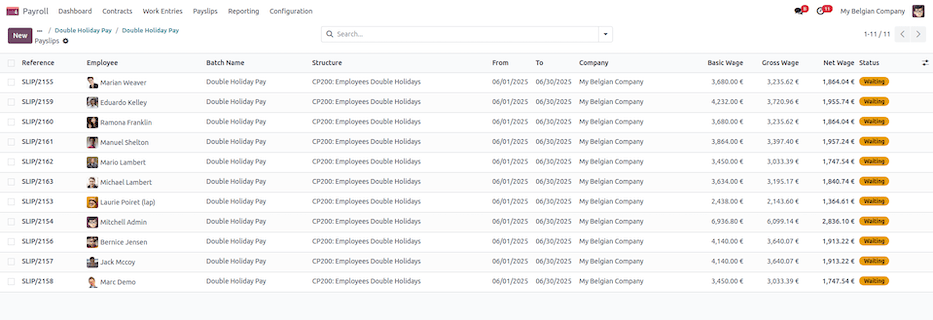
Ahora puedes revisar los diferentes recibos de nómina antes de la validación. Una vez validados, los archivos PDF se generan y publican en los portales de empleados como para los recibos de nómina clásicos.
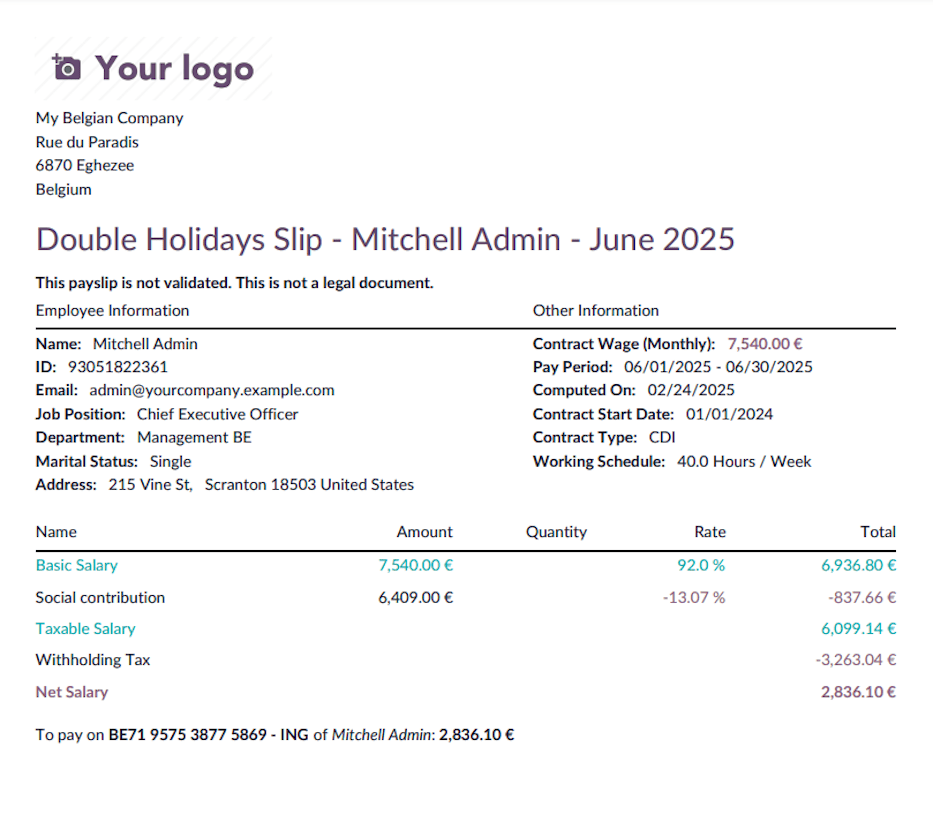
Conclusión¶
La paga de vacaciones dobles es un beneficio significativo que recompensa a los empleados por su trabajo durante el año anterior. Comprender cómo se calcula ayuda a una mejor planificación financiera para el período de vacaciones.
Vales ecológicos¶
Vista general¶
Los vales ecológicos son un beneficio laboral libre de impuestos diseñado para apoyar la compra de productos y servicios respetuosos con el medio ambiente. Estos vales se solicitan a través de proveedores externos y están exentos de cotizaciones a la seguridad social.
Elegibilidad y asignación¶
Los empleados que hayan trabajado durante el período de referencia (01/06/N-1 - 31/05/N) son elegibles para hasta 250€ en vales ecológicos, que se otorgan a principios de julio.
Example
Para 2025, los empleados deben haber trabajado entre el 01/06/2024 y el 31/05/2025 para calificar.
Para los empleados que se incorporan durante el período de referencia, el monto del vale se prorratea según sus días trabajados.
Example
Un empleado contratado el 01/06, habiendo trabajado 6 de 12 meses, recibiría:
Para empleados a tiempo parcial, el monto se ajusta de la siguiente manera:
Régimen de trabajo |
Monto del vale (€) |
|---|---|
4/5 |
250€ |
3/5 |
200€ |
1/2 |
125€ |
< 1/2 |
100€ |
Example
Si un empleado comienza el 1 de septiembre a tiempo completo y luego cambia a media jornada el 1 de abril de 2024, el cálculo será:
Excepciones y ajustes¶
Si un empleado trabajó a tiempo completo durante todo el período de referencia pero no recibió 250€, ciertos días de ausencia no asimilados pueden haber afectado el cálculo.
Los siguientes tipos de ausencia no se consideran para el derecho a ecovales:
Ausencias no remuneradas
Baja por enfermedad compensada por el seguro mutuo (después de 30 días de incapacidad laboral)
Uso y validez¶
Los ecovales son válidos durante 24 meses desde la fecha de emisión.
Ver también
La lista de productos y servicios elegibles que se pueden comprar con ecovales está disponible aquí:
Bonificación de fin de año¶
Este documento explica el cálculo del salario del decimotercer mes (bonificación de fin de año) en Bélgica dentro de Odoo. El cálculo considera los contratos del empleado, las tasas de tiempo de trabajo y los impuestos aplicables.
Cálculo del salario del decimotercer mes¶
Criterios de elegibilidad¶
El empleado debe haber trabajado durante al menos seis meses completos en el año.
Tanto los empleados a tiempo completo como a tiempo parcial son elegibles, con cálculos prorrateados según el tiempo de trabajo.
Cálculo del salario¶
El salario del decimotercer mes se calcula de la siguiente manera:
Determinar el salario básico:
Obtén el salario contractual del empleado.
Identifica la tasa de trabajo aplicable.
Calcular los meses elegibles:
Si se proporciona explícitamente (entrada
MONTHS), usa el número de meses indicado.De lo contrario, calcula el número de meses completos trabajados.
Prorratea el salario para trabajo de año parcial.
Ajustar por ausencias:
Deduce las ausencias no pagadas para obtener el prorrateo de presencia.
Considera hasta 60 días de baja por enfermedad como tiempo libre pagado.
Incluir ingresos variables:
Si se proporciona explícitamente (entrada
VARIABLE), usa el valor indicado.De lo contrario, calcula el promedio de ingresos variables del último año.
Monto final:
El monto final del decimotercer mes es la suma del salario fijo prorrateado y los ingresos variables promedio.
Cálculo de la retención fiscal¶
La retención fiscal se calcula mediante un sistema de tipos progresivos. El proceso incluye:
Identificar los ingresos anuales imponibles del empleado:
Calcular el salario anualizado, incluyendo beneficios en especie (p. ej., coche de empresa, internet, teléfono móvil, portátil).
Aplicar reducciones por hijos a cargo.
Aplicar tipos impositivos:
Utilizar tramos fiscales predefinidos para determinar el tipo de retención base.
Si procede, aplicar una reducción según el número de hijos a cargo.
Tramos fiscales¶
La retención fiscal se aplica progresivamente según los siguientes tramos (a partir de 2025):
Límite inferior |
Límite superior |
Tipo impositivo |
|---|---|---|
0,00 |
10.415,00 |
0,00 % |
10.415,01 |
13.330,00 |
23,22% |
13.330,01 |
16.960,00 |
25,23% |
16.960,01 |
20.340,00 |
30,28% |
20.340,01 |
23.020,00 |
35,33% |
23.020,01 |
25.710,00 |
38,36% |
25.710,01 |
31.070,00 |
40,38% |
31.070,01 |
33.810,00 |
43,41% |
33.810,01 |
44.770,00 |
46,44% |
44.770,01 |
58.460,00 |
51,48% |
58.460,00 |
∞ |
53,50% |
Exención fiscal¶
Se concede una exención de retención fiscal cuando los ingresos brutos anuales normales no superan un umbral específico, que se determina según el número de hijos dependientes [2].
Un hijo dependiente con discapacidad cuenta como dos.
El método consiste en consultar una tabla de dos columnas:
Columna 1: Indica el número de hijos dependientes.
Columna 2: Especifica los ingresos brutos anuales normales máximos permitidos, según el número de hijos dependientes indicado en la Columna 1, que no deben superarse para poder optar a una exención total o parcial de la retención fiscal.
Tras determinar los ingresos brutos anuales, pueden darse dos escenarios:
Si los ingresos anuales superan el umbral, no se concede ninguna exención.
Si los ingresos anuales no superan el umbral, se aplicará una exención.
El importe de esta exención corresponde a la diferencia entre los ingresos brutos anuales y el importe del umbral.
Por supuesto, si esta diferencia supera el importe base de la retención fiscal, no se deberá ninguna retención fiscal.
Núm. de hijos |
Ingresos máximos (EUR) |
|---|---|
1 |
18.400,00 |
2 |
21.930,00 |
3 |
28.270,00 |
4 |
35.330,00 |
5 |
42.390,00 |
6 |
49.450,00 |
7 |
56.510,00 |
8 |
63.570,00 |
9 |
70.630,00 |
10 |
77.690,00 |
11 |
84.750,00 |
12 |
91.810,00 |
Reducciones de impuestos¶
Cuando no existe justificación para eximir total o parcialmente la gratificación excepcional de la retención fiscal, aún es posible conceder una reducción en la retención fiscal.
Para determinar la elegibilidad para esta reducción, se debe verificar si el salario bruto anual normal supera cierto umbral más alto, que varía según el número de hijos dependientes [3]. Este umbral es más alto que el utilizado para fines de exención.
Un hijo con discapacidad cuenta como dos.
El método implica consultar una tabla de tres columnas:
Columna 1: Indica el número de hijos dependientes (hasta un máximo de 5).
Columna 2: Especifica el porcentaje de reducción en la retención fiscal, según el número de hijos dependientes indicado en la columna 1, que no debe superarse para calificar para la reducción.
Columna 3: Muestra el monto umbral que no debe superarse, correspondiente al número de hijos dependientes indicado en la columna 1.
Pueden presentarse dos escenarios:
Si se supera el importe umbral, no se concederá ninguna reducción.
Si no se supera el importe umbral, se aplicará una reducción al importe del impuesto retenido, hasta un porcentaje determinado en la Columna 2.
Para empleados con hijos dependientes, se aplican reducciones fiscales de la siguiente manera:
Núm. de hijos |
Reducción (%) |
Ingresos máximos |
|---|---|---|
1 |
7.5% |
28,245.00 |
2 |
20.0% |
28,245.00 |
3 |
35.0% |
31.070,00 |
4 |
55.0% |
36,720.00 |
5+ |
75.0% |
39,550.00 |
Cálculo final del impuesto¶
El importe final del impuesto retenido es:
El impuesto resultante se deduce del salario bruto de la paga extra para determinar el importe neto a pagar al empleado.
El cálculo considera la duración del trabajo, las ausencias, los ingresos variables y los impuestos retenidos aplicables. Odoo automatiza estos cálculos para garantizar el cumplimiento de las leyes laborales y las normativas fiscales belgas.
Cómo hacerlo en Odoo¶
Ve a y crea un nuevo registro con fechas válidas (aquí diciembre 2024).
Luego haz clic en el botón Generar nóminas, selecciona el CP200: empleado belga Tipo de estructura salarial y la CP200: paga extra de empleados Estructura salarial. También puedes filtrar empleados elegibles por Departamento y/o Puesto de trabajo.
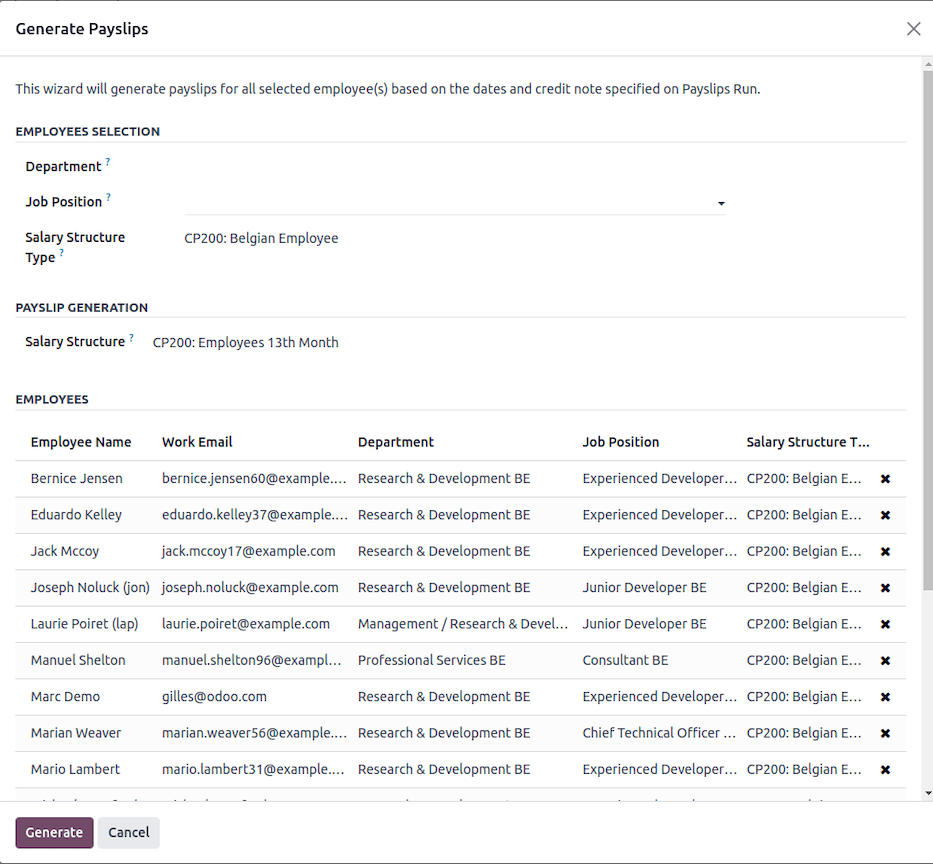
Una vez validado, se genera un recibo de nómina para cada empleado.
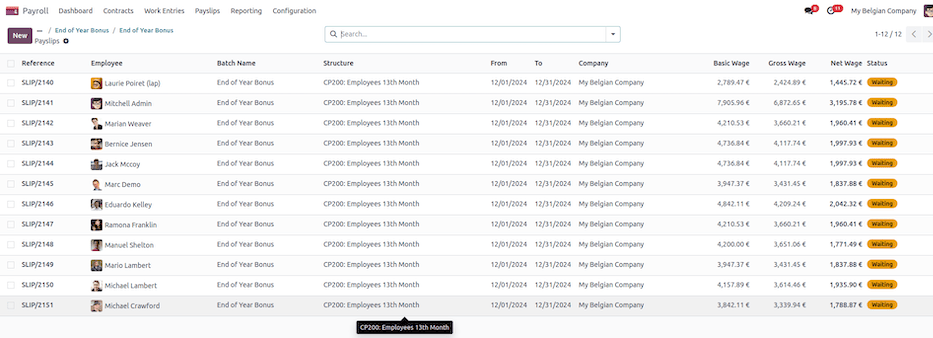
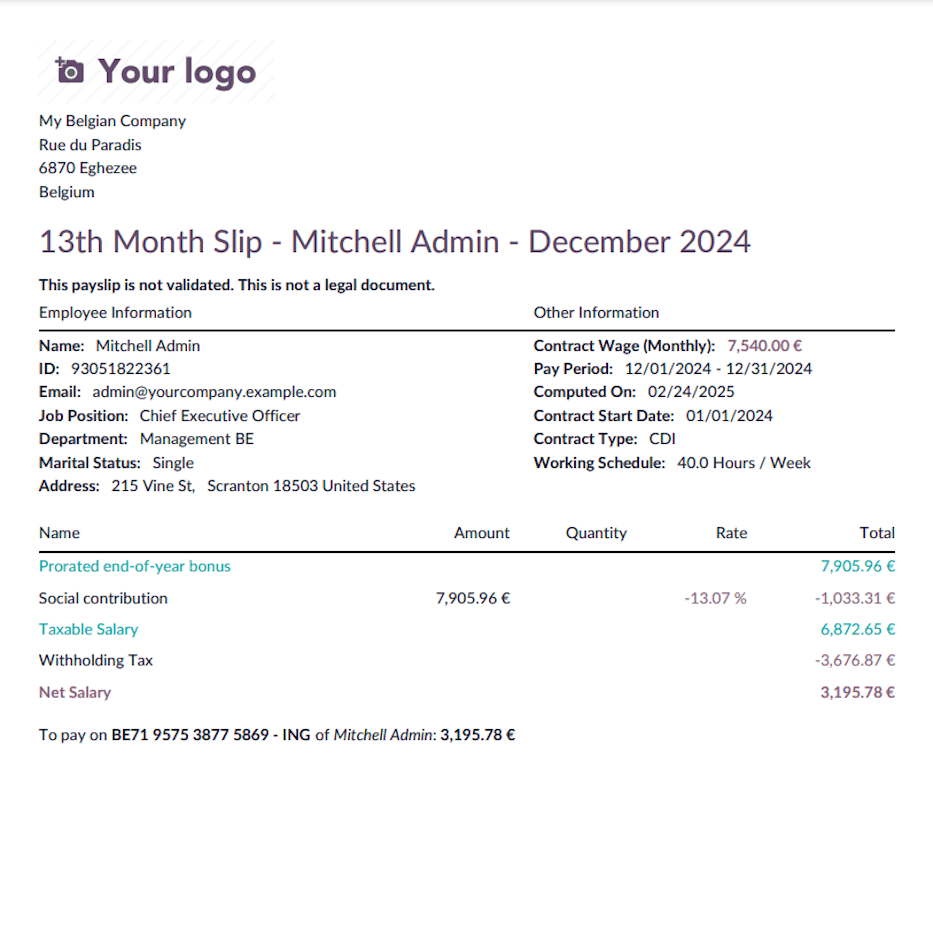
Ahora puedes revisar los diferentes recibos de nómina antes de la validación. Una vez validados, los archivos PDF se generan y publican en los portales de empleados como para los recibos de nómina clásicos.
Recuperación de paga de vacaciones¶
Este documento explica cómo calcula Odoo la recuperación de la paga de vacaciones (tanto simple como doble) para empleados en Bélgica que han cambiado de empleador. Cuando un empleado pasa de una empresa a otra, su empleador anterior puede haber pagado ya su paga de vacaciones del año anterior. Este importe debe ser recuperado por el nuevo empleador, y esta guía describe cómo se gestiona esto en Odoo.
Comprender la paga de vacaciones en Bélgica¶
En Bélgica, los empleados tienen derecho a vacaciones anuales y a la correspondiente paga de vacaciones, que consiste en:
Pago de vacaciones simple: Pagos salariales regulares por los días de permiso tomados.
Pago de vacaciones doble: Un pago adicional, típicamente igual a aproximadamente el 92% del salario mensual bruto, otorgado cuando los empleados toman sus vacaciones anuales.
Cuando un empleado cambia de trabajo, su empleador anterior puede haber pagado ya estos montos. Para evitar el doble pago, el nuevo empleador necesita recuperar los montos ya pagados.
Recuperación del pago de vacaciones simple¶
La recuperación del pago de vacaciones simple en Odoo se basa en los siguientes criterios:
La recuperación aplica si el empleado ha tomado permiso en el año actual y su empleador anterior ya pagó el pago de vacaciones.
El cálculo considera el número de días de permiso tomados y las horas trabajadas por semana.
El proceso de recuperación se divide en:
Año N: La recuperación del pago de vacaciones del año actual.
Año N-1: La recuperación del pago de vacaciones del año anterior.
El sistema verifica:
Si la fecha del primer contrato del empleado con la empresa fue en el año anterior.
Si el empleado tiene un monto de recuperación de pago de vacaciones pendiente.
Si la recuperación no ha sido procesada ya.
Si el empleado ha tomado vacaciones anuales.
Si se cumplen todas las condiciones, Odoo calcula el monto a deducir de la nómina para contabilizar el pago de vacaciones ya recibido del empleador anterior.
Recuperación del pago de vacaciones doble¶
La recuperación del pago de vacaciones doble sigue estos pasos:
El sistema verifica el contrato del empleado y determina su duración de empleo.
El salario bruto se calcula en base al contrato del empleado.
Se identifica el número de meses trabajados en el año anterior.
Un umbral se calcula de la siguiente manera:
\[\text{Umbral} = \text{Salario mensual actual} \times \text{Meses trabajados en año anterior} \times \text{Tasa de ocupación} \times 7.67%\]Si el importe del certificado de vacaciones del empleador anterior es inferior a este umbral, no se aplica ningún límite.
El sistema recupera el menor de:
El umbral calculado.
El importe real pagado por el empleador anterior.
Si el empleado ha trabajado más de 12 meses en la empresa actual, no es necesario recuperar la paga doble de vacaciones.
Cómo configurar en Odoo¶
En la vista de formulario del empleado, en la pestaña Ajustes, puedes introducir los diversos importes de los certificados de vacaciones proporcionados por el nuevo empleado.
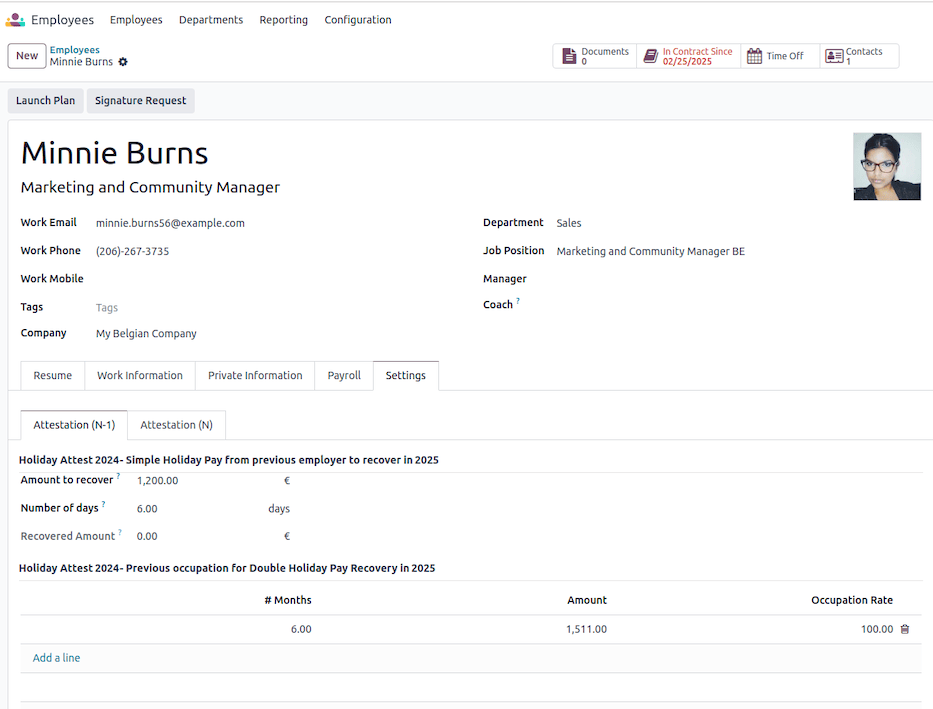
Para la recuperación simple de paga de vacaciones, necesitas introducir:
El Número de días de licencia pagada
El Importe a recuperar por el empleado
Nota
El campo Importe recuperado muestra el importe ya recuperado.
Para la recuperación de paga doble de vacaciones, debes introducir una línea para cada certificado de vacaciones del empleador. Cada línea debe incluir:
Los # Meses (número de meses) que el empleado trabajó para ese empleador
El Importe proporcionado al empleado
La Tasa ocupacional
Odoo utiliza estos datos para calcular un límite de recuperación. Si el empleado ahora tiene un salario más bajo, no se puede recuperar el importe completo.
Truco
Ten cuidado de no mezclar las certificaciones de vacaciones del año actual (N) y del año anterior (N-1).
Para la recuperación simple de paga de vacaciones, el sistema deduce el importe de cada período de tiempo libre legal hasta que:
El importe total se haya recuperado completamente, o
El número de días de tiempo libre se haya igualado (si el salario actual del empleado es inferior al anterior).
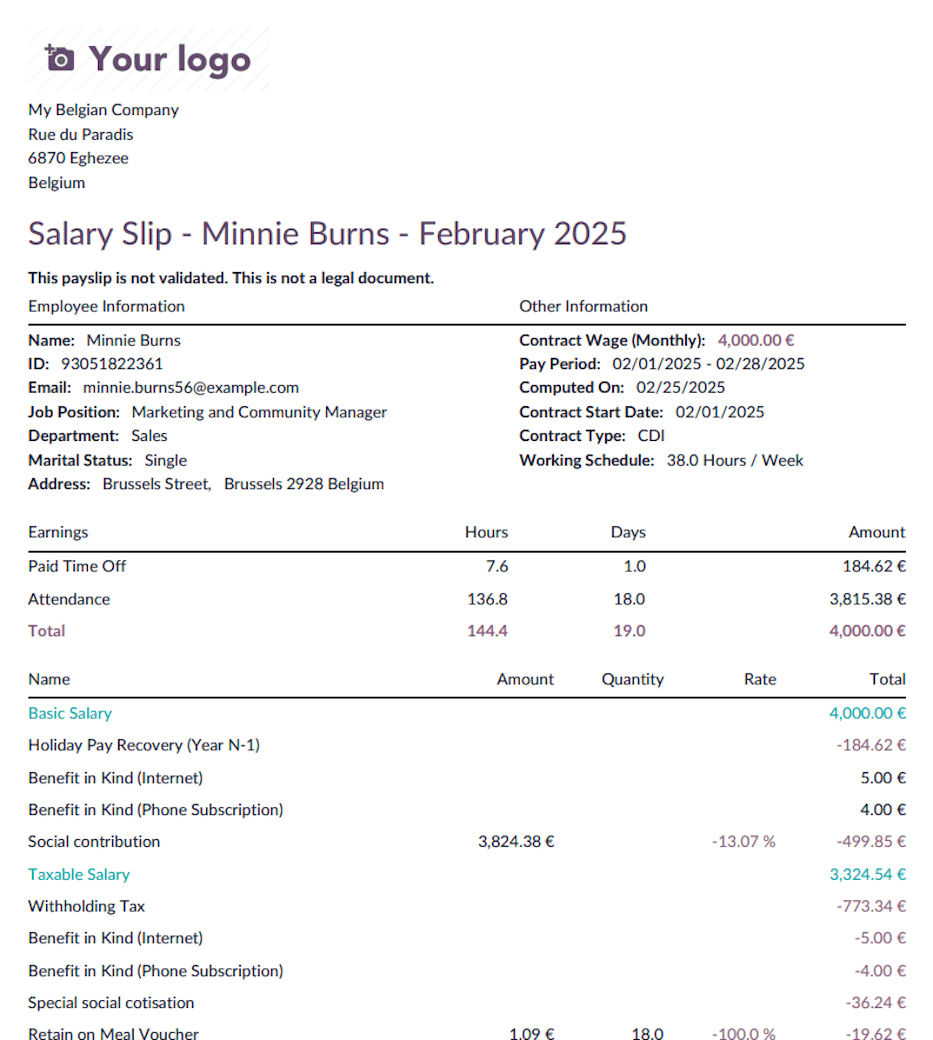
Una vez que la nómina se valida y paga, la paga de vacaciones simple recuperada se refleja en la vista de formulario del empleado.
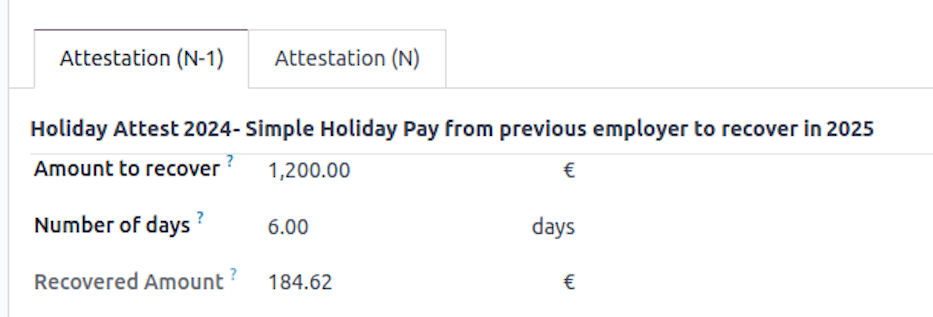
En la nómina de vacaciones dobles, haz clic en Calcular recuperación de paga doble para abrir un asistente que ayuda a calcular el importe recuperable.
En el asistente Cálculo de recuperación de paga doble, encontrarás:
Las certificaciones de vacaciones relevantes listadas en Líneas de ocupación
El importe de Paga doble a recuperar basado en el umbral
Este importe es editable si se necesitan ajustes manuales.
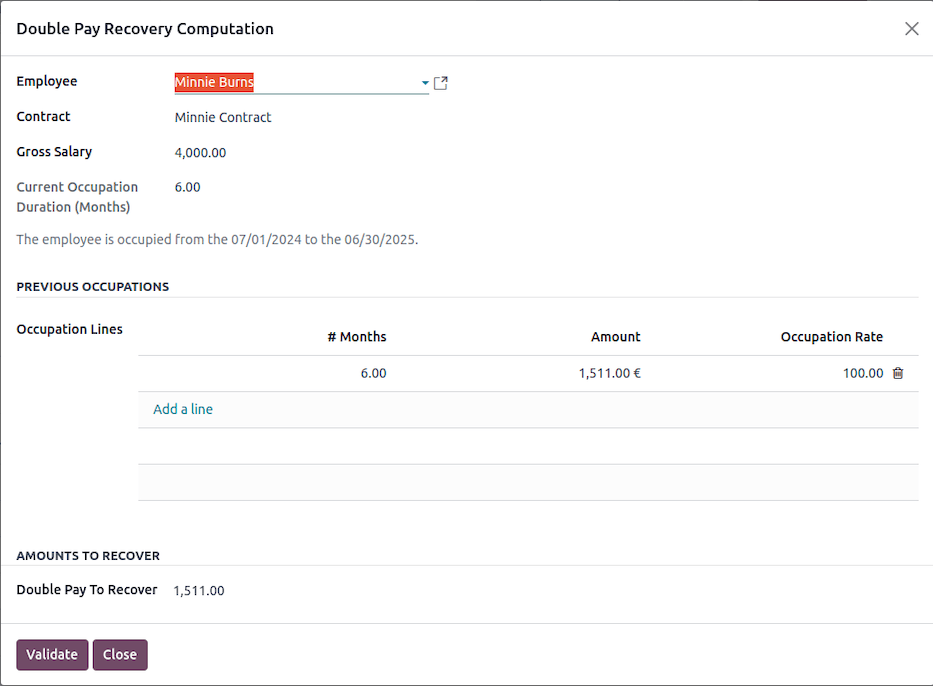
Una vez validada, la recuperación de paga doble se aplica a la nómina.
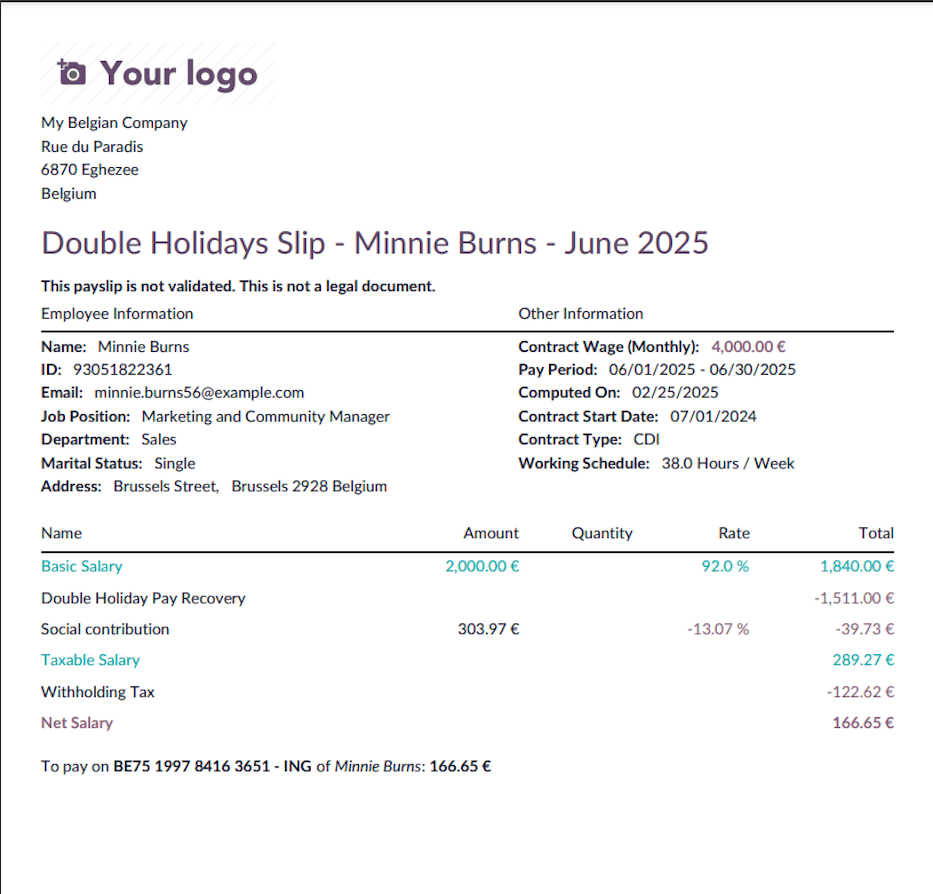
Odoo automatiza la recuperación de paga de vacaciones tanto simple como doble, asegurando el cumplimiento de las leyes laborales belgas. Analizando los detalles del contrato, la duración del empleo y los pagos pasados, Odoo calcula las deducciones necesarias y previene pagos duplicados de paga de vacaciones.
Cuentas individuales¶
Introducción¶
La cuenta individual proporciona a los trabajadores una visión detallada de sus ingresos, deducciones (como cotizaciones a la seguridad social, retención de impuestos, etc.) y los días laborables realizados, por período de pago. Además, contiene todos los datos administrativos relevantes relacionados con la remuneración.
Información requerida en la cuenta individual¶
La cuenta individual debe incluir varios detalles obligatorios según lo determinado por el Real Decreto.
Identificación del empleador:
Nombre, dirección, número ONSS, número ONVA
Comité paritario (o subcomité) pertinente
Nombre de la caja de vacaciones para trabajadores
Aseguradora para accidentes laborales
Secretaría social aprobada
Números de afiliación pertinentes
Identificación del trabajador:
Nombre, dirección, fecha de nacimiento, género, estado fiscal
Tipo de contrato laboral, cargo, cualificación profesional
Ubicación del lugar de trabajo (o nota si trabaja en múltiples ubicaciones)
Fecha de inicio y finalización del empleo
Número de identificación del empleado, salario inicial
Componentes de remuneración y periodicidad de pago
Componentes de remuneración:
Por período de pago (diario, semanal, quincenal o mensual):
Número de días y horas de trabajo (regulares, adicionales y extraordinarias)
Días de interrupción del trabajo y motivos (enfermedad, vacaciones, días festivos, días de reemplazo, días de descanso compensatorio, etc.)
Salario fijo u horario, remuneración variable, bonificaciones, vales de comida, vales ecológicos, paga de vacaciones (incluyendo paga anticipada de vacaciones si corresponde), indemnización por despido, bonificaciones de fin de año (según convenios colectivos sectoriales u otros), beneficios en especie y su valor estimado
Importe bruto de todos los componentes de remuneración
Cantidades sujetas a deducciones sociales y fiscales
Diversas deducciones sociales y fiscales: cotizaciones personales a la ONSS, retención de impuestos, cotizaciones especiales a la seguridad social
Importe neto a pagar al trabajador
Otros pagos realizados por el empleador, incluyendo el reembolso de gastos de viaje, asignaciones y otros pagos
Por trimestre:
Número de días de trabajo efectivos
Días de interrupción del trabajo por motivo
Remuneración total sujeta a cotizaciones a la seguridad social
Importes de las cotizaciones del empleado a la seguridad social
Por año:
Importes totales sujetos a cotizaciones a la seguridad social
Importes de las cotizaciones del empleado a la seguridad social
Remuneración imponible y otros importes
Importe de la retención de impuestos
Responsabilidad de crear y actualizar la cuenta individual¶
Los empleadores belgas que usan Odoo Payroll pueden generar las cuentas individuales de sus trabajadores.
Sin embargo, para garantizar un registro preciso, los empleadores deben:
Garantizar el pago de las primas de fin de año exigidas por el sector
Garantizar que todos los días festivos, días de vacaciones legales y días de descanso compensatorio se tomen antes del fin de año
Planificar con antelación las vacaciones colectivas y los días festivos de sustitución
Pagar a los trabajadores su paga de vacaciones (incluyendo la paga de vacaciones anticipada si corresponde)
Distribuir los vales eco vencidos
Pagar los gastos de viaje necesarios entre el hogar y el trabajo
Si se cumplen estas obligaciones, los datos correspondientes se incluirán en la cuenta individual.
Almacenamiento y período de retención de la cuenta individual¶
La cuenta individual es un documento social que el empleador debe conservar durante un período especificado después de su creación.
Los empleadores pueden almacenar las cuentas individuales:
En la dirección registrada en la ONSS
En un lugar de trabajo
En su domicilio u oficina registrada si está ubicada en Bélgica; de lo contrario, en la residencia de un agente designado en Bélgica
En la oficina de la secretaría social aprobada, si está afiliado
Los registros deben mantenerse legibles y en un formato que permita una supervisión eficiente. El período de retención es de cinco años a partir del final del cierre anual de la cuenta.
¿Cuándo deben recibir los trabajadores una copia de su cuenta individual?¶
Cada trabajador debe recibir una copia de su cuenta individual:
Durante el empleo: Antes del 1 de marzo del año siguiente
Al finalizar el empleo: Dentro de los dos meses siguientes al final del trimestre en que finalizó el contrato
Si se producen pagos adicionales después de la terminación del contrato: Debe proporcionarse una copia que refleje el pago adicional dentro de los dos meses posteriores al pago
Además, los empleadores deben emitir una cuenta individual simplificada con ciertos detalles del trabajador y empleador dentro de los dos meses posteriores a la fecha de inicio del empleo del trabajador.
Cualquier modificación de los detalles obligatorios, como la función laboral o la ubicación del lugar de trabajo, debe comunicarse por escrito (por ejemplo, una cuenta individual simplificada actualizada) dentro del mes siguiente a la fecha de cambio efectiva.
Generar cuentas individuales en Odoo¶
Ve a .
Luego selecciona el año de referencia y haz clic en el botón Poblar. Los archivos .pdf se muestran tan pronto como están disponibles y se generan de 30 en 30, esto podría tomar algún tiempo según el número de empleados.
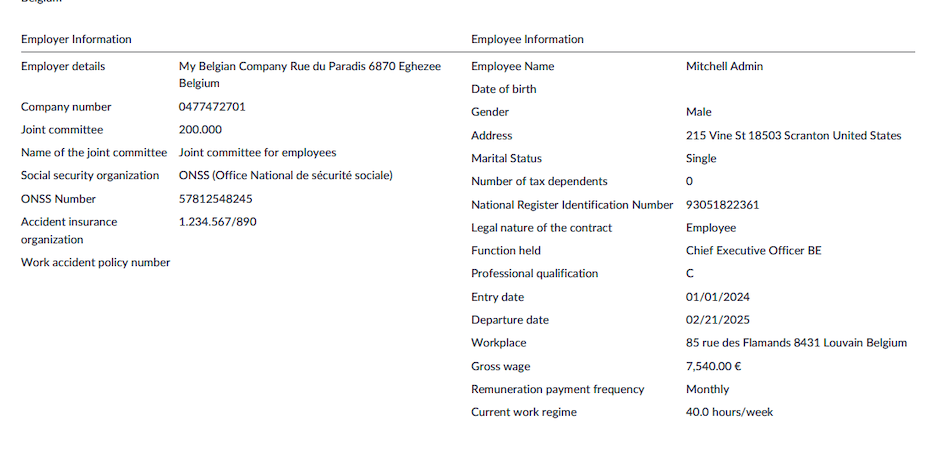
En la primera página se muestra la Información del empleador y la Información del empleado.
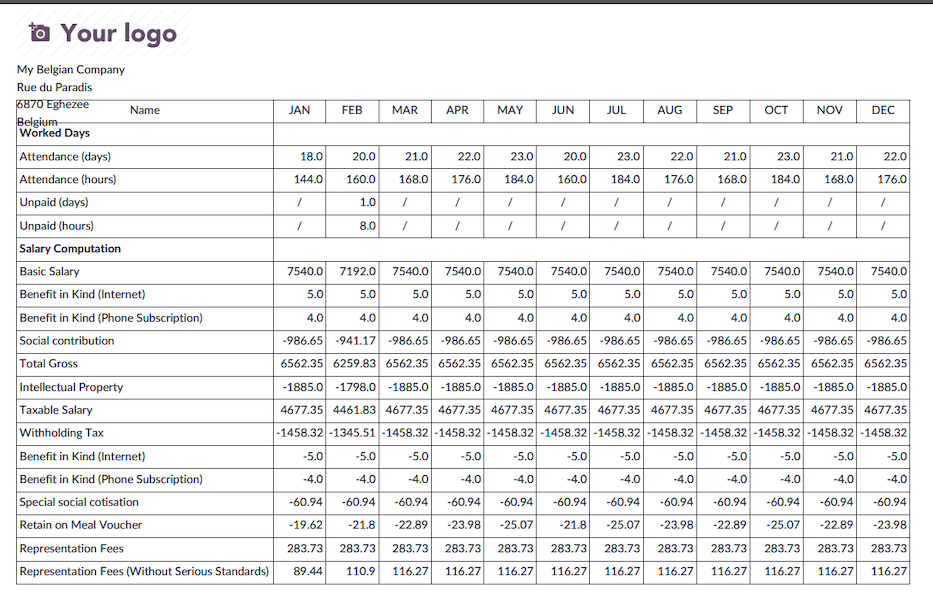
La siguiente página muestra todos los días trabajados del empleado y las líneas de nómina, mes a mes, divididos por estructura (por ejemplo, bono de fin de año y pago mensual).
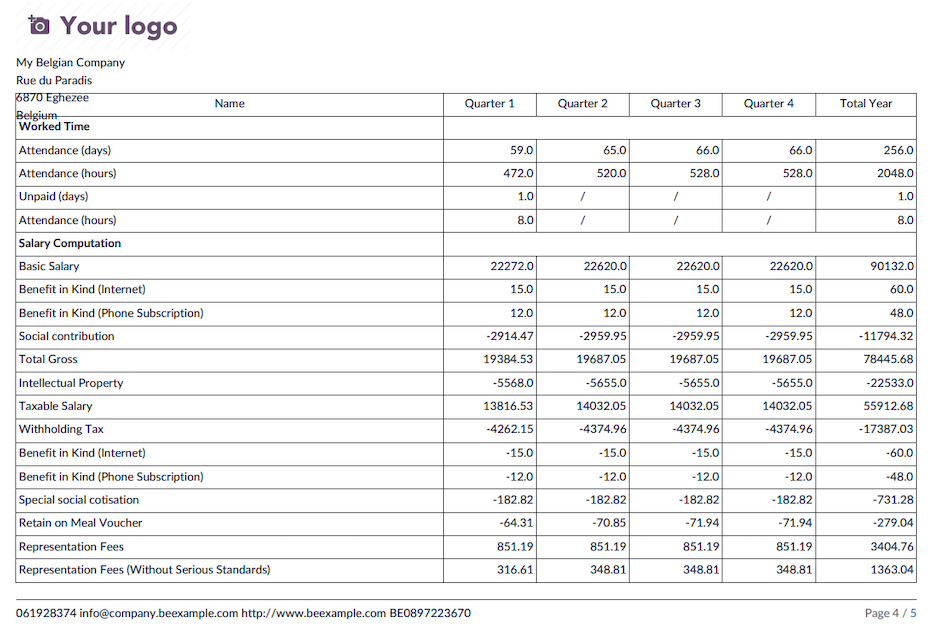
La siguiente página muestra la misma información trimestre a trimestre y resumida para todo el año.
Una vez que se generen todos los archivos PDF, se pueden publicar en el portal de documentos del empleado si la aplicación Documentos está instalada y configurada correctamente.
Selecciona la casilla de verificación de cada empleado cuyos documentos deseas publicar y haz clic en el botón Publicar PDF.
Propiedad intelectual y hojas 273¶
Introducción¶
La declaración 273S se utiliza para el Pago anticipado sobre ingresos mobiliarios (Pr.M), que concierne la tributación de Derechos de autor y Derechos conexos (también conocidos como Revenus Mobilier). Estos son tipos específicos de ingresos que están sujetos a un tratamiento fiscal particular en ciertas jurisdicciones.
Este documento proporciona a los usuarios información esencial sobre cómo funciona la declaración 273S dentro de Odoo para reportar ingresos derivados de estos derechos, incluyendo las tasas impositivas aplicables y condiciones.
Tasas impositivas y cálculo¶
El ingreso neto de Derechos de autor y Derechos conexos está sujeto a una tasa específica del 15%. Sin embargo, la tasa impositiva efectiva puede variar según la aplicación de deducciones a tasa fija. Estas tasas fijas reducen el monto imponible, lo que lleva a una tasa impositiva efectiva más baja para ingresos menores.
Puntos clave de la tributación:
Tasa impositiva efectiva:
Para ingresos por debajo del primer umbral de tasa fija, la tasa impositiva efectiva puede ser tan baja como 7.5%.
Para ingresos que alcancen el techo de tasa fija de 37,500 EUR (indexado anualmente), la tasa puede aumentar a 12%.
Impuestos adicionales: los ingresos de Derechos de autor y Derechos conexos deben declararse en la declaración de impuesto sobre la renta personal. Como resultado, también pueden aplicarse recargos municipales al impuesto adeudado.
El pago anticipado del impuesto se maneja mediante una retención en la fuente sobre el ingreso. El deudor del ingreso (por ejemplo, el empleador o la empresa que paga las regalías) debe presentar la declaración 273S a las autoridades fiscales. Esta tasa de retención en la fuente es generalmente del 15%, pero para ingresos que excedan el techo indexado de 37,500 EUR, la tasa aumenta al 30%.
Integración de Odoo para la Declaración 273S¶
Los usuarios de Odoo pueden gestionar eficientemente el envío de la Declaración 273S para ingresos por Derechos de Autor y Derechos Conexos a través del módulo Nómina de Odoo. A continuación, un resumen rápido de cómo se puede hacer:
Configurar los Derechos de Autor en Odoo¶
En la vista de formulario de empleados, asegúrate de que la casilla Propiedad Intelectual esté habilitada y que el porcentaje de salario asignado también esté especificado.
Una vez generada una nómina, la parte de PI se calcula en función del porcentaje de propiedad intelectual y el salario bruto. El impuesto se calcula en consecuencia según el monto de los ingresos.
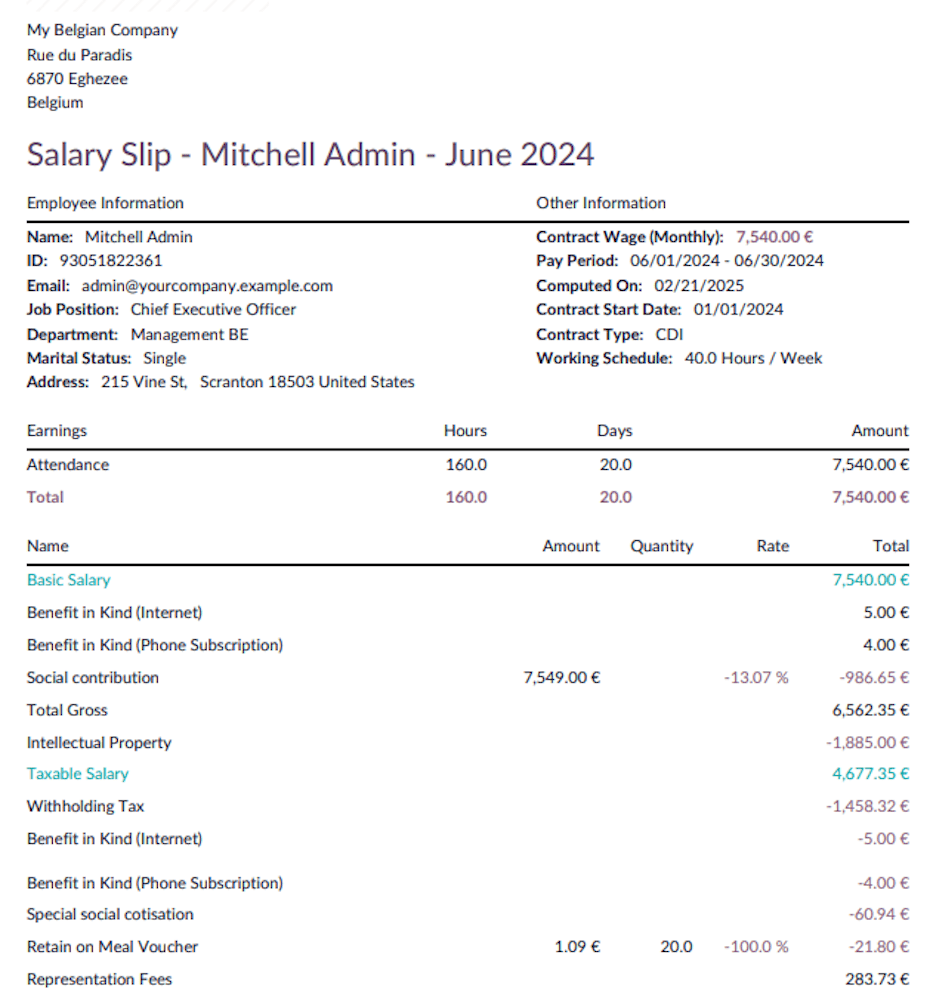

Generar el formulario 273S¶
Odoo puede generar el formulario 273S automáticamente según los datos de ingresos introducidos en el sistema. Asegúrate de que todos los detalles requeridos, incluido el monto de los ingresos sujetos al impuesto, estén introducidos con precisión.
Navega a para crear un registro Nuevo.
Selecciona el Año y el Mes de referencia, luego haz clic en Exportar archivo XML para generar la declaración. Haz clic en Exportar archivo PDF para generar los detalles impresos.
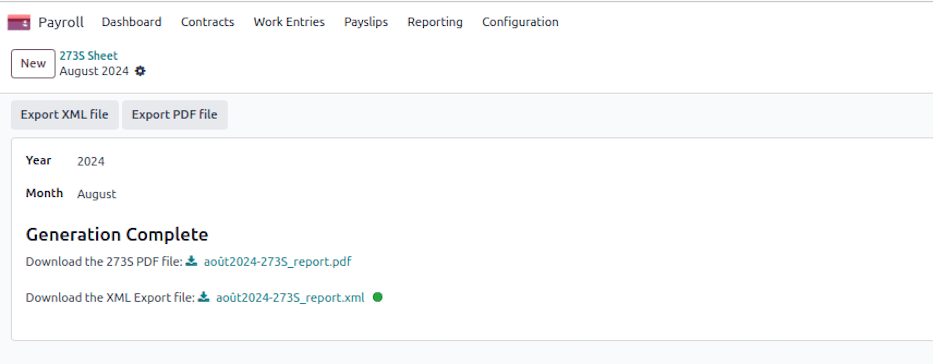
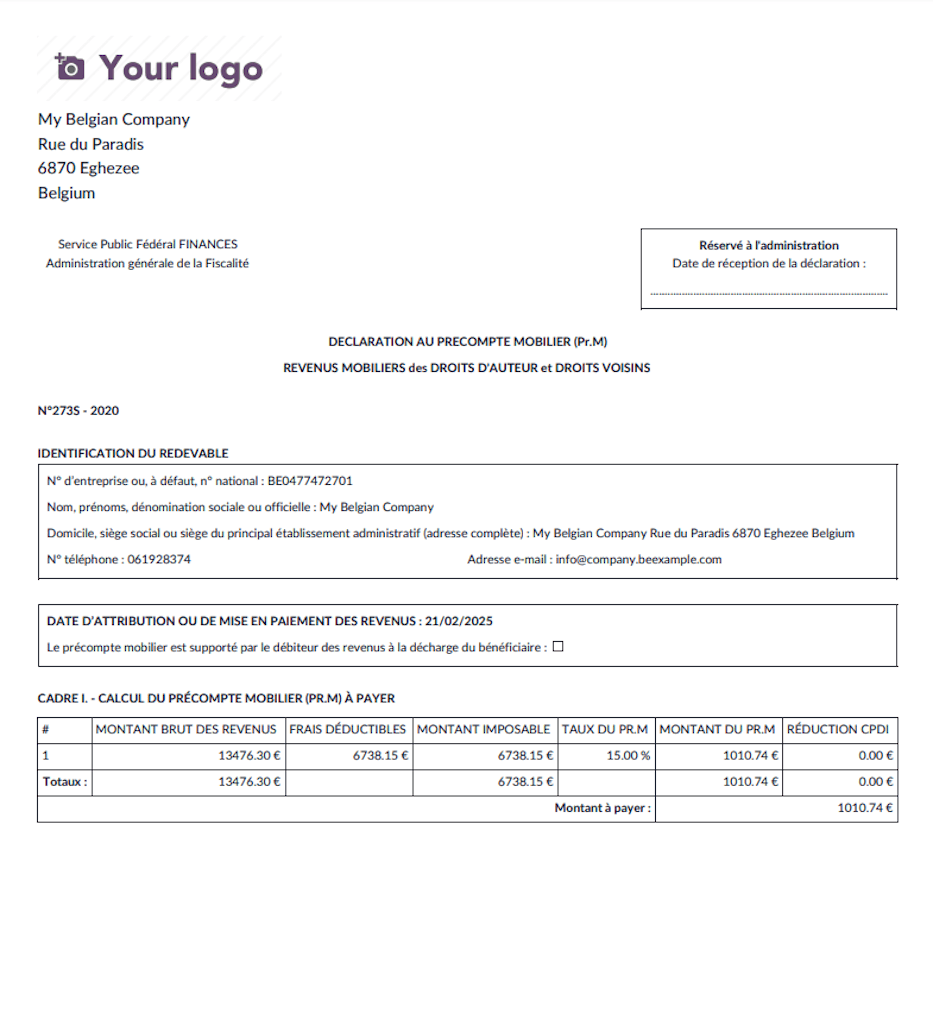
En la primera sección del PDF, se lista la información de la empresa y la declaración global.
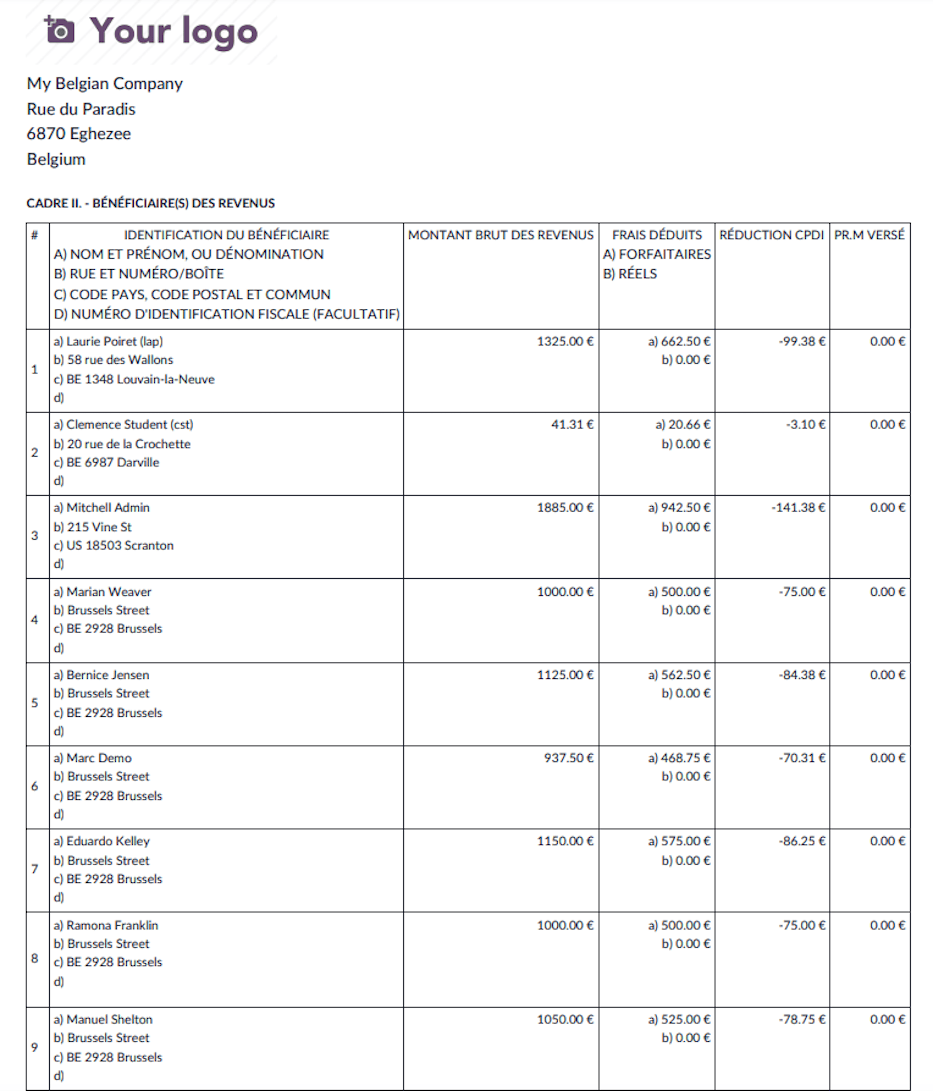
En la segunda sección, se lista la información específica de los empleados.
Presentar la Declaración 273S¶
Después de generar el archivo XML, la empresa o el deudor de los ingresos puede enviarlo directamente a las autoridades fiscales desde MyMinfin. Haz un seguimiento de las fechas límite de presentación y pago para garantizar el envío oportuno y el cumplimiento.
Conclusión¶
La Declaración 273S es una herramienta esencial para empresas e individuos que se benefician del régimen fiscal favorable sobre Derechos de Autor y Derechos Conexos. Al aprovechar las funciones de gestión fiscal de Odoo, los usuarios pueden garantizar el cumplimiento mientras optimizan sus obligaciones fiscales.
Para obtener más ayuda, consulta a un profesional fiscal.
Gastos de representación¶
Introducción¶
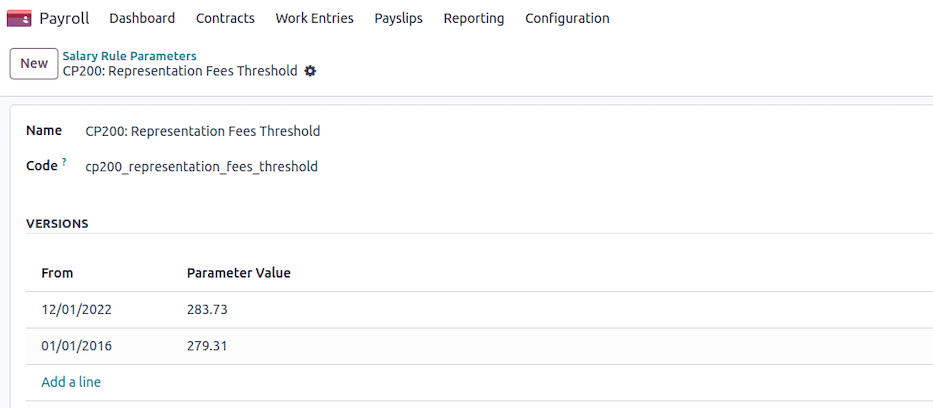
Los gastos de representación deben asignarse en la nómina entre costos de representación serios y no serios. Por defecto, el umbral está establecido en 283,73 €, pero puede ajustarse según lo que la empresa pueda justificar legalmente.
Los gastos de representación se configuran en el formulario del contrato del empleado en el campo Gastos de representación.
En la nómina se muestran dos líneas o una dependiendo de si el importe de los gastos de representación supera el umbral o no.
Desglose del umbral¶
Solo una parte de los costos de representación se prorratean porque ciertos costos están completamente cubiertos por la empresa. Estos costos fijos incluyen:
La parte seria de los costos de representación no se prorratea, mientras que la parte no seria se prorratea según el tiempo trabajado.
Navega a y busca el registro CP200: Umbral de gastos de representación. Luego, adapta el valor actual o introduce uno nuevo desde una fecha determinada.
Nota
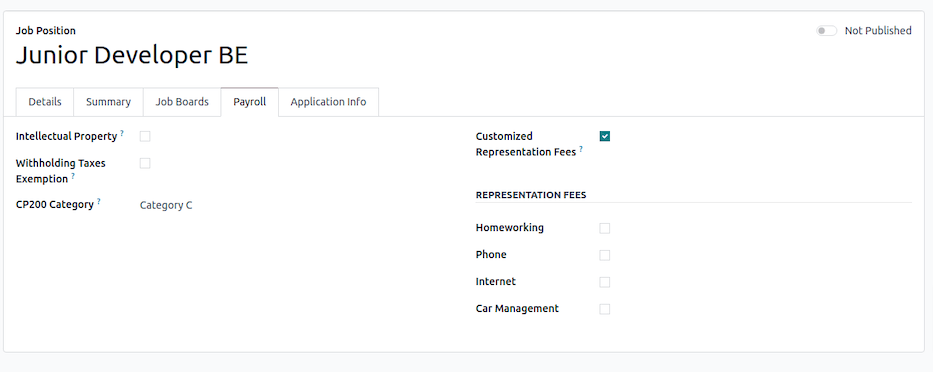
Es posible definir, según el puesto de trabajo, qué puestos son elegibles para ciertos criterios en la pestaña Nómina.
Cálculo de gastos de representación¶
Condiciones para el pago¶
Los gastos de representación solo se otorgan si:
El empleado recibe un salario base, y
El empleado ha trabajado al menos parte del tiempo, a menos que esté en curso una simulación de salario.
Si el empleado está de baja completa (sin ningún día trabajado), no es elegible para gastos de representación.
Determinación de la tasa de tiempo de trabajo¶
El número de días laborables por semana se extrae del contrato del empleado.
Si el empleado tiene periodos de incapacidad para trabajar (p. ej., enfermedad), el cálculo ajusta la tasa de tiempo de trabajo en consecuencia:
Se determinan las horas de incapacidad totales.
Si la empresa sigue un horario quincenal, las horas de incapacidad se dividen por dos.
La tasa de incapacidad se calcula como:
\[\text{tasa de incapacidad} = 1 - \frac{\text{horas de incapacidad}}{\text{horas semanales totales}}\]La tasa de tiempo de trabajo final se ajusta multiplicándola por la tasa de incapacidad.
Aplicar el umbral y las reglas de prorrateo¶
Se aplica el umbral predeterminado (283,73 €) a menos que la empresa lo ajuste.
Si el empleado ha trabajado un horario de tiempo completo, recibe los gastos de representación completos sin reducción.
Si el empleado trabaja a tiempo parcial (contractual o debido a crédito de tiempo), solo se prorratea la parte no seria de los gastos.
La fórmula de prorrateo para gastos no serios es:
\[\text{importe ajustado} = \text{umbral} + (\text{gastos totales} - \text{umbral}) \times \frac{\text{tasa de tiempo de trabajo}}{100}\]
Si el empleado tiene días laborables faltantes, el importe final se ajusta aún más:
Primero calcula la reducción diaria:
\[\text{reducción diaria} = \frac{(\text{importe total} - \text{umbral}) \times 3}{13 \times \text{días por semana}}\]Luego calcula el importe final:
\[\text{importe final} = max(0, \text{importe total} - \text{reducción diaria} \times \text{días faltantes})\]
Cálculo final¶
Si el empleado cumple todas las condiciones, el importe final de los gastos de representación se redondea a dos decimales para propósitos de nómina.
Los empleados que trabajan un horario completo reciben reembolso completo, mientras que aquellos que trabajan horas reducidas tienen la parte no seria prorrateada en consecuencia.
Conclusión¶
Este cálculo asegura una asignación justa de las tasas de representación al distinguir entre costos graves fijos y costos no graves prorrateados. La empresa puede ajustar el umbral (€283.73 por defecto) basándose en gastos comerciales justificables.
Los empleados que trabajan a tiempo completo reciben sus tasas de representación completas, mientras que aquellos que trabajan a tiempo parcial o con ausencias solo reciben una porción prorrateada de las tasas no graves.
Ausencias por enfermedad y recaída¶
En Bélgica, las ausencias por enfermedad se gestionan según dos regímenes principales:
Con salario garantizado: El empleador continúa pagando el salario del trabajador durante un período especificado.
Sin salario garantizado: El trabajador recibe prestaciones de la mutua después del período de salario garantizado.
Ausencias por enfermedad con salario garantizado¶
El salario garantizado es un período durante el cual el empleador continúa pagando el salario del trabajador que no puede trabajar.
Empleados: El empleador paga el 100% del salario durante el primer mes completo de incapacidad. Después de este período, si la incapacidad continúa, el trabajador queda bajo el régimen de la mutua.
Ausencias por enfermedad sin salario garantizado¶
Después del período de salario garantizado, el ONEM (Oficina Nacional de Empleo) o la mutua se hace cargo.
Enfermedad de larga duración: Una incapacidad que dura más de 30 días conduce a prestaciones de la mutua.
Recaída: Si un trabajador regresa al trabajo y luego se enferma nuevamente por la misma razón dentro de los 14 días, esto puede considerarse una recaída, y las reglas para el salario garantizado pueden ajustarse.
Gestión en Odoo¶
En Odoo, las ausencias por enfermedad se gestionan automáticamente si las ausencias están relacionadas con el tipo de entrada de trabajo Ausencias por enfermedad.
Registro de ausencias: El empleado registra su ausencia a través del módulo Ausencias.
Automatización de entradas de trabajo: Si la solicitud es aprobada, Odoo genera automáticamente las entradas de trabajo correspondientes.
Impacto en la nómina: El salario garantizado se calcula automáticamente según las reglas configuradas basándose en el estado del trabajador (empleado).
Compensación después del salario garantizado: Una vez que el período de salario garantizado ha expirado, Odoo ajusta las entradas de trabajo para reflejar la transición a la mutua.
Así, Odoo asegura una gestión fluida y conforme de las ausencias por enfermedad según las regulaciones belgas.
Introducción¶
El Balance Social fue introducido por la ley del 22 de diciembre de 1995, como parte de las medidas para la implementación del plan plurianual de empleo. Las empresas obligadas a presentar cuentas anuales (incluidas algunas que no están obligadas a publicar dichas cuentas - consulta el sitio web del Banco Nacional de Bélgica para más detalles) también deben preparar y presentar un Balance Social al Banco Nacional de Bélgica.
El Real Decreto del 4 de agosto de 1996 incorpora el Balance Social en las cuentas anuales, específicamente como un anexo. Esto lo convierte en parte integral de los estados financieros de una empresa.
Obligaciones por tipo de entidad¶
Generar el Balance Social en Odoo¶
Ve a y selecciona el Periodo de referencia.
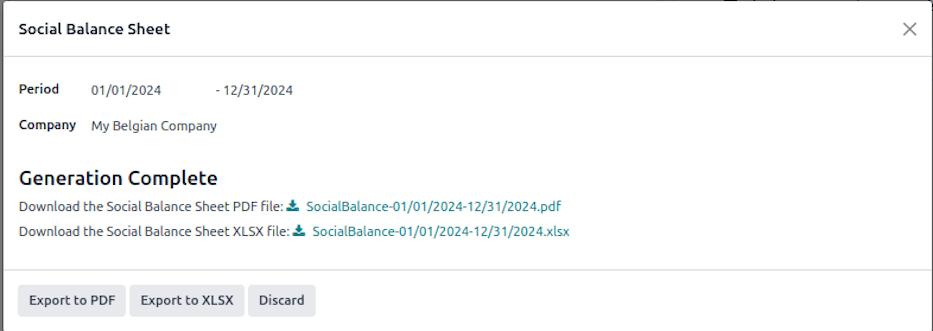
Luego haz clic en Exportar a PDF o Exportar a XLSX para generar los balances sociales que contienen todos los datos disponibles en tu base de datos de Odoo.
Las diferentes piezas de información se dividen por género o por horario de trabajo (tiempo parcial, tiempo completo, equivalente a tiempo completo), para todo el periodo y mes a mes, según lo solicitado por el Banco Nacional de Bélgica.
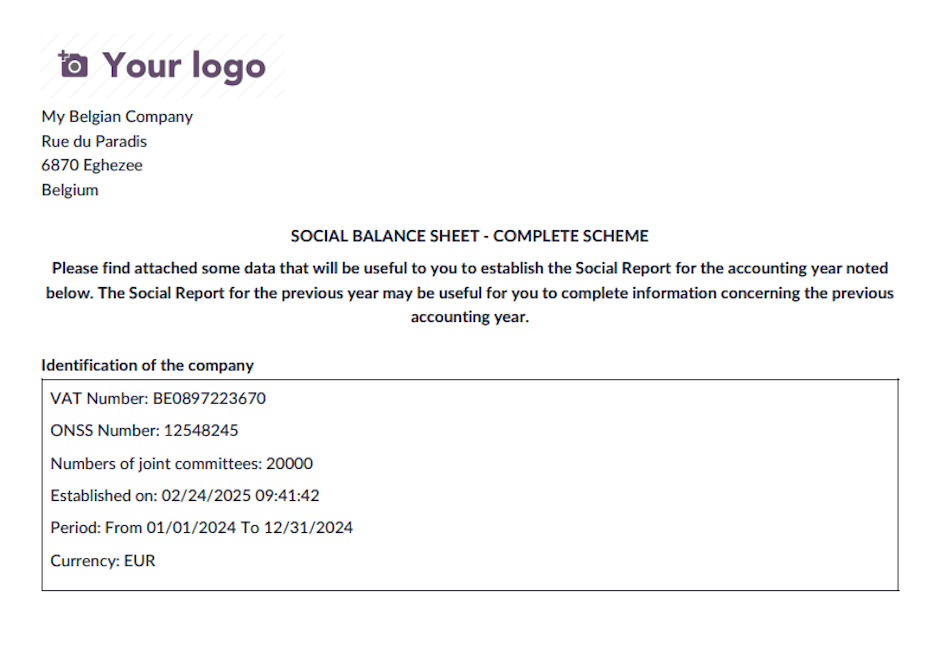
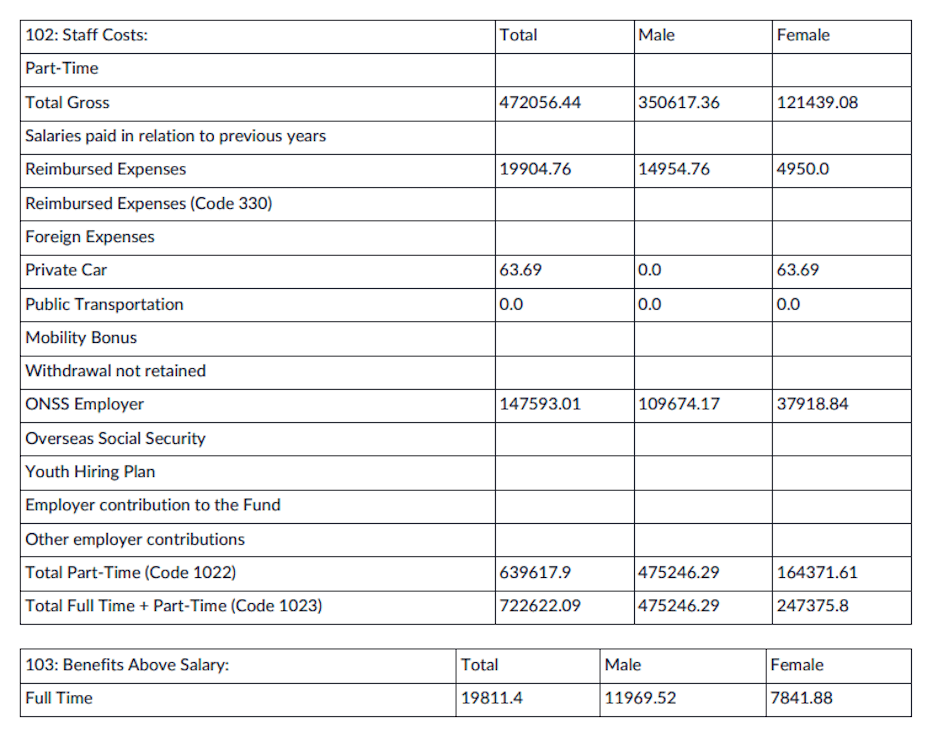
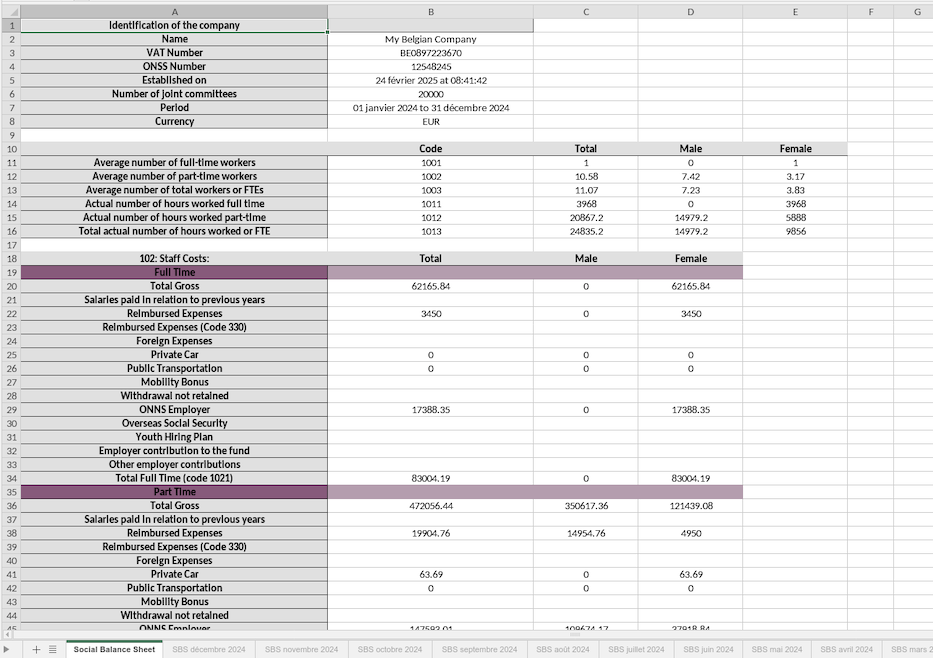
Acceder al certificado de Seguridad Social¶
Para generar el certificado de Seguridad Social, sigue estos pasos:
Ve a .
Selecciona el Período de referencia.
Elige el Nivel de agregación de datos:
Toda la empresa
Por departamento
Por empleado
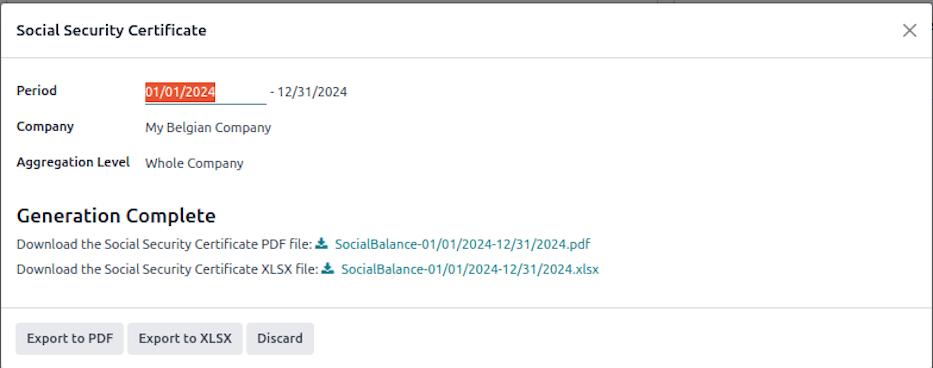
Exportar el informe¶
Una vez realizadas las selecciones, puedes exportar el informe en diferentes formatos:
Haz clic en Exportar a PDF para generar una versión imprimible del certificado de Seguridad Social.
Haz clic en Exportar a XLSX para generar un archivo Excel que contiene todos los datos relevantes.
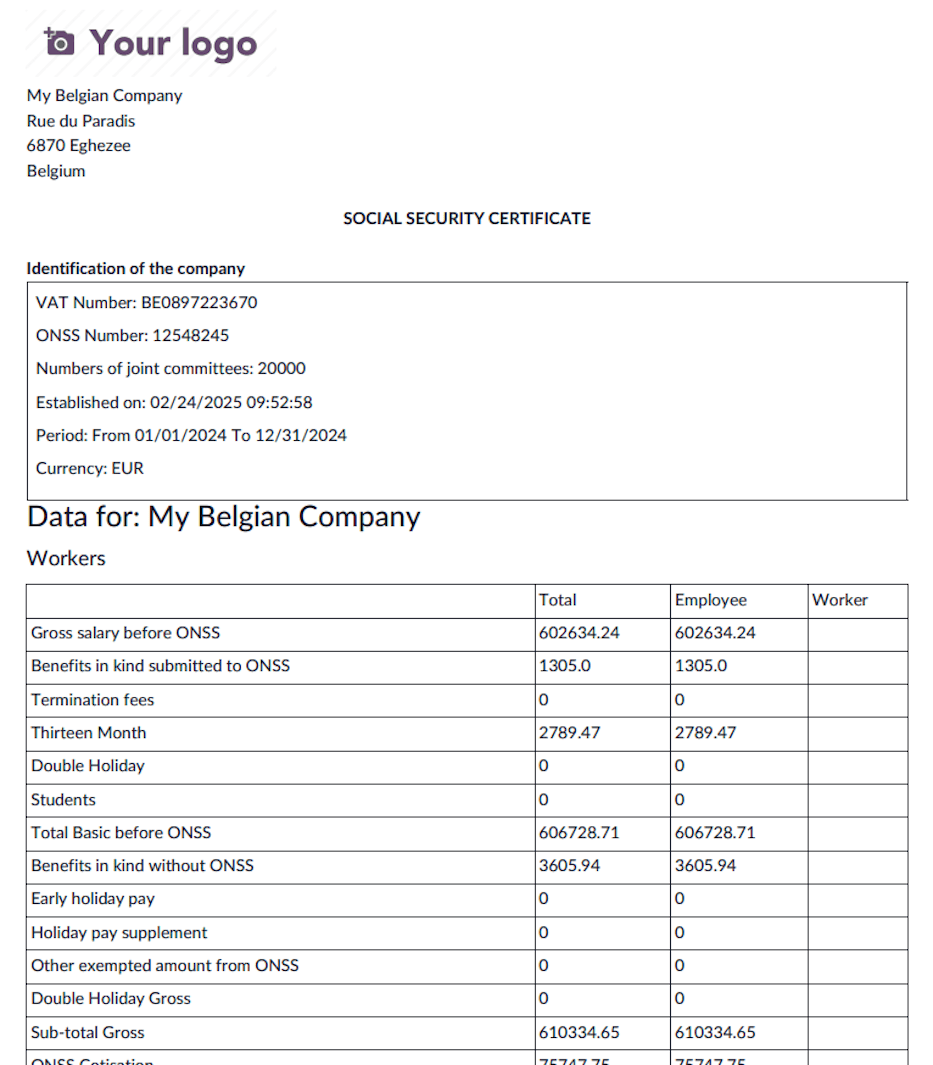
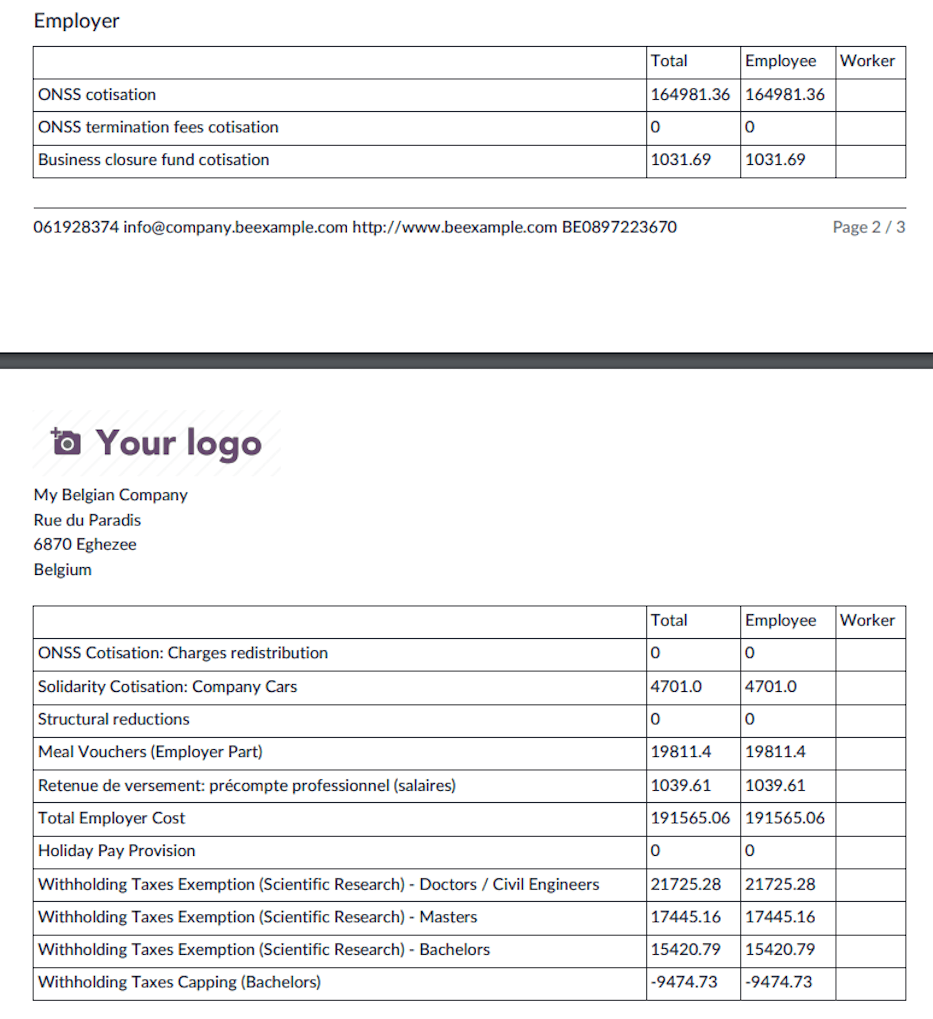
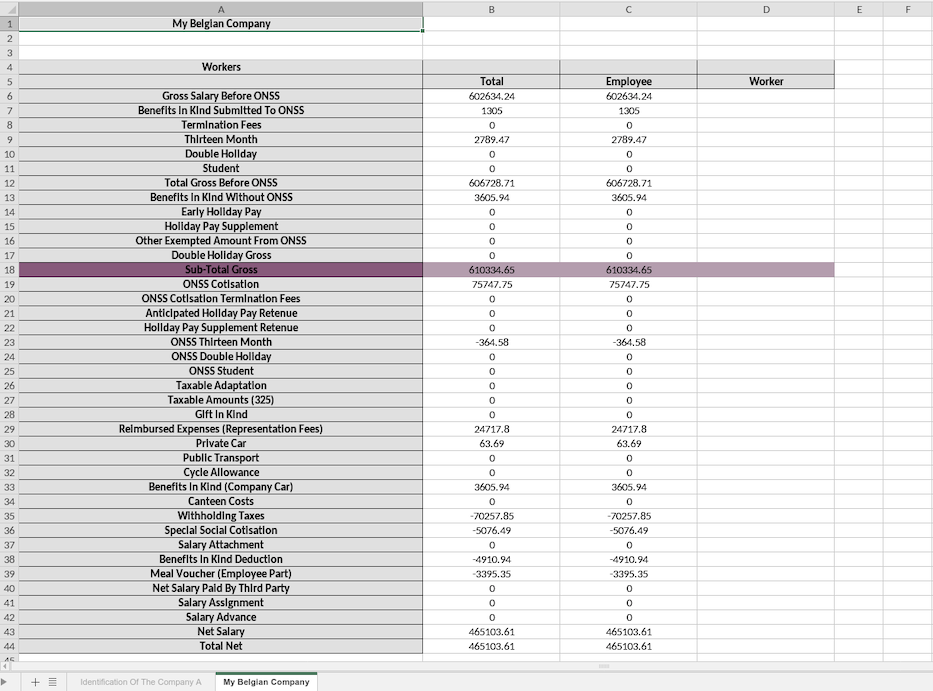
Esta función garantiza total transparencia y cumplimiento de la normativa de seguridad social en Bélgica.
Ausencias¶
Ausencias legales¶
Esta guía proporciona una descripción general de las normas básicas que rigen los derechos a vacaciones legales en Bélgica para empleadores que usan Odoo.
Cálculo de los derechos a vacaciones¶
Tu derecho a vacaciones para el año actual (N) se determina por el número de meses trabajados en Bélgica durante el año anterior (N-1).
Detalles del cálculo:
Los empleados ganan 2 días de permiso por mes basándose en una semana laboral de 6 días.
El derecho se ajusta para una semana laboral de 5 días: \((\text{Total Días} \div 6) \times 5\).
Example
Si un empleado trabajó 7 meses en el año anterior (N-1):
Semana laboral de 6 días: \(7 \times 2 = 14 \text{ días}\)
Semana laboral de 5 días: \(14 \div 6 \times 5 = 11.67 \text{ días}\)
Cálculo de mes parcial:
Trabajado del 1 al 10: mes completo contado.
Trabajado del 11 al 19: medio mes contado.
Trabajado del 20 en adelante: mes no contado.
Reglas de redondeo:
Menos de 0.35: redondear a 0.
Entre 0.35 - 0.74: redondear a 0.5.
0.75 y superior: redondear a 1.
Para un empleado a tiempo completo, esto normalmente resulta en 11.5 días de vacaciones legales de derecho.
Derecho máximo a vacaciones¶
Los empleados tienen derecho a un máximo de 4 semanas de vacaciones según su horario de trabajo. Si un empleado cambia entre trabajo a tiempo completo y tiempo parcial, su derecho se ajusta en consecuencia.
Detalles del cálculo:
Semana laboral de 5 días: \(4 \times 5 = 20 \text{ días}\)
Semana laboral de 4 días: \(4 \times 4 = 16 \text{ días}\)
Semana laboral de 3 días: \(4 \times 3 = 12 \text{ días}\)
Example
Si un empleado se unió a Odoo el 1 de enero de 2024 y planea cambiar a una semana laboral de 3 días a partir del 1 de abril de 2024:
Paso 1: Calcular el derecho a vacaciones para 2024
El empleado trabajó 9 meses en 2023.
Base de semana laboral de 6 días: \(9 \times 2 = 18 \text{ días}\)
Ajustado para semana laboral de 5 días: \(18 \div 6 \times 5 = 15 \text{ días}\)
Paso 2: Verificar el derecho máximo a vacaciones
Para una semana laboral de 5 días, el derecho máximo es de 20 días.
Dado que el empleado tiene derecho a 15 días, permanece dentro del límite.
Paso 3: Ajustar el derecho al nuevo horario de trabajo
A partir del 1 de abril de 2024, el empleado pasa a una semana laboral de 3 días.
Derecho máximo para una semana laboral de 3 días: \(3 \times 4 = 12 \text{ días}\).
Si no se toman ausencias antes del 1 de abril, el empleado puede tomar hasta 12 días de su derecho de 15 días.
Los 3 días restantes se liquidarán al final del año.
Esto garantiza el cumplimiento de las regulaciones legales de ausencias belgas y permite a los empleadores gestionar eficazmente los derechos de vacaciones dentro de Odoo.
Asignación legal de ausencias¶
Es posible generar las ausencias legales para todos tus empleados al comienzo de un nuevo año usando el asistente en .
Según la ocupación de tus empleados durante el año pasado, el número de ausencias disponibles se precalcula para cada empleado.
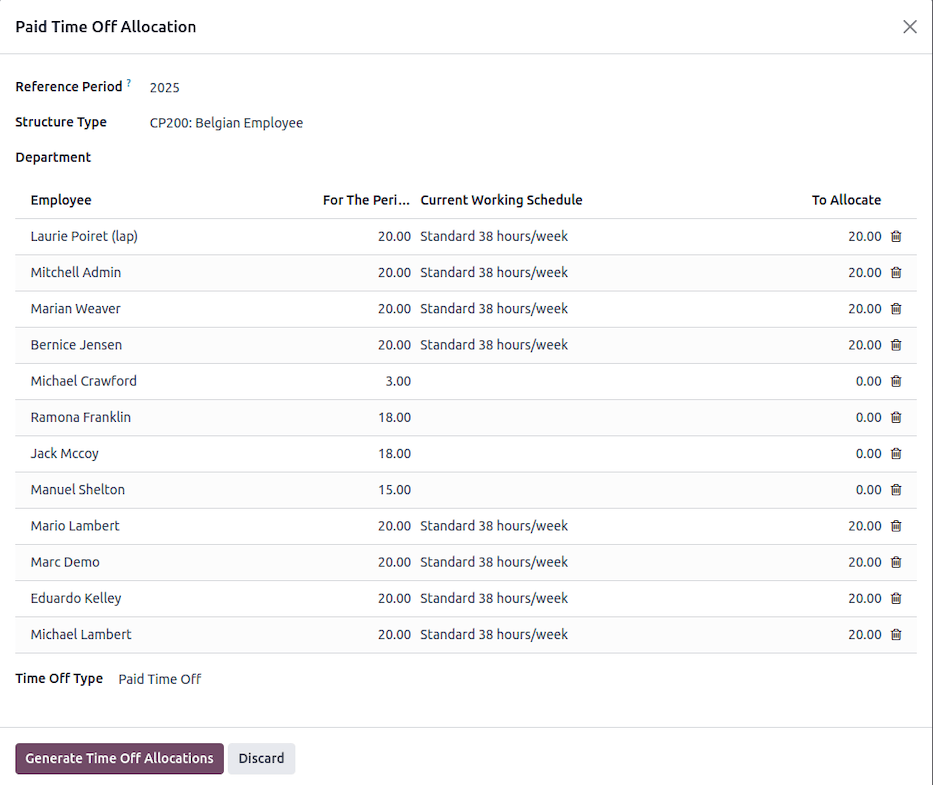
Una vez validado, se genera una asignación en borrador para cada empleado, esperando una confirmación manual que puede hacerse por lotes.

Ausencias europeas¶
¿Cómo funciona?¶
Si no estabas sujeto a cotizaciones de la ONSS belga antes de unirte a nuestra empresa y no tienes derecho a vacaciones legales, o si tu derecho es incompleto, puedes solicitar ausencias europeas.
Para calificar para ausencias europeas en un año determinado, debes trabajar al menos 3 meses durante ese año, ya sea con nosotros o con otro empleador. Una vez que hayas cumplido este requisito, ganarás 5 días de ausencias europeas. Posteriormente, acumularás días adicionales de vacaciones cada mes de la siguiente manera:
Después de 3 meses: 5 días
Después de 4 meses: 7 días
Después de 5 meses: 9 días
Después de 6 meses: 10 días
Después de 7 meses: 12 días
Después de 8 meses: 14 días
Después de 9 meses: 15 días
Después de 10 meses: 17 días
Después de 11 meses: 19 días
Importante
El total de vacaciones legales y ausencias europeas no puede exceder 20 días por año. Debes usar todas tus vacaciones legales antes de tomar ausencias europeas.
El derecho a ausencias europeas expira el 31 de diciembre del año en que se gana y no se puede trasladar al año siguiente. Para calificar para ausencias europeas en un nuevo año, debes completar otros 3 meses de trabajo.
¿Cómo se pagan estos días?¶
Las ausencias europeas son vacaciones pagadas tomadas por adelantado de tu «Paga doble de vacaciones» (la paga extra de junio) para el año siguiente. Básicamente, cuantos más días de ausencias europeas tomes en un año determinado, menos recibirás como paga extra de junio en el año siguiente.
Cambio de horario de trabajo¶
Esta guía explica cómo modificar el horario de trabajo de un empleado en el módulo de nómina belga de Odoo. Cambiar las horas de trabajo de un empleado afecta el cálculo de su salario, la asignación de ausencias y los términos del contrato.
Pasos para cambiar el horario de trabajo de un empleado¶
Navega al contrato del empleado () y selecciona el contrato del empleado cuyo horario de trabajo deseas modificar.
Haz clic en (Acción) y selecciona Cambio de Horario de Trabajo. El asistente muestra los detalles del contrato actual y te permite establecer nuevos parámetros de tiempo de trabajo.
Establece el nuevo horario de trabajo:
Elige el nuevo Horario de Trabajo de los calendarios de recursos disponibles.
Define la Fecha de Inicio del cambio (obligatorio).
Si corresponde, especifica una Fecha de Fin.
Si la casilla Tiempo Parcial está seleccionada, cualquier diferencia entre el calendario de referencia y el nuevo calendario del empleado se cubrirá utilizando el Tipo de Entrada de Trabajo por Ausencia. Esto garantiza que el salario mensual del empleado permanezca igual, independientemente del número de días de ausencia en un mes determinado. Esta configuración es necesaria para configurar correctamente el Crédito de Tiempo, la Licencia Parental o el Medio Tiempo Médico.
Ajusta el salario del empleado:
El asistente calcula automáticamente el salario equivalente a tiempo completo según el nuevo horario de trabajo.
Puedes revisar y modificar el nuevo salario si es necesario.
Gestiona la asignación de ausencias:
Selecciona el Tipo de Ausencia relevante.
Odoo ajusta automáticamente el derecho a ausencias del empleado según el nuevo horario de trabajo utilizando la siguiente fórmula:
\[\text{Nueva Asignación de Ausencias} = \max(\min(\text{ Asignación Calculada}, \text{ Asignación Máxima}) + \text{ Ausencias Tomadas}, \text{ Ausencias Tomadas})\]Asignación Calculada es la asignación de ausencias esperada según el nuevo horario.
Asignación Máxima es el número máximo de días permitidos bajo el nuevo tiempo de trabajo.
Ausencias Tomadas garantiza que el empleado no reciba menos días de los que ya ha utilizado.
Decide sobre un contrato de seguimiento
Si el cambio de tiempo de trabajo es temporal, puedes activar Creación de Contrato Posterior al Cambio para crear automáticamente un contrato que reanude el horario de trabajo anterior después de la fecha de fin especificada.
Valida los cambios
Haz clic en Validar para aplicar el nuevo horario de trabajo.
Si el nuevo horario es el mismo que el actual, se mostrará un error.
El sistema creará un nuevo contrato con el horario de trabajo y el salario actualizados.
Si existía un contrato anterior, se cerrará con una fecha de finalización anterior al inicio del nuevo contrato.
Resultado¶
El nuevo horario de trabajo del empleado queda registrado.
El salario y los derechos de ausencias se ajustan en consecuencia.
Se crea un contrato de seguimiento si corresponde.

Exportaciones de entradas de trabajo¶
¿Qué son las entradas de trabajo?¶
En el contexto de la nómina, las entradas de trabajo normalmente se refieren a registros o documentación relacionados con las horas de trabajo y los ingresos de un empleado para un período de pago específico. Estas entradas son cruciales para calcular y procesar con precisión la compensación del empleado.
Las entradas de trabajo en el contexto de la nómina son esenciales tanto para empleados como para empleadores. Proporcionan un registro transparente y preciso de la compensación y las deducciones de un empleado, asegurando que los empleados sean pagados correctamente y que se cumplan los requisitos fiscales y legales. El software y los sistemas de nómina se utilizan comúnmente para gestionar y automatizar estas entradas de trabajo, haciendo que el proceso de nómina sea más eficiente y preciso.
Conceptos principales¶
General¶
En Odoo, las entradas de trabajo se refieren principalmente a entradas de tiempo (seguimiento de asistencia), estas son entradas de trabajo que consisten en registros de tiempo, que incluyen el número de horas trabajadas por un empleado durante un período de pago determinado. Estas entradas pueden especificar horas de trabajo regulares, horas extraordinarias y cualquier otra información relevante relacionada con el tiempo, como descansos, ausencias remuneradas, ausencias no remuneradas, permisos parentales, tiempo a crédito, etc.
Las entradas de trabajo desempeñan un doble papel en la gestión de nóminas. Primero, permiten a las organizaciones calcular de forma independiente las nóminas de los empleados. Segundo, facilitan la transmisión de datos pertinentes a proveedores externos de servicios de nómina, quienes luego utilizan esta información para calcular y generar las nóminas.
Entradas de trabajo¶
Tienen un nombre: usado para identificar el tipo de entrada (p. ej., asistencia, ausencia remunerada, etc.).
Tienen un código de nómina: usado en los cálculos de reglas salariales de Odoo
Tienen un código externo: usado para proporcionar el código de entrada de trabajo correcto a un proveedor externo de servicios de nómina.
Se generan según la configuración del contrato y los tipos de ausencias
Tienen una duración, una fecha de inicio y fin, un estado y siempre están vinculadas a un empleado.
Tipos de entradas de trabajo¶
Son la fuente principal de configuración para tus entradas de trabajo. Gracias a tus diferentes tipos de entradas de trabajo, podrás diferenciar los registros de tiempo de tus empleados.
Tienen un nombre.
Contienen un código, código externo, código de nómina y un color para seguimiento visual.
Permiten otros tipos de configuraciones como cómo se muestran en las nóminas, decidir si este tipo de entrada de trabajo debe considerarse como pagada o no pagada (p. ej. permiso sin goce de sueldo), decidir si este tipo de entrada de trabajo tiene un vínculo con ausencias, es válida para algunas ventajas o cómo debe reflejarse en tus informes.
Tipos de tiempo personal¶
Como se mencionó anteriormente, dado que los tipos de entrada de trabajo pueden vincularse a un tipo de ausencia, también puedes definir el tipo de entrada de trabajo para cada tipo de ausencia. En el tipo de ausencia tienes una relación many2one con el tipo de entrada de trabajo.
Pasos para generar las entradas de trabajo de tu personal¶
Crear todos los empleados
Crea un contrato y establece su estado en En curso para cada empleado.
En el contrato, elige el Origen de entrada de trabajo. Le indica al sistema cómo deben generarse las entradas de trabajo para un empleado. Puede basarse en:
Horario de trabajo: Odoo utiliza las horas y días de trabajo predefinidos establecidos en el horario de trabajo del empleado para generar entradas de trabajo. Esto es útil para turnos regulares y predecibles.
Asistencias: Las entradas de trabajo se generan a partir de los registros de asistencia del empleado (es decir, cuando registran entrada y salida).
Planificación: Las entradas de trabajo se crean según los turnos o franjas validadas asignadas al empleado en la aplicación Planificación (a menudo utilizada para programar roles como turnos de comercio minorista, restaurantes, etc.).
Generar las entradas de trabajo cada mes
Odoo crea automáticamente las entradas de trabajo en la aplicación Nómina según el origen de entrada de trabajo del contrato y las diferentes ausencias tomadas. Puedes editar las entradas de trabajo manualmente. Siempre puedes decidir regenerar las entradas de trabajo manualmente, pero ten cuidado si ya hiciste algunos cambios manuales, Odoo regenerará las entradas de trabajo según lo que conoce (p. ej. tu horario de trabajo y ausencias).
Gestión de conflictos
Los conflictos señalan entradas que no pueden validarse sin tu intervención. Esto significa que tendrás que calificar la entrada y decidir cuál es la entrada correcta a definir para el período de tiempo si quieres poder generar la nómina o validar las entradas. Los conflictos surgen cuando hay entradas superpuestas o cuando Odoo detecta que hay una solicitud de ausencia aún pendiente de validación. Por ejemplo, si un empleado está marcado como asistiendo al trabajo y al mismo tiempo hay una solicitud de permiso pagado por validar para el mismo período, eso es un conflicto.
Los conflictos pueden gestionarse filtrando por las entradas conflictivas y resolviendo la discrepancia. Desde Odoo 16.4, Odoo filtra por defecto por entradas conflictivas. Para versiones anteriores, aún puedes filtrar manualmente por entradas conflictivas o usar el elemento de menú de conflictos.
Una vez resuelto el conflicto, puedes proceder a generar las nóminas para tus empleados o exportar tus entradas de trabajo a la entidad correcta.
Exportar entradas de trabajo¶
Truco
Esta sección trata sobre la exportación de entradas de trabajo a SD Worx, pero la configuración y el comportamiento son similares para otras exportaciones a Partena, Group S y UCM.
Introducción¶
Esta hoja está aquí para ayudarte a aprender cómo el módulo SD Worx (l10n_be_hr_payroll_sd_worx) de Odoo simplifica la nómina al permitir la exportación fácil de las entradas de trabajo. Esta guía proporciona pasos rápidos para generar archivos .txt para importar directamente en los calendarios de SD Worx, ahorrando tiempo y garantizando precisión.
En primer lugar, es importante entender que no hay integración directa entre Odoo y SD Worx. No hay intercambio automático de información en ninguna dirección. Odoo no se comunica directamente con SD Worx, y lo contrario también es cierto.
¿Cómo funciona?¶
En realidad, Odoo proporciona una exportación estandarizada en formato .txt para las entradas de trabajo de los empleados, permitiendo la generación de un archivo que cumple con un formato específico para ingresar estas entradas en el software SD Worx.
¿Qué significa esto en términos de gestión de datos?¶
Dado que no hay integración directa entre ambos sistemas, esto implica que ciertos datos deberán ingresarse manualmente en ambos sistemas. Por ejemplo, cuando creas un nuevo empleado en Odoo, también deberás crear manualmente el empleado en SD Worx (y viceversa). Este requisito de entrada manual de datos se extiende a varios aspectos como contratos, horarios de trabajo, detalles salariales e información personal sobre los empleados.
Esencialmente, toda la información necesaria para que SD Worx calcule los salarios y genere nóminas debe ingresarse manualmente en ambos sistemas.
¿Cuál es la ventaja de exportar a SD Worx?¶
Odoo es un software integrado que puede manejar de manera integral todos los elementos variables de nómina, incluyendo información personal de empleados, detalles de contratos, varios tipos de ausencias y otras categorías de entradas de trabajo. A través de las capacidades de integración de Odoo, puedes acceder a todos estos datos cruciales en una ubicación centralizada, haciéndolos fácilmente accesibles para tu equipo de RH y empleados.
Esta integración no solo garantiza la precisión de los datos, sino que también mantiene la coherencia, reduciendo la probabilidad de errores al transmitir información de entradas de trabajo a tu proveedor externo de nómina. Con el módulo instalado, un solo clic genera un archivo .txt listo para importar directamente en SD Worx, agilizando todo el proceso de transmisión de datos.
Pasos para configurar el módulo SD Worx¶
Importante
Debes haber iniciado sesión en una empresa belga para que los siguientes pasos funcionen.
Instala el módulo Bélgica - Nómina - Exportar a SD Worx (
l10n_be_hr_payroll_sd_worx).Ve a para completar el campo Código SD Worx. Este es el código SD Worx de la empresa, lo obtienes directamente del software SD Worx. Cuando creas una empresa, tiene un identificador único que debes establecer en el campo.
Para cada empleado, en la pestaña Ajustes, completa el campo Código SDWorx.
Para los tipos de entrada de trabajo, en la pestaña Ajustes, completa también el campo Código SDWorx.
Ahora puedes exportar tus entradas de trabajo en el formato .txt de SD Worx abriendo el asistente en .
El archivo contiene una serie de líneas como la siguiente línea de texto: 1111110000024K2023042370100360
Cada línea representa una entrada de trabajo, y la estructura se describe a continuación:
111111-> Código SD Worx de la empresa0000024-> Código SD Worx del empleadoTecla
K-> DelimitadorFecha
20230423-> FechaCódigo de entrada de trabajo de SD Worx
7010-> Código de entrada de trabajo de SD WorxDuración
0360-> Duración (editada)
Una vez que se exporta el archivo .txt, se puede importar directamente en este formato al software SD Worx. Al hacerlo, se actualizan los calendarios de cada colaborador.
Formularios 274.XX¶
Esta sección proporciona una descripción general de la Declaración 274, sus componentes y cómo se gestiona en Odoo.
Declaración 274.10¶
La retención en origen es un pago anticipado del impuesto sobre la renta profesional. Se calcula según las directrices establecidas por la administración tributaria. Aunque generalmente no está permitido reducir la retención en origen, los empleados pueden solicitar pagar más para ajustarse mejor a su obligación tributaria final.
La retención en origen debe deducirse tanto de los ingresos de los empleados como de los directores de la empresa. Si la retención en origen es insuficiente, deben realizarse pagos anticipados de impuestos para evitar penalizaciones fiscales adicionales.
En la práctica, algunos empleados no informan a su empleador sobre cambios personales (por ejemplo, tener un hijo), lo que puede afectar los cálculos fiscales.
La retención en origen debe declararse y pagarse trimestral o mensualmente mediante el formulario 274. Estas declaraciones deben presentarse a través de la aplicación FINPROF antes del día 15 del mes siguiente al período de reporte.
Los ingresos imponibles y la retención en origen correspondiente deben registrarse en los formularios de remuneración fiscal 281.x y en los estados resumen 325x. Los empleadores que no los declaren correctamente pueden estar sujetos a una penalización del 309% sobre los montos no declarados.
La administración tributaria compara los montos declarados en el formulario 274 con los montos reportados en los formularios fiscales. Si los pagos de retención en origen son insuficientes, la empresa puede ser cobrada por la diferencia. Si se presenta un formulario 274 sin el pago de impuestos correspondiente, se aplicarán penalizaciones fiscales adicionales.
Es crucial cumplir con todas las directrices administrativas para evitar cargos fiscales inesperados.
Declaraciones 274.32, 274.33, 274.34¶
Exenciones de retención en origen para empleados de investigación¶
Las empresas que emplean investigadores científicos pueden calificar para reducciones de retención en origen bajo condiciones específicas:
El formulario 281.32 aplica a ingenieros civiles y titulares de doctorado.
El formulario 281.33 aplica a empleados con título de máster.
El Formulario 281.34 se aplica a empleados con título de licenciatura.
Los empleadores dedicados a la investigación científica pueden ser elegibles para una exención del pago de retenciones fiscales. Para calificar, deben registrar sus proyectos de I+D en Belspo. Desde el 1 de agosto de 2023, este registro debe realizarse antes de que comience el proyecto.
Detalles de la exención fiscal¶
Este incentivo fiscal permite a las empresas retener el 80% de la retención fiscal deducida de los salarios de los investigadores. Sin embargo, la tasa de exención difiere para los investigadores según sus calificaciones:
Titulares de doctorado y máster: exención completa del 80%.
Titulares de licenciatura: 50% del monto de exención completo.
Para empresas que no son PYME, este límite se reduce aún más al 25%.
La exención se aplica solo a la parte del tiempo de trabajo dedicada a la investigación científica, cubriendo investigación fundamental, investigación industrial o desarrollo experimental.
Esta exención no afecta el salario neto de los empleados.
Reglas de límite máximo¶
La exención total otorgada a investigadores con licenciatura está limitada al 25% de la exención otorgada a titulares de doctorado y máster. Para pequeñas empresas (según se define en el Artículo 15 §§ 1-6 del Código de Sociedades), este límite se duplica. Estas reglas se han mantenido sin cambios desde el 1 de enero de 2020.
Cómo funciona en Odoo¶
Odoo automatiza el cálculo y la declaración de exenciones de retención fiscal utilizando estructuras de nómina predefinidas. A continuación se explica cómo el sistema procesa estas exenciones.
Ve a :menuselection: para crear una nueva declaración.
Selecciona el Año y Mes de referencia, y los diferentes montos se calculan en consecuencia.
Cálculo de nómina
Odoo calcula el salario bruto y la retención fiscal total.
Tiene en cuenta componentes específicos de nómina, incluyendo bonos dobles de diciembre.
Filtrado de recibos de nómina elegibles
Se consideran los recibos de nómina vinculados a contratos relacionados con investigación.
Los empleados se clasifican según sus cualificaciones (doctorado, máster o licenciatura).
Cálculo de la exención
La exención del impuesto de retención se calcula al 80% del importe retenido.
Las exenciones para titulares de licenciatura tienen un límite según la normativa.
Ajustes finales
El sistema garantiza el cumplimiento de las normas legales de limitación.
Si es necesario, se realizan ajustes en función de la exención total concedida.
Haz clic en Exportar archivo XML para generar el archivo que publicar en el portal FINPROF y la comunicación estructurada para vincular a tu pago.
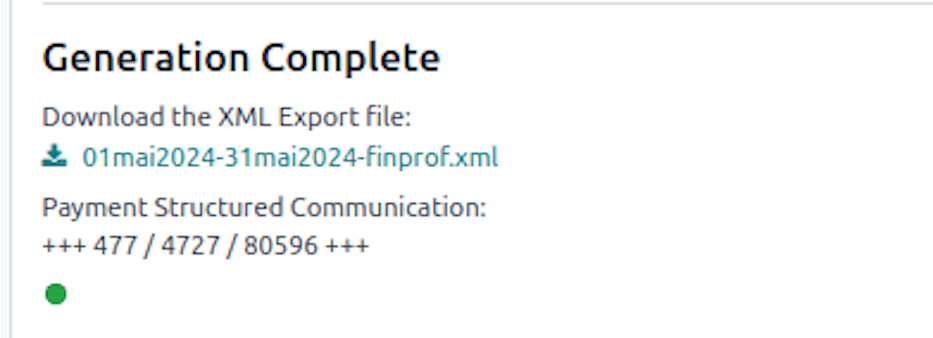
Haz clic en Crear hojas 274.XX para generar los archivos .pdf de esas declaraciones.
Nota
Para que la exención funcione correctamente, el nivel de certificado debe configurarse correctamente en el formulario del empleado.
El porcentaje tiempo I+D también debe especificarse en el formulario del contrato del empleado.
Si la aplicación de contabilidad está instalada y funcionando correctamente, también puedes contabilizar directamente los diferentes importes en tus asientos contables con el botón Contabilizar asientos.
Nota
Si contabilizar asientos no aparece en el asistente, debes configurar el diario y las diferentes cuentas para cada tipo de importe desde .
En la sección Localización belga, completa cada una de las cuentas de asiento contable de Exenciones de retenciones fiscales.
Los empleadores que usan Odoo pueden gestionar e informar eficientemente las exenciones de retenciones fiscales, garantizando el cumplimiento de los requisitos normativos.
Para más detalles, consulta la documentación financiera de Odoo o a tu asesor fiscal.
Declaración 281.10¶
Introducción¶
La declaración fiscal belga 281.10 es un estado anual que los empleadores deben presentar a las autoridades fiscales, detallando los salarios y beneficios proporcionados a cada empleado. Esta declaración garantiza cálculos fiscales precisos y el cumplimiento de la normativa fiscal belga.
Generar la declaración en Odoo¶
Odoo proporciona un proceso simplificado para generar la declaración 281.10, ofreciendo tanto un archivo XML completo para envío electrónico como archivos PDF individuales para mantenimiento de registros.
Declaración XML global¶
Para generar el archivo XML global en Odoo, navega a .
Luego, crea un nuevo registro seleccionando el Año de referencia.
Importante
Las opciones Tipo de envío y Tipo de tratamiento son actualmente experimentales y deben mantenerse en sus valores predeterminados para garantizar una declaración original válida.
Haz clic en el botón Rellenar para generar los empleados elegibles, luego haz clic en el botón Crear XML. Aparecerá un indicador verde para confirmar la generación exitosa del archivo.
Declaración PDF individual¶
Para generar archivos PDF individuales para cada empleado, haz clic en el botón Rellenar. Se genera una línea para cada empleado que recibió una nómina durante el año de referencia.
Nota
Los archivos PDF se generan automáticamente en lotes de 30, por lo que el proceso puede tardar algún tiempo en completarse.
Una vez que se generen todos los archivos PDF, se pueden publicar en el portal de documentos del empleado si la aplicación Documentos está instalada y configurada correctamente.
Selecciona los empleados cuyos documentos deseas publicar, luego haz clic en el botón Publicar PDF.
Una vez publicados, los empleados pueden acceder al PDF desde su portal de documentos a través del botón inteligente Documentos en su perfil.
Envío de la declaración XML¶
Después de generar el archivo XML, debe enviarse a las autoridades fiscales belgas. Asegúrate de estar familiarizado con el proceso de envío oficial.
Los archivos XML que contienen los datos fiscales que se enviarán a través de la aplicación Belcotax-on-web (BOW) deben convertirse al formato .bow.
Esta conversión requiere el uso de un módulo de validación disponible en la sección Documentación técnica.
El módulo de validación tiene dos requisitos previos:
Java 8 debe estar instalado.
La autoridad certificadora que firmó el módulo de validación debe ser reconocida.
Declaración 281.45¶
Introducción¶
La declaración fiscal belga 281.45 es una declaración anual que las entidades deben presentar a las autoridades fiscales, detallando los montos de derechos de autor y derechos conexos pagados a los beneficiarios. Esta declaración garantiza informes fiscales precisos y el cumplimiento de las regulaciones fiscales belgas.
Generar la declaración en Odoo¶
Odoo proporciona un proceso simplificado para generar la declaración 281.45, ofreciendo tanto un archivo XML completo para presentación electrónica como archivos PDF individuales para archivo.
Declaración XML global¶
Para generar el archivo XML global en Odoo, navega a .
Luego, crea un nuevo registro seleccionando el Año de referencia.
Importante
Las opciones Tipo de envío y Tipo de tratamiento son actualmente experimentales y deben mantenerse en sus valores predeterminados para garantizar una declaración original válida.
Haz clic en el botón Rellenar para generar los empleados elegibles, luego haz clic en el botón Crear XML. Aparecerá un indicador verde para confirmar la generación exitosa del archivo.
Declaración PDF individual¶
Para generar archivos PDF individuales para cada empleado, haz clic en el botón Rellenar. Se genera una línea para cada empleado que recibió una nómina durante el año de referencia.
Nota
Los archivos PDF se generan automáticamente en lotes de 30, por lo que el proceso puede tardar algún tiempo en completarse.
Una vez que se generen todos los archivos PDF, se pueden publicar en el portal de documentos del empleado si la aplicación Documentos está instalada y configurada correctamente.
Selecciona los empleados cuyos documentos deseas publicar, luego haz clic en el botón Publicar PDF.
Una vez publicados, los empleados pueden acceder al PDF desde su portal de documentos a través del botón inteligente Documentos en su perfil.
Envío de la declaración XML¶
Después de generar el archivo XML, debe enviarse a las autoridades fiscales belgas. Asegúrate de estar familiarizado con el proceso de envío oficial.
Los archivos XML que contienen los datos fiscales que se enviarán a través de la aplicación Belcotax-on-web (BOW) deben convertirse al formato .bow.
Esta conversión requiere el uso de un módulo de validación disponible en la sección Documentación técnica.
El módulo de validación tiene dos requisitos previos:
Java 8 debe estar instalado.
La autoridad certificadora que firmó el módulo de validación debe ser reconocida.
Balance social¶