
Registrar salidas y entradas
La aplicación Asistencias de Odoo permite a los usuarios que han iniciado sesión en la base de datos registrar su entrada y salida sin necesidad de ingresar a la aplicación Asistencias ni usar un quiosco. Para empresas más pequeñas, donde cada empleado también es usuario, esta función puede ser útil.
Un usuario puede registrar su entrada y/o salida en el tablero principal de la base de datos de Odoo o mientras está dentro de cualquier aplicación. Para hacerlo, en la esquina superior derecha del menú de encabezado principal, que siempre es visible independientemente de la aplicación en la que se encuentre el usuario, aparece un (círculo rojo) o (círculo verde). Haz clic en el círculo de color para mostrar el widget de asistencia, permitiendo al usuario registrar su entrada o salida.
Registrar entrada
Si el círculo del widget de asistencia es rojo, esto indica que el usuario no ha registrado actualmente su entrada. Haz clic en el (círculo rojo) y aparece el widget de asistencia, mostrando un botón verde Registrar entrada .
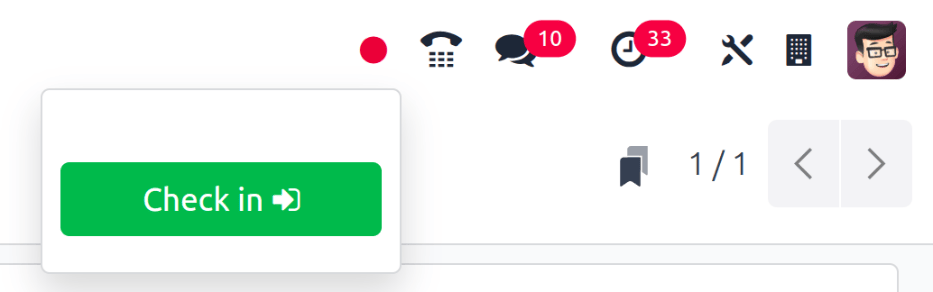
Cuando el usuario ficha desde la base de datos, la aplicación Asistencias registra los detalles de ubicación del usuario, incluida la dirección IP y las coordenadas GPS.
Importante
Para que la aplicación Asistencias registre los detalles de ubicación, el usuario debe permitir que su ordenador acceda a su información de ubicación.
Este botón será el único elemento visible en el widget si el usuario aún no ha registrado su entrada y salida durante el día laboral actual. Si el usuario ya hizo esto con anterioridad, entonces aparece el campo Total de hoy arriba del botón y el tiempo total registrado aparece en ese campo en el formato HH:MM (horas:minutos).
Haz clic en el botón Fichar entrada para fichar. El (círculo rojo) en el menú superior cambia a verde y el widget también cambia de apariencia. El widget se actualiza para reflejar que el usuario ha fichado, cambiando el botón verde Fichar entrada por un botón amarillo Fichar salida .
Haga clic en cualquier parte de la pantalla para cerrar el widget de asistencia.
Registrar salida
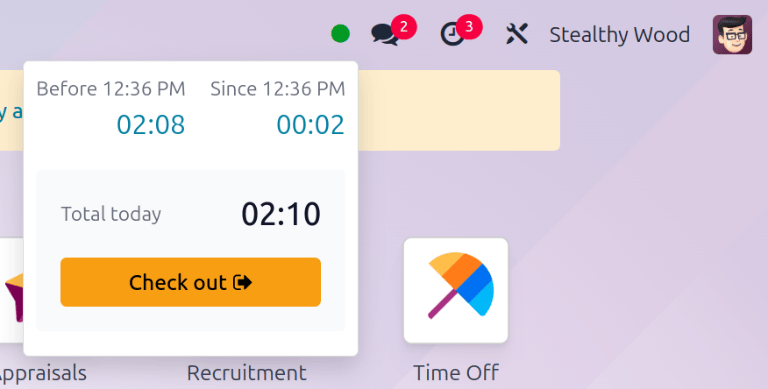
Si es la primera vez que el usuario registra su salida, en la parte superior del widget aparece Desde HH:MM (AM/PM) con la hora en que el usuario registró su entrada en el campo de tiempo. Abajo de esa línea aparecerá HH:MM, para indicar las horas y minutos transcurridos desde que registró su entrada. A medida que pasa el tiempo, este valor se actualiza para que coincida con las horas y minutos que han pasado desde ese momento.
Si el usuario ya había registrado entrada y salida, entonces aparecerán algunos campos adicionales. Además del campo Antes de HH:MM (AM/PM) aparece el campo Desde HH:MM (AM/PM). Las horas mostradas en ambos campos coinciden y se completan con la hora registrada más reciente. Abajo del campo Antes de HH:MM (AM/PM), aparece el tiempo registrado antes en el formato HH:MM (horas:minutos).
Además, aparece el campo Total de hoy abajo de los otros dos y corresponde a la suma de los campos Antes de HH:MM (AM/PM) y Desde HH:MM (AM/PM). Es el tiempo total que se registra para el usuario en caso de que registrare su salida en ese momento.
Los campos Desde HH:MM (AM/PM) y Total de hoy se actualizan en tiempo real conforme pasa el tiempo. Para registrar una salida, haga clic en el botón amarillo Registrar salida . El widget de asistencia se actualiza otra vez y el campo Total de hoy muestra el tiempo registrado. El botón amarillo Registrar salida ahora es un botón verde Registrar entrada .
Cuando el usuario ficha la salida desde la base de datos, la aplicación Asistencias registra los detalles de ubicación del usuario. Esta información se registra solo si el usuario otorga el permiso.
Truco
El número de veces que un usuario puede fichar entrada y salida es ilimitado. Los usuarios pueden fichar entrada y salida sin que transcurra tiempo (un valor de 00:00). Cada vez que un empleado inicia y cierra sesión, la información se almacena y aparece en el tablero principal de Asistencias, incluidas las entradas y salidas sin valor de tiempo.