
Vender entradas para los eventos
Odoo Eventos proporciona a los usuarios la capacidad de crear tickets de eventos personalizados y niveles de tickets con varios puntos de precio.
También les permite vender tickets de eventos de diferentes maneras: mediante órdenes de venta estándar, a través del punto de venta y online a través de un sitio web integrado.
Configuración
Primero debe habilitar algunos ajustes para poder vender entradas para eventos en Odoo.
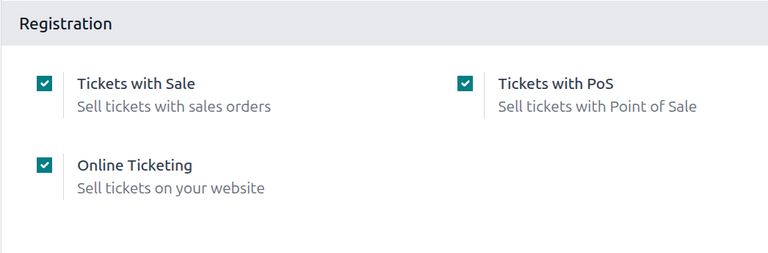
Primero, ve a . En la sección Inscripción, hay varios ajustes diferentes:
Entradas con venta: permite a los usuarios vender entradas de eventos con pedidos de venta estándar en la aplicación Ventas.
Entradas con TPV: permite a los usuarios vender entradas de eventos con puntos de venta en la aplicación Punto de venta.
Venta de entradas online: permite a los usuarios vender entradas de eventos online a través de su sitio web de Odoo integrado.
Para activar un ajuste, marca la casilla junto a la etiqueta de la función deseada y haz clic en Guardar en la parte superior izquierda para habilitarla.
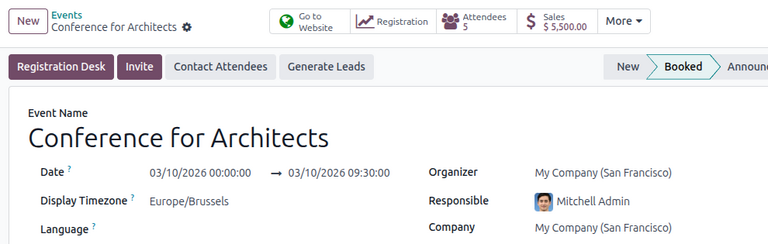
Con estos ajustes habilitados, cualquier evento con entradas de pago vendidas (ya sea a través de un pedido de venta o a través del sitio web) muestra un botón inteligente Ventas en la parte superior del formulario del evento. Al hacer clic en el botón inteligente Ventas se muestra una página separada con todos los pedidos de venta (estándar y/o online) relacionados con las entradas que se han vendido para ese evento específico.
Vender entradas para sus eventos con la aplicación Ventas
Primero vaya a la aplicación para vender entradas para sus eventos a través de órdenes de venta, después haga clic en Nuevo para abrir un nuevo formulario de cotización.
Después de completar la parte superior del formulario con la información apropiada del cliente, haz clic en Añadir un producto en la pestaña Líneas de pedido. Luego, en la columna Producto, selecciona (o crea) un producto de inscripción de evento.
Para añadir un producto de inscripción de evento a un pedido de venta, su campo Tipo de producto debe estar establecido en Servicio y el campo Crear al pedir debe estar establecido en Inscripción de evento. Estos campos son accesibles en el formulario del producto de inscripción de evento.
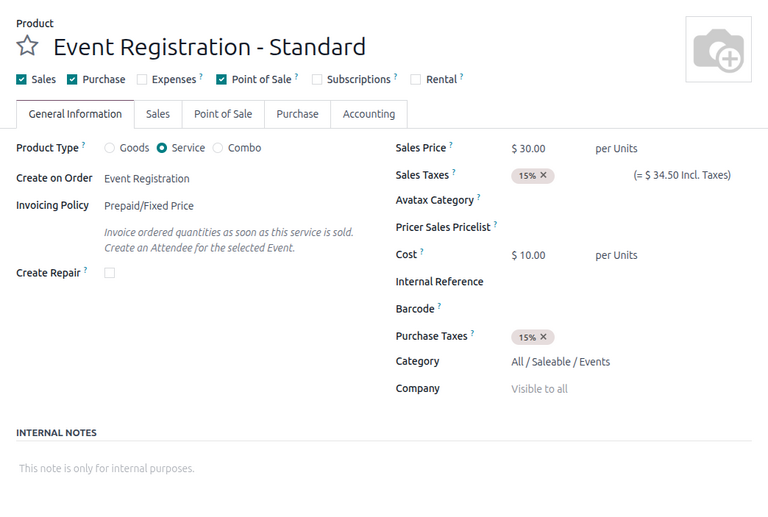
Una vez seleccionado un producto de inscripción de evento, aparece una ventana emergente Seleccionar un evento.
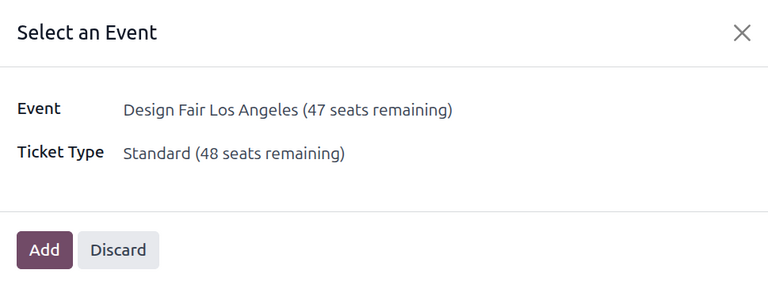
Desde la ventana emergente Seleccionar un evento, selecciona a qué evento está relacionada esta compra de entrada en el menú desplegable del campo Evento. Luego, en el menú desplegable Tipo de entrada, selecciona qué nivel de entrada desea comprar el cliente, si hay varios niveles configurados para ese evento.
Cuando todas las configuraciones deseadas estén completas, haz clic en Añadir. Al hacerlo, el usuario regresa al pedido de venta, con el producto de entrada de inscripción de evento ahora presente en la pestaña Líneas de pedido. El usuario puede proceder a confirmar y cerrar la venta, según el proceso habitual.
Truco
Para volver a abrir la ventana emergente Seleccionar un evento, haz clic en el nombre del producto de inscripción de evento en la pestaña Líneas de pedido, luego haz clic en el icono (lápiz).
Vender entradas de eventos a través de la aplicación Punto de venta
Para vender entradas de eventos a través de un punto de venta, los productos de inscripción de evento deben estar configurados para aparecer en la aplicación Punto de venta.
Primero, ve al formulario de producto para el producto de inscripción de evento yendo a y seleccionando el producto deseado. Debajo del nombre del producto, marca la casilla Punto de venta para permitir que el producto sea visible en un TPV.
Después de seleccionar, aparece una pestaña Punto de venta donde el usuario puede proporcionar opcionalmente información adicional sobre las entradas del evento en un TPV, como su categoría o si puede pedirse por autoservicio.
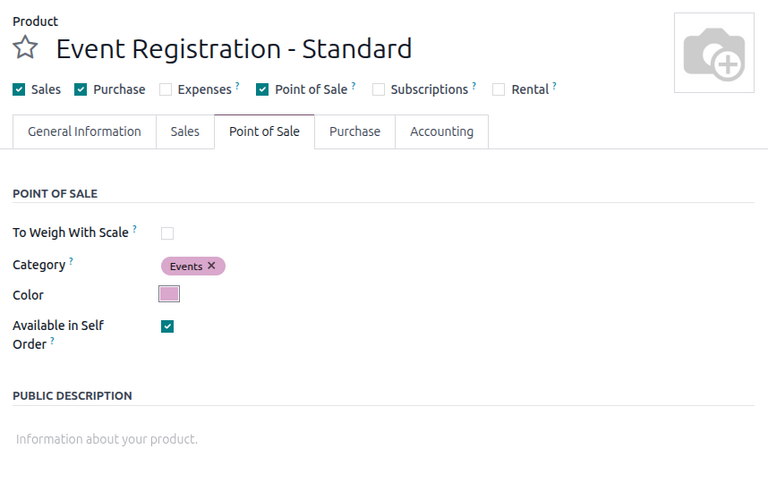
Con los productos configurados, ve a la y abre una caja registradora de TPV. El TPV muestra cualquier evento abierto con los productos de inscripción de evento correspondientes, así como los productos de inscripción de evento en sí.
Para obtener más información sobre la configuración y venta de productos en un TPV, consulta la documentación de Punto de venta.
Vender entradas para eventos con la aplicación Sitio web
Cuando un visitante llega a la página de registro del sitio web del evento, puede hacer clic en el botón Registrarse para comprar una entrada al evento.
Nota
Si el visitante no está ya en la página de registro del sitio web del evento, hacer clic en Registrarse en el submenú del sitio web del evento le redirige a la página de registro apropiada. Desde allí, puede hacer clic en el botón Registrarse para comenzar el proceso de compra de entradas.
El visitante verá la ventana emergente Entradas en caso de que haya varios niveles configurados para el evento.
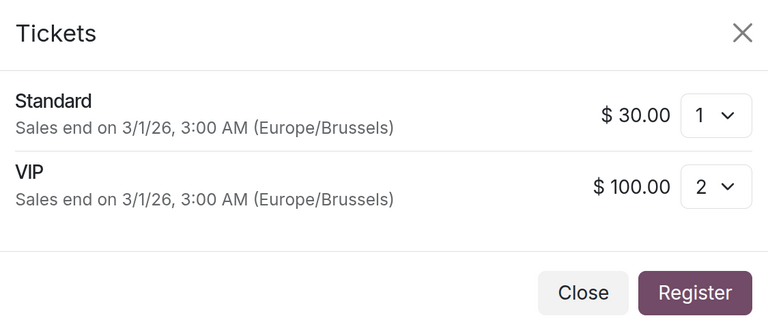
Desde aquí, los visitantes seleccionan qué nivel de entrada les gustaría comprar, junto con una cantidad, usando el menú desplegable disponible a la derecha de su entrada deseada. Una vez que se hayan introducido las selecciones deseadas, el visitante hace clic en el botón Registrarse.
Luego, aparece una ventana emergente Asistentes, que contiene todas las preguntas que se han configurado en la pestaña Preguntas del formulario del evento para este evento en particular.
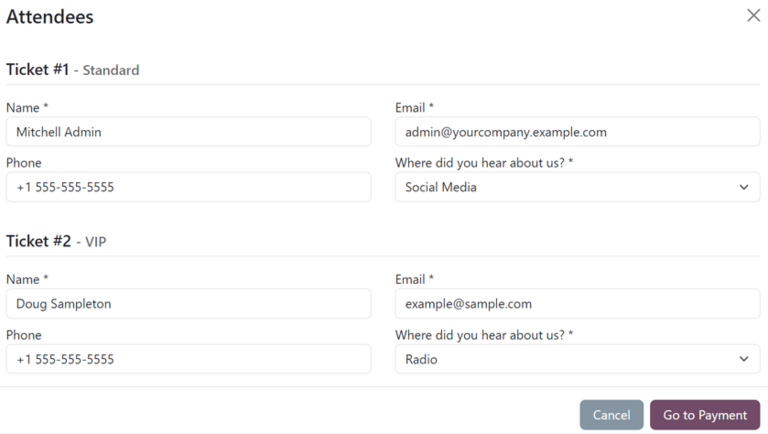
Si se están comprando varias entradas a la vez, hay secciones numeradas para cada inscrito individual, cada una conteniendo las mismas preguntas. Sin embargo, si alguna pregunta se ha configurado con la opción Preguntar una vez por pedido, esa pregunta solo se pregunta una vez, no para cada asistente que realiza la reserva en el pedido.
Después de completar toda la información necesaria, el visitante puede hacer clic en el botón Ir al pago. Esta acción le redirigirá a la página de confirmación de facturación y después a la de confirmación de pago, aquí podrá usar cualquier método de pago configurado en la base de datos para completar su orden.
Luego de completar la compra en el front-nd del sitio web puede acceder instantáneamente a la orden de venta en el backend de la base de datos.
Ver también