
Programar entrevistas
Una entrevista presencial, virtual o telefónica se puede programar de una de dos formas a través de la aplicación Reclutamiento, ya sea por el equipo de reclutamiento, o por el candidato.
Con un solo arrastrar y soltar, Odoo envía un correo al candidato con un enlace de autoservicio, el candidato reserva la franja horaria y envía la reunión al calendario de todos. Se acabaron los correos o llamadas de ida y vuelta.
Entrevistas programadas por el equipo de reclutamiento
Cuando el postulante llega a la etapa de entrevista, el equipo de reclutamiento debería coordinar una fecha y hora adecuadas con el postulante para programar una entrevista.
Para programar una entrevista, vaya a la tarjeta del postulante en la aplicación y haga clic en la tarjeta del puesto relevante. Así abrirá la página Postulaciones de ese puesto de trabajo. Después, haga clic en la tarjeta del postulante que quiera para ver un formulario de información detallado.
Para programar una entrevista telefónica, virtual o presencial, haz clic en el botón inteligente Sin reunión en la parte superior del registro del candidato.
Nota
El botón inteligente Reuniones muestra Sin reunión si no hay reuniones programadas actualmente. Para candidatos nuevos en la etapa Primera entrevista, esto es lo predeterminado.
Si ya hay una reunión programada, el botón inteligente mostrará 1 reunión, con la fecha de la próxima reunión debajo. Si se programó más de una reunión, el botón mostrará Próxima reunión con la fecha de la siguiente reunión debajo.
Al hacer clic en el botón inteligente Reuniones se carga un calendario, mostrando las reuniones y eventos programados para el usuario actualmente conectado, así como los empleados que están listados bajo la sección Asistentes, ubicada a la derecha del calendario.
Para cambiar las juntas y eventos que se cargaron y se muestran, quite la marca a un lado del asistente cuyo calendario quiere ocultar. Solo los asistentes marcados aparecerán en el calendario.
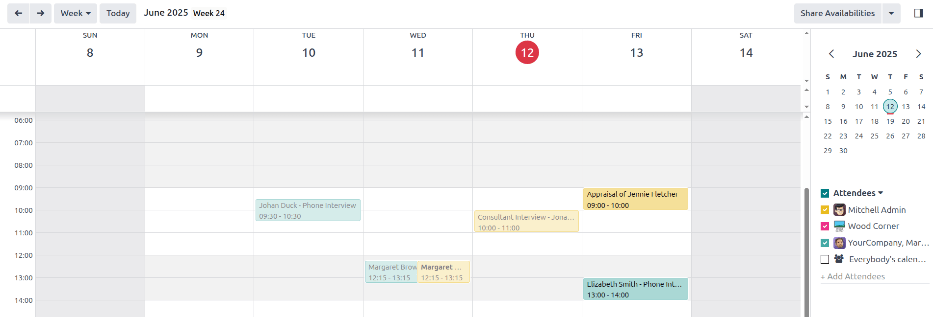
Para agregar una reunión al calendario cuando esté en la vista de día o semana, haga clic en la hora de inicio de la reunión y arrástrela hasta la hora final, para seleccionar la fecha, el tiempo y duración de la reunión.
También puede agregar una reunión desde esta vista si hace clic en el día y en el tiempo en el que la reunión se llevará a cabo.
Ambos métodos harán que aparezca una ventana emergente Nuevo evento.
Ventana emergente de nuevo evento.
Al hacer clic en la tabla que corresponda con el tiempo y la fecha se abrirá una ventana emergente de Nuevo evento para programar una reunión.
Ingrese la información en el formulario. Los únicos campos obligatorios de ingresar son el título de la reunión, así como los campos Inicio (fecha y hora de finalización).
Una vez que se ingresen los detalles de la tarjeta, haga clic en Guardar y cerrar los cambios y cree la entrevista.
Después de ingresar el nombre requerido en la reunión, los campos que puede modificar en Nuevo evento son:
Título de la reunión: Introduce el asunto de la reunión. Esto debe indicar claramente el propósito de la reunión. El asunto predeterminado es el nombre del candidato introducido en la ficha del candidato.
Inicio: Configura la fecha y hora de inicio y fin de la reunión. Al hacer clic en cualquiera de estos campos se abre una ventana emergente de calendario. Haz clic en la fecha deseada para seleccionarla, y luego introduce la hora en el campo correspondiente. Haz clic en Aplicar para cerrar la ventana.
Todo el día: Marca la casilla para programar una entrevista de todo el día. Si esta casilla está marcada, el campo Inicio cambia a Fecha de inicio.
Asistentes: Selecciona las personas que deben asistir a la reunión. Los asistentes predeterminados son el candidato potencial y el reclutador asignado al puesto de trabajo. Añade tantas otras personas como desees.
URL de videollamada: Si la reunión es virtual, o si hay una opción virtual disponible, haz clic en Reunión de Odoo, y se crea automáticamente una URL para la reunión, que rellena el campo.
Descripción: Introduce una breve descripción en este campo. Existe la opción de introducir texto formateado, como listas numeradas, encabezados, tablas, enlaces, fotos y más. Usa la función powerbox, escribiendo un
/para mostrar una lista de opciones.Desplácese por las opciones y haga clic en el elemento deseado, que aparecerá en el cuadro de texto y podrá modificar. Cada comando presenta una ventana emergente diferente. Siga las instrucciones de cada comando para completar la entrada.
Más opciones
Para agregar información adicional a la reunión, haga clic en el botón Más opciones en la esquina inferior derecha de la ventana emergente Evento nuevo. Llene cualquiera de los campos adicionales:
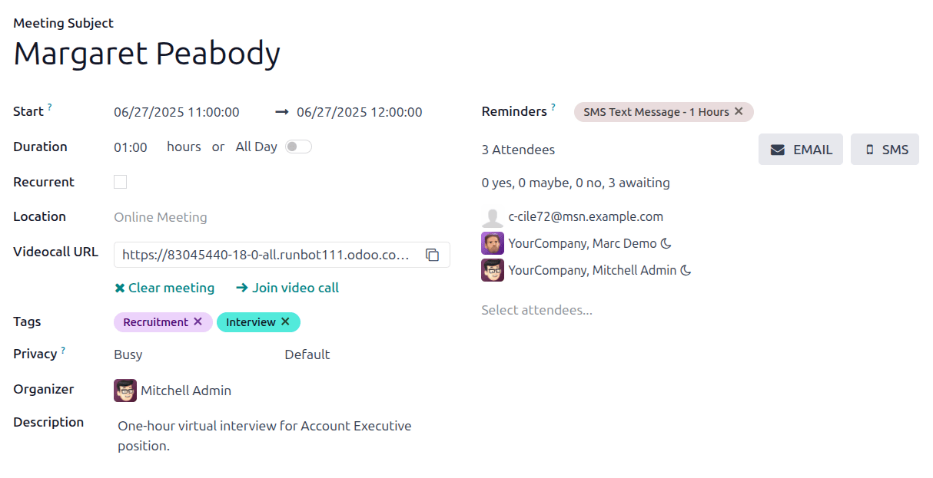
Duración: este campo se llena de forma automática dependiendo de lo que haya puesto en Inicio (y fin). Si ajusta el tiempo de la junta, el campo también se ajustará de forma automática para corregir la duración. La duración predeterminada de una reunión es una hora.
Recurrente: Si la reunión debe repetirse en un intervalo seleccionado (lo cual no es usual para una primera entrevista), seleccione la casilla situada junto a Recurrente. Al habilitar esta opción aparecen otros campos:
Zona horaria: en el menú desplegable seleccione la Zona horaria para las reuniones recurrentes.
Repetir: seleccione Diario, Semanalmente, Mensual, Anualmente, o Personalizado para reuniones recurrentes. Si selecciona personalizado aparecerá el campo Repetir cada debajo, junto con otros parámetros de frecuencia temporal (Días, Semanas, Meses, o Años). Ingrese un número en el campo en blanco y seleccione el rango de tiempo con el menú desplegable.
Repetiren: se activa cuando se selecciona la opción Semanal en el campo Repetir. Seleccione el día de la semana en el que cae la junta.
Día del mes: configure las dos opciones del menú desplegable para seleccionar un día concreto del mes, independientemente de la fecha (por ejemplo, el primer martes de cada mes). Para establecer una fecha concreta del calendario, seleccione Fecha del mes e introduzca la fecha del calendario en el campo (por ejemplo,
15para establecer que la reunión se celebre el día quince de cada mes).Hasta: usando el menú desplegable, selecciona cuándo dejan de repetirse las reuniones. Las opciones disponibles son Número de repeticiones, Fecha de fin, y Para siempre. Si se selecciona Número de repeticiones, introduce el número total de reuniones que deben ocurrir en el campo en blanco a la derecha. Si se selecciona Fecha de fin, especifica la fecha usando la ventana emergente de calendario, o escribe una fecha en formato MM/DD/AAAA. Para siempre programa reuniones indefinidamente.
Ubicación: proporcione la ubicación de la reunión.
Etiquetas: seleccione las etiquetas para la reunión en el menú desplegable, o comience a escribir una etiqueta y haga clic en Create «etiqueta» para crear una nueva. Puede seleccionar la cantidad de etiquetas que desee.
Privacidad: en el menú desplegable seleccione si el organizador aparecerá como Disponible u Ocupado durante la reunión. Ahora seleccione la visibilidad de la reunión a un lado de la primera selección. Las opciones son Pública, Privada y Solo usuarios internos. Pública permite que todo el mundo vea la reunión, Privada permite que solo la vean los asistentes incluidos y Solo usuarios internos permite que la vea cualquier persona que haya iniciado sesión en la base de datos de la empresa.
Organizador: en este campo aparece el empleado que creó la reunión. Utilice el menú desplegable para cambiar el empleado seleccionado.
Recordatorios: seleccione un recordatorio del menú desplegable. Las opciones predeterminadas incluyen Notificación, Correo electrónico y Mensaje de texto SMS, cada una con un periodo específico antes del evento (horas, días, etc.). El recordatorio que elija alertará a los participantes de la reunión con la opción seleccionada en la hora que haya especificado. Puede seleccionar varios recordatorios en el campo.
Enviar la reunión a los asistentes
Una vez que se ingresen los detalles de la reunión en la ventana emergente Evento nuevo y estos sean correctos, puede enviársela a los asistentes por correo electrónico o mensaje de texto desde el formulario del evento expandido (lo que se ve cuando se hace clic al botón Más opciones en la ventana emergente Evento nuevo).
Para enviar la reunión por correo electrónico, haz clic en el botón CORREO junto al campo Asistentes en el formulario expandido de la reunión.
Aparece una ventana emergente del configurador de correo electrónico Contactar a los asistentes. En el campo del cuerpo del mensaje encontrará el correo electrónico preformateado, utilizando la plantilla predeterminada Calendario: actualización de evento.
El candidato, los seguidores de la candidatura, así como el usuario que creó la reunión, se añaden al campo Para de forma predeterminada. Realiza los cambios deseados en el correo.
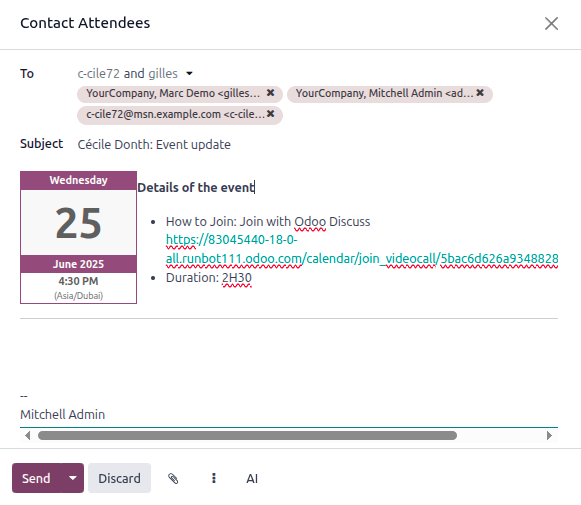
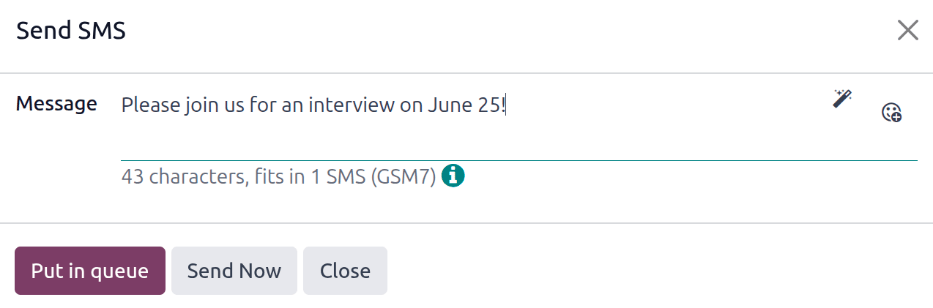
Para enviar la reunión por mensaje de texto, haz clic en el botón SMS junto al campo Asistentes en el formulario de reunión expandido. Aparece una ventana emergente Enviar SMS.
En la parte superior aparecerá un listón azul si los asistentes no tienen números telefónicos válidos y enlista cuántos registros so inválidos. Si un contacto no tiene un número telefónico válido registrado, haga clic en Cerrar y edite el registro del asistente, después, vuelva a seguir estos pasos.
Si no aparece ningún mensaje de advertencia, escriba el mensaje que se le debe enviar a los asistentes en el campo Mensaje. Para agregar emojis al mensaje, haga clic en el icono Agregar emoji en el lado derecho de la ventana emergente.
El número de caracteres y la cantidad de mensajes de texto necesarios para enviar el mensaje (según los criterios GSM7) aparece debajo del campo Mensaje. Haz clic en Poner en cola para que el texto se envíe más tarde, después de que se programen otros mensajes, o haz clic en Enviar ahora para enviar el mensaje inmediatamente.
Nota
El envío de mensajes de texto no es una función predeterminada en Odoo. Para enviar mensajes de texto necesita créditos y debe comprarlos. Para obtener más información sobre los créditos y planes de IAP, consulte la documentación Compras dentro de la aplicación (IAP).
Entrevistas programadas por el postulante
Coordinar horarios de entrevistas normalmente requiere varios intercambios de correos electrónicos y puede ralentizar el proceso de reclutamiento. Habilitar la programación de autoservicio de Odoo elimina ese cuello de botella: cuando un candidato se mueve a una etapa de entrevista, el sistema envía automáticamente un enlace de programación, registra el espacio seleccionado y actualiza todos los calendarios relevantes.
Esta automatización está desactivada por defecto. Para activarla, asigna la plantilla de correo electrónico Reclutamiento: Programar entrevista a la etapa Primera entrevista o Segunda entrevista (consulta Modificar etapa).
Modificar etapa
Modifica la etapa Primera entrevista o Segunda entrevista para que el campo Plantilla de correo electrónico de la etapa esté configurado como Reclutamiento: Programar entrevista.
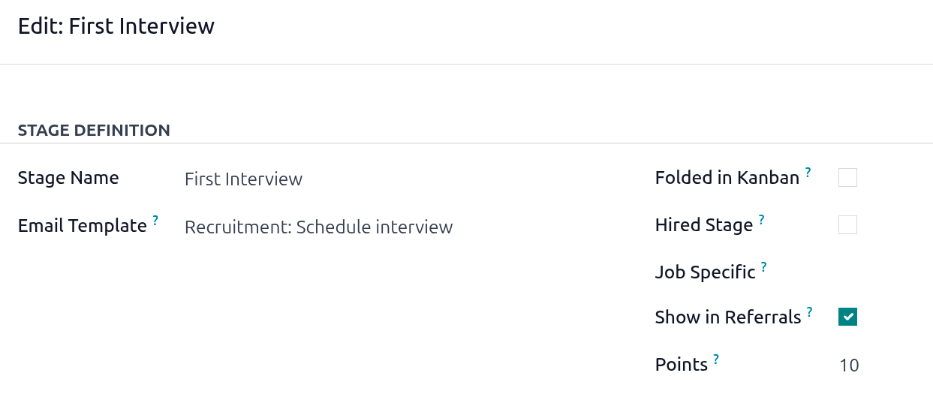
Enviar correo electrónico
Después de configurar las etapas Primera entrevista o Segunda entrevista para enviar correos electrónicos, arrastra y suelta la tarjeta del candidato en una de estas etapas para enviar el correo electrónico.
Entrevista autoprogramada
Cuando el candidato recibe el correo electrónico, hace clic en el botón Programar mi entrevista en la parte inferior del correo electrónico. Esto dirige al candidato a una página de programación en línea privada, que es accesible solo a través del enlace enviado por correo electrónico.
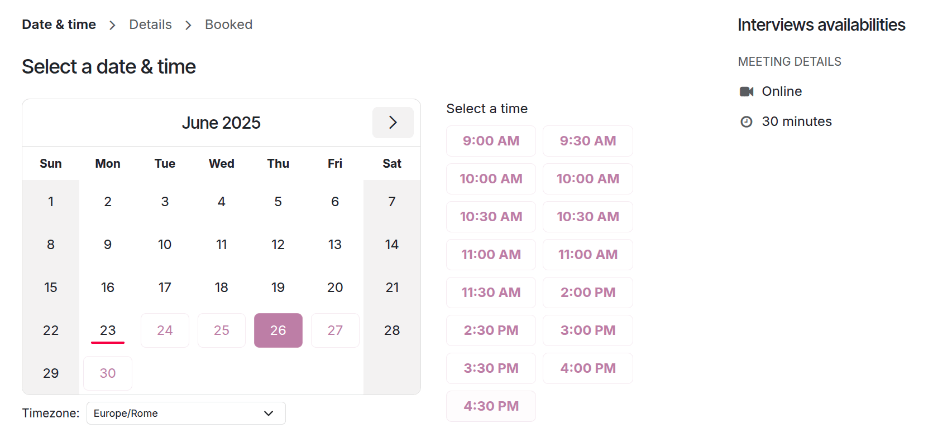
Esta página muestra los DETALLES DE LA REUNIÓN en la parte derecha de la pantalla, incluyendo el formato y duración de la reunión. En este ejemplo la reunión es virtual ( En línea) y la duración es de media hora ( 30 minutos).
Luego, el candidato hace clic en un día disponible en el calendario, indicado por texto morado. Una vez que se selecciona un día, hace clic en uno de los horarios disponibles para seleccionar esa fecha y hora.
Truco
Asegúrese de marcar el campo Zona horaria debajo del calendario para asegurarse de que está seleccionando la zona horaria correcta. Si cambia la zona horaria podría cambiar los horarios disponibles.
Una vez que seleccione una fecha y horario, el candidato irá a una página Agregue más detalles sobre usted. Esta página le pedirá al candidato ingresar su Nombre completo, Correo electrónico y Número de teléfono. La información de contacto que el candidato ingrese en este formulario será la forma en la que nos comunicaremos con el candidato para la entrevista.
Cuando todo se haya ingresado en la página Agregue más detalles sobre usted, el candidato hará clic en el botón Confirmar cita y la entrevista se programará.
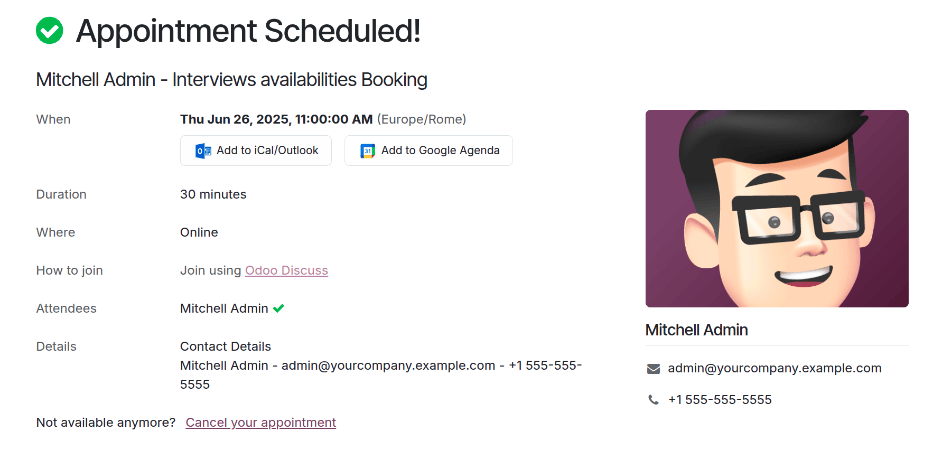
Después de confirmar la entrevista el candidato irá a una página de confirmación donde todos los detalles de la entrevista estarán a la vista. El candidato tendrá la opción de agregar la reunión a su calendario personal con los botones Agrregar a iCal u Outlook y Agregar al calendario de Google, debajo de los detalles de la entrevista.
El candidato también puede cancelar o reprogramar la entrevista, si es necesario, con el enlace Cancelar tu cita en la parte inferior de la confirmación.