
通用主题设置
Odoo 提供一系列主题自定义选项以定义网站的颜色和字体,以及段落和标题、按钮、链接和输入字段的外观。此外还提供了额外的高级设置。
首次设置网站时,系统会提示您选择一个主题。将鼠标悬停在主题上可查看每个主题的扩展预览。点击主题即可选择,或点击查看更多主题按钮以显示可用主题的完整列表。
注解
如果您在未选择主题的情况下离开,网站将使用默认主题创建。
要自定义主题,打开网站编辑器,导航至主题选项卡,然后转到网站部分。您可以:
点击切换主题以打开主题选择器。将鼠标悬停在主题上可查看每个主题的扩展预览。点击使用此主题将其应用到网站。
为网站添加一种语言。
选择页面布局以更改页面上构建块和网站元素的整体显示和间距。
通过以下方式自定义布局的背景:
点击保存将更改应用到网站。
颜色
主题颜色
主题颜色是指网站所有页面上显示的颜色集。它们由五种颜色组成:三种主要颜色(主要用于按钮和链接),以及两种浅色与深色颜色(主要用于文本和标题)。
要编辑网站的颜色,导航至主题选项卡的颜色部分。然后:
Click the color you want to change, then select a predefined Solid color or click Custom to pick a specific color tone manually (or add its #HEX or RGBA code). Click (Reset) to remove the color selection.
点击调色板图标并选择一个调色板。结果是所有颜色自定义都将被重置。
Odoo 会自动为所选颜色或调色板创建颜色预设。这些预定义的颜色组合应用于网站的各种元素,以创建结构化且视觉上吸引人的设计。选择调色板时,其预设定义了这些颜色如何分布在不同元素上。要修改它们,点击颜色预设,然后选择一个预设以打开自定义下拉菜单。每个颜色预设都包含构建块的背景、文本、标题、链接、主要按钮和次要按钮的颜色。
小技巧
要将颜色预设应用到构建块,选择构建块,转到样式选项卡,点击位于背景旁边的颜色点,然后选择一个主题。
注解
更改色彩预设会自动更新默认预设和使用该预设的构建块的颜色。
状态颜色
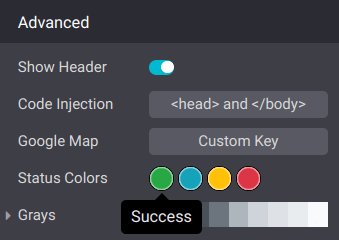
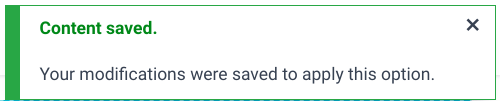
状态颜色指示某些操作的状态(例如成功、警告等)。它们用于弹出讯息中,为用户和网站访问者提供反馈。要自定义网站的状态颜色,请向下滚动到进阶部分并点击圆点以更改其颜色。
Example
与网站上成功操作相关的信息以绿色显示。
字体
Odoo 允许您自定义网站元素的字体系列和字体大小,包括段落和标题、按钮和输入字段。
字体大小:在段落、标题、按钮和输入字段部分中,使用字体大小字段设置默认大小。点击(切换更多选项)图标以展开该部分并定义自定义大小(例如,根据标题级别、按钮大小等)。
字体系列:在段落、标题和按钮部分,从下拉菜单中选择字体。
注解
当选择系统字体时,Odoo 使用访问者操作系统上已安装的本机字体。例如,Android 使用Roboto作为其默认系统字体。
自定义字体
要添加 Odoo 中默认不可用的自定义字体,请点击字体系列下拉菜单,然后在底部选择添加自定义字体。在添加 Google 字体或上传自定义字体弹出窗口中:
要添加 Google 字体,请打开选择 Google 字体下拉菜单并选择所需的字体。如果您的网站在需要遵守法律(例如但不限于欧盟的 GDPR)的地区运营,请关闭从 Google 服务器提供字体。这将确保 Google 字体存储在网站的服务器上,而不是 Google 的服务器上。
要从您的计算机上传自定义字体,请点击选择文件。
完成后,点击保存并重新加载。
小技巧
所选字体的预览显示在窗口右侧。
样式
段落和标题
段落和标题部分为这些文本元素提供了额外的样式选项。您可以:
修改字体设置。
调整行高以定义文本行之间的间距。
调整边距以定义段落和标题周围的间距。
按钮
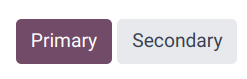
要自定义网站主要和次要按钮的样式,请导航到按钮部分并编辑相关选项:
打开下拉菜单(位于主要样式或次要样式字段旁边),以更改每种按钮类型的样式,例如填充、轮廓或扁平。当选择轮廓时,下方会显示边框宽度选项,允许您调整按钮轮廓的宽度。
修改字体设置。
调整填充以更改按钮标签周围的间距。
使用圆角选项调整按钮的边框半径。
在点击效果下拉菜单中添加点击按钮时的动画。
小技巧
若要为按钮的小和大尺寸自定义填充、字体大小和圆角,请点击)图标,然后使用相关字段。
链接
在链接部分,打开链接样式旁边的下拉菜单,选择网站上链接的外观。您可以选择:
无下划线;
悬停时下划线;或
始终下划线。
输入字段
若要自定义网站输入字段的样式,请导航至输入字段部分并编辑相关选项:
高级设置
可以在高级部分配置其他设置,例如显示或隐藏页眉,使用代码注入进行通过 HTML 标签验证网站,以及配置状态颜色和灰色。
您还可以配置 Google 地图以在网站上显示地图并启用地理定位功能,例如在联系我们页面和特定片段中。要配置此选项:
转到您的 Google 账户。
启用Maps Static API、Maps JavaScript API和Places API。
重要
不要启用Places API (New),因为 Odoo 尚不支持它。
使用 Google API 可能需要 向 Google 付费。
创建 API 密钥并复制它。
在 Odoo 的网站编辑器中,转到主题选项卡,然后在高级部分中,点击Google 地图旁边的自定义密钥。
将生成的 API 密钥粘贴到API 密钥字段中。
点击:guilabel:
保存。