授予门户访问权限
企业的客户和供应商若要开始使用用户门户,必须先获得企业的访问权限。此操作流程需从**联系人**应用开始。
为联系人添加门户访问权限
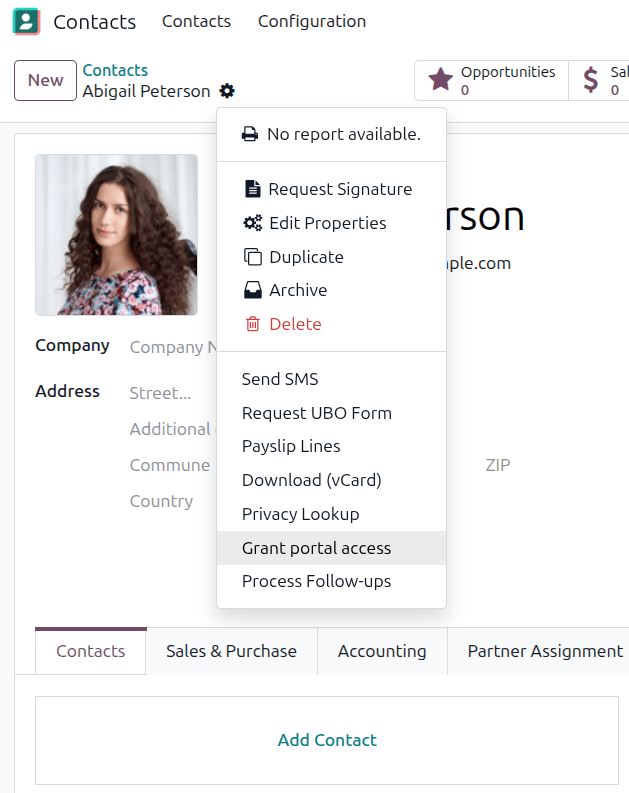
在 Odoo 主仪表板中,打开 联系人 应用。如果要授予访问权限的联系人尚未存在于数据库中,请点击 新建 按钮并输入其详细信息来创建该联系人。否则,请选择一个现有联系人,然后点击 (操作) 下拉菜单,并选择 授予门户访问权限。
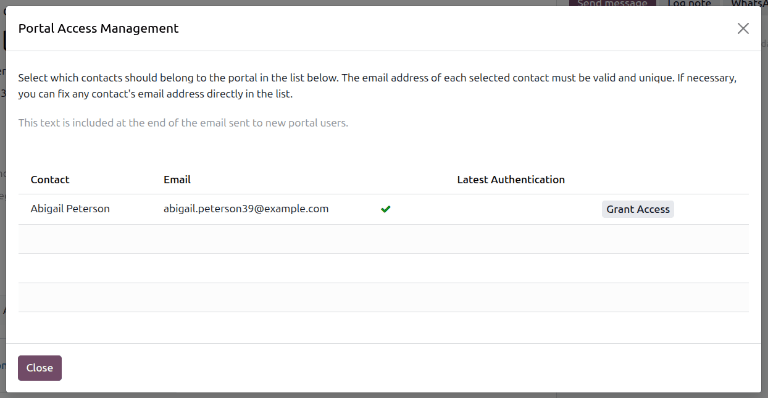
这将打开 :guilabel:`门户访问管理`窗口,该窗口包含三个字段:
联系人:此字段会自动填入联系人姓名。
电子邮件:此字段显示联系人用于登录门户的电子邮件地址。
最新认证记录:此行显示用户上次访问门户的时间。如果用户从未访问过该门户,此处为空。
要授予门户访问权限,请先输入该联系人用于登录门户的电子邮件地址。如果是要为现有联系人授予访问权限,该地址可能已被系统自动填入。然后点击 授予访问权限 按钮以完成操作。
注解
当某家公司获得门户访问权限时,该公司的所有关联联系人也将获得门户访问权限。如有需要,可以移除个别联系人。
同时授予多个用户访问权限
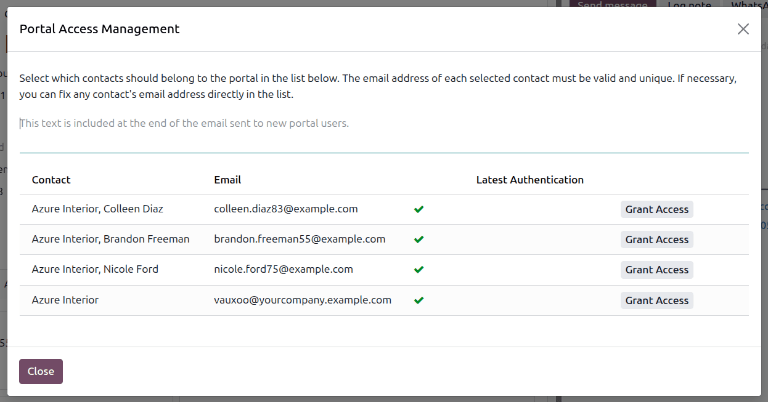
若要一次性为同一公司的多名用户授予门户访问权限,请导航至该公司的联系人列表,然后点击 ,以查看该公司的相关联系人列表。对于每个需要门户访问权限的联系人,请点击 授予访问权限。系统将向指定的电子邮件地址发送一封邮件,告知该联系人现已成为该 Odoo 数据库的门户用户。
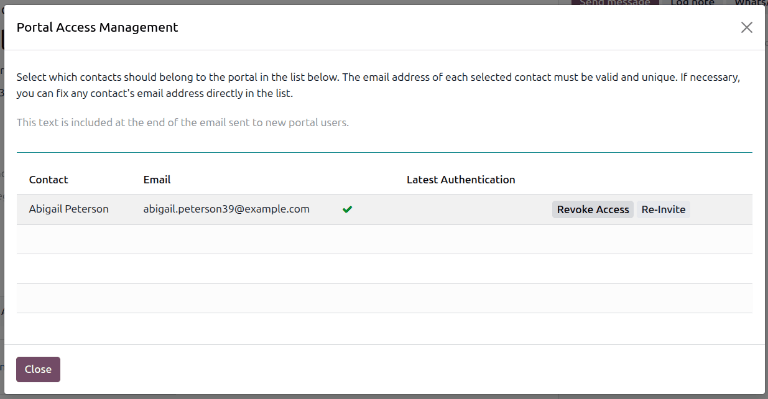
撤销门户访问权限
某些情况下可能需要撤销某人的门户访问权限,例如该人员退休或离职时。您可以随时通过以下步骤撤销某联系人的门户访问权限:进入该联系人的页面,点击 ,然后点击 撤销访问权限。