
销售管道分析
CRM 应用程序会随着潜在客户和商机在各个阶段之间的流转,对销售流程进行管理,最终这些商机要么成交,要么流失。整理好销售流程后,即可利用*销售管道分析* 页面上的搜索选项和报告,深入了解营销活动、销售人员等方面的成效。
注解
CRM 应用支持在创建正式商机之前,将潜在客户作为中间筛选步骤。本文中虽使用*商机*一词,但相关信息同样适用于潜在客户。本文假设在 CRM 应用的配置设置中已启用 潜在客户 功能 <crm/configure-leads>。
管道分析报告
要查看*销售管道分析*页面,请转到:menuselection:CRM 应用 --> 报表 --> 销售管道。将自动加载一个堆叠条形图,显示当年创建的所有商机。条形表示当前处于销售管道各个阶段的商机数量,并用颜色编码显示商机到达该阶段的月份。
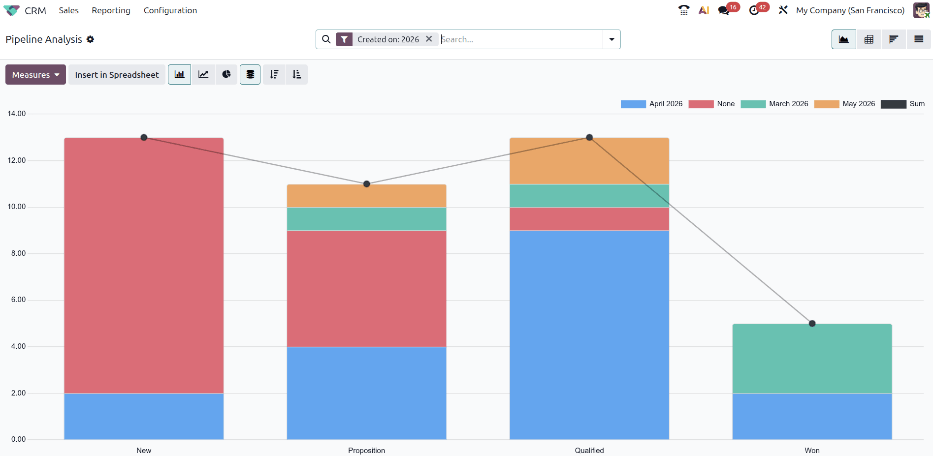
管道分析 页面的交互元素可操纵图表,以不同视图报告不同的指标。视图选项位于右上角。
图表 视图:以条形图形式显示商机的总数,便于快速直观地比较不同 CRM 阶段的商机情况。这是默认视图。
透视表 视图:以可自定义的表格形式,按阶段和月份显示详细的 预期收入。该视图可进行调整,以按销售人员、营销活动等更细分的类别展示信息。
队列 视图:根据数据的 创建日期 和 关闭日期,按天、周、月、季度或年进行显示和整理。这有助于轻松识别特定时间段内的规律。默认设置为“周”。
:guilabel:`列表`视图:以详细列表形式显示商机,便于查看单个记录的详细信息。
筛选和分组
guilabel:管道分析 页面可通过各种筛选器和分组选项进行自定义。
筛选
通过 筛选条件 部分,用户可以将预设和自定义筛选条件添加到搜索条件中。单次搜索中可以添加多个筛选条件。
我的销售管道:显示分配给当前用户的商机。
有效:显示有效商机。有效商机是指在 CRM 管道中显示为进行中或停滞待跟进的商机。
无效:显示无效商机。无效商机是指在 CRM 管道中显示为已丢失、已赢得和已归档的商机。
已赢得:显示已标记为*已赢得*的商机。
:guilabel:已损失:显示已标记为*已损失*的商机。
创建时间:显示在特定时间段内创建的商机。默认时间段为当前年份,但可根据需要进行调整。
预期结束:显示预计在特定时间段内结束(关闭)的商机。已关闭的商机会被标记为*已赢得*。
关闭日期:显示在特定时间段内被标记为*已赢得*的商机。
已归档:显示已归档的商机。已流失*的商机会自动归档,但并非所有已归档的商机都会被标记为*已流失。
自定义筛选器:允许用户通过多种选项创建自定义筛选器。
此外,如果在**CRM**应用的配置设置中启用了*商机*选项,则会显示以下选项。
商机:显示已筛选为商机的潜在客户。
潜在客户:显示尚未被归类为商机的潜在客户。
分组
分组依据 部分允许用户向搜索结果添加预制和自定义分组。可以添加多个分组,将结果拆分为更易管理的区块。所选分组的顺序决定了结果的显示方式,因为每个分组按顺序应用。
小技巧
客户关系管理系统应用使用市场营销自动化应用的功能来跟踪与营销活动相关的统计数据。有关营销活动、媒介和来源的更多信息,请参阅市场营销自动化文档。
销售人员:按分配商机的销售人员对结果进行分组。
销售团队:按商机所分配的销售团队对结果进行分组。
城市:按商机来源城市对结果进行分组。
国家/地区:按商机来源国对结果进行分组。
公司:如果数据库中启用了多家公司,则按商机所属的公司对结果进行分组。
阶段:按销售漏斗的各个阶段对结果进行分组。
营销活动:根据商机来源的营销活动对结果进行分组。
渠道:按商机来源渠道(电子邮件、Google AdWords、网站等)对结果进行分组。
来源:按商机来源(搜索引擎、潜在客户回访、电子简报等)对结果进行分组。
创建日期:按商机添加到数据库的日期对结果进行分组。
转化日期:按商机转化为商机的日期对结果进行分组。
预期结束:按预期结束商机的日期对结果进行分组。已关闭的商机标记为赢单。
关闭日期:按商机标记为赢单的日期对结果进行分组。
丢单原因:按商机标记为丢单时选择的原因对结果进行分组。
自定义分组:允许用户使用多个选项创建自定义分组。
小技巧
请参阅 搜索、筛选和分组记录 说明文档,了解有关自定义筛选器和分组的更多信息。
计量值
默认情况下,管道分析`页面会统计本年度的总*计数*(即商机数量)。若要更改显示的商机数据,请点击页面左上角的 :guilabel:`指标 按钮,然后从下拉菜单中选择以下选项之一:
分配天数:衡量商机创建后分配所需的天数。
结束天数:衡量商机结束所需的天数。已关闭的商机标记为赢单。
转换天数:衡量将线索转换为商机所需的天数。
超出结单天数:统计商机超出预计结单日期的天数。
预期收入:衡量商机的预期收入。
分摊收入:计算商机的分摊营收。
计数:衡量符合搜索条件的商机总数量。
如果已在 Odoo 数据库中安装订阅应用,则以下选项也会显示在度量下。
预期 MRR:衡量商机的预期月度经常性收入。
按比例 MRR:衡量商机的按比例月度经常性收入。
按比例经常性收入:衡量商机的按比例经常性收入。
经常性收入:衡量商机的经常性收入。
赢单/丢单报告
了解如何浏览管道分析页面后,可以使用管道分析页面创建和共享不同的报告,例如赢单/丢单报告。
赢单/输单报告是对销售漏斗中活跃或曾经活跃的商机的计算,这些商机在特定时间段内被标记为*赢得*或*损失*。通过计算赢得的商机与损失的商机,赢单/输单报告可以根据不同需求呈现不同的信息。例如,销售经理可能会发现按销售人员或销售团队分组赢单和输单很有用,以查看谁的转化率最高。营销团队可能会按来源或媒介分组,以确定他们的广告在哪里最成功。
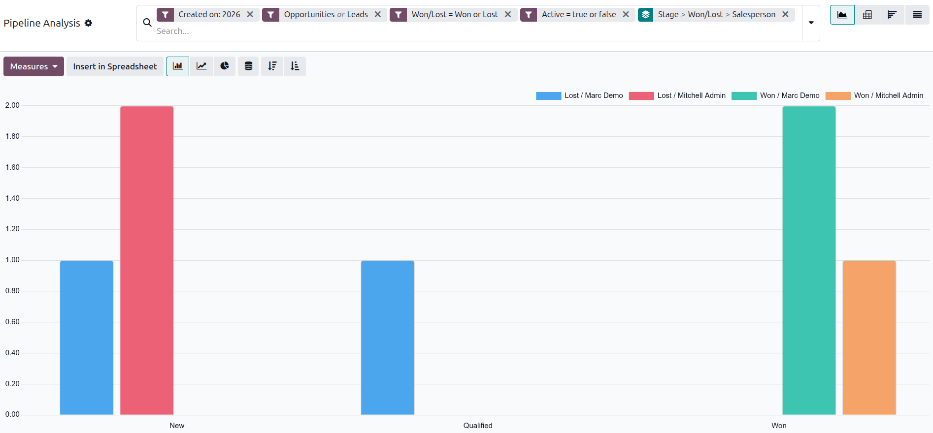
当年的赢单/输单报告,结果按:guilabel:阶段、:guilabel:`赢得/损失`状态和:guilabel:`销售人员`分组,使管理者能够确定线索和商机何时输单或赢单,以及当时由哪些销售人员负责处理。
要创建报告,请导航至:menuselection:CRM 应用 --> 报告 --> 管道。在:guilabel:管道分析`页面上,点击搜索栏末端的:icon:`fa-sort-down (切换搜索面板)`图标以打开筛选器和分组的下拉菜单。在:icon:`fa-filter :guilabel:`筛选器`标题下,确保已启用:guilabel:`商机`和:guilabel:`线索`以捕获两者的结果。
接下来,点击 自定义筛选器… 以打开 自定义筛选器 弹出窗口。将第一个字段设置为 赢得/损失,并将最后一个字段设置为 赢得。点击 新建规则 添加另一条规则,并将最后一个字段设置为 损失。最后,启用表单右上角的 包含归档记录 开关,然后点击 搜索。
重要
在创建赢单/输单报告时启用 包含已归档 开关,可确保所有已归档的 已损失 商机都会出现在报告中。如果不使用该开关,或者未创建同时筛选活跃和非活跃商机的规则,即使启用了 已损失 筛选条件,报告中也可能不会包含已损失的商机。
在搜索栏中,选择 按组分类`标题下的 :guilabel:`阶段。然后点击 自定义分组,并从下拉菜单中选择 赢得/损失。最后,启用 销售人员 选项。默认情况下,数据将根据所处的阶段以堆叠形式显示。若要将此图表中的柱状图并排显示,请关闭 (堆叠) 切换按钮。
由于:icon:oi-group :guilabel:`分组方式`标题下的选项是按顺序应用的,因此此设置可确保报告的可视化输出强调商机丢失时所处的阶段,然后显示发生时由谁处理。每列代表分配给特定销售人员并已赢单或输单的某个阶段的商机数量。点击其中一列会打开各个商机的列表视图,*赢得*商机以粗体显示,*损失*商机显示为灰色。
在设置此示例报表后切换到其他视图可以帮助演示这些视图的不同用例。
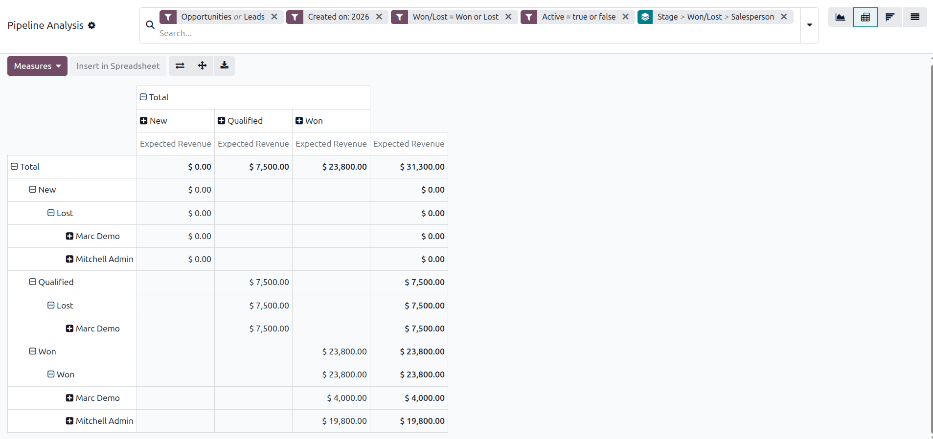
数据透视视图
默认情况下,透视图视图按:guilabel:阶段`对输赢报告进行分组,并衡量:guilabel:`预期收入。可以通过点击:guilabel:`指标`按钮并从下拉菜单中选择来调整透视表上的数据。透视表使得查看所选搜索筛选器和分组与收入之间的关系变得特别容易。
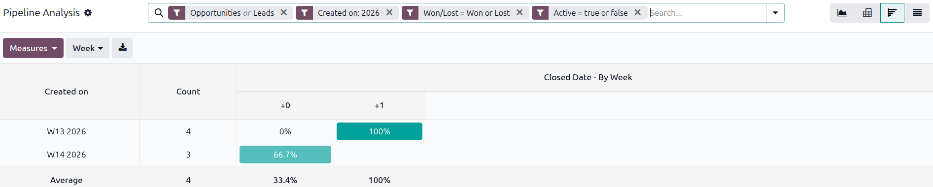
队列视图
默认情况下,同期群视图按:guilabel:`创建日期`和:guilabel:`关闭日期`对赢得/丢失报告进行分组。同期群视图使企业能够轻松识别生产力高和低的时期。同期群视图不支持自定义数据分组。
列表视图
在列表视图中,赢单/输单报告在单个页面上显示所有商机。此视图便于查看商机的详细信息,同时仍然可以根据所选的搜索筛选条件和分组对其进行分组。
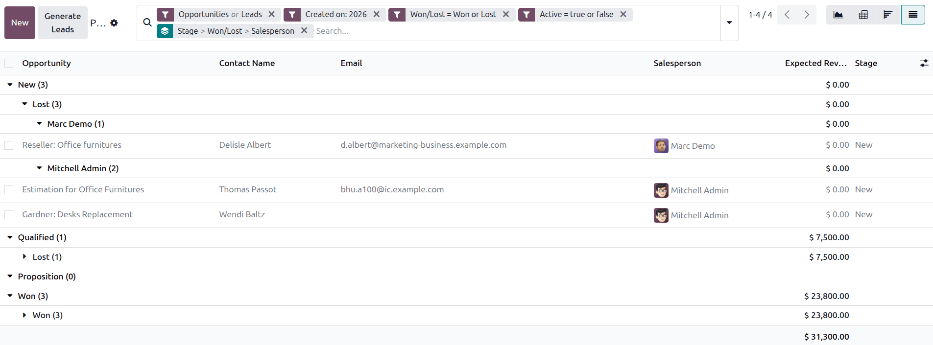
默认情况下,此视图中显示:guilabel:商机、联系人姓名、电子邮件、销售员、:guilabel:`预期收入`和:guilabel:`阶段`列。要向列表添加更多列,请点击页面右上角的:icon:`oi-settings-adjust`图标。从弹出的下拉菜单中选择选项。