
工作流程
Odoo POS 允许创建和配置销售点以及管理典型的日常操作。这些操作包括打开 POS 收银机和处理销售交易、注册和分配客户、处理退货和退款、管理现金收银机以及关闭 POS 收银机。
创建 POS
如果数据库中不存在销售点,POS仪表板上将显示一组 POS 卡片。每张卡片代表一种业务类型。点击卡片可创建一个具有针对该类型预配置设置的 POS。这些设置可以稍后根据需要进行调整。
要创建其他 POS 或从头开始创建一个,请转到,点击新建,并输入名称。此外,点击配置 > 设置以完全配置销售点。
小技巧
或者,转到,并在标题中点击+ 新建商店。
重要
要优化 POS 应用程序标签页的性能,请在 Google Chrome 中禁用Memory Saver设置。
为每个 POS分配专用的现金支付方式和现金日记账。这样可以确保会计分录是分开的,并且可以追溯到特定的销售点。
访问 POS 设置
要访问 POS 常规设置,请转到。然后,打开POS下拉菜单并选择要配置的 POS。

打开 POS 收银机
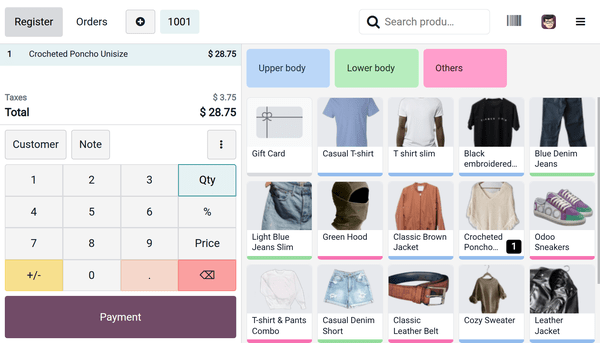
POS 收银机分为三个部分:产品选择器、用于显示添加到订单的产品的购物车,以及用于订单操作的数字键盘。一旦 POS 完全配置完成,请按照以下步骤访问收银机:
转到。
在相关的 POS 卡片上,点击打开收银机。
在开启控制弹出窗口中,确保开启现金金额正确。
点击打开收银机。
注解
收银机打开后,仪表板的 POS 卡片上的打开收银机按钮将被继续销售按钮替换。
It is possible to switch between multiple users from an open POS register, provided multi-employee management is enabled.
从 POS 界面标题:
点击订单以访问 POS订单概览屏幕并检索过去或正在进行的订单。
点击(加号)图标以将当前订单放在一边并开始新订单。
点击订单编号以在正在进行的订单之间切换。
使用搜索栏搜索产品。
点击(条形码)图标以使用网络摄像头作为条形码扫描器。
Click the user’s avatar to switch between employees, provided multi-employee management is enabled.
点击(汉堡菜单)图标以访问更多高级选项,以及关闭收银台。
销售产品
要在POS 收银台中销售产品,请遵循以下步骤:
点击产品以将其添加到购物车。
要更改数量,点击数量,然后使用数字键盘输入产品数量。
要添加折扣,点击%,然后使用数字键盘输入折扣值。
要修改产品价格,点击价格,然后使用数字键盘输入新金额。
订单完成后,点击付款进入付款界面。
选择付款方式,然后根据需要输入金额。
点击验证。
付款成功后,可以打印收据或发送给客户。
要继续下一个订单,在收据界面点击新订单。
其他资料
注册和分配客户
注册客户是收集其忠诚度积分并授予奖励、自动应用指定的价格表或生成和打印发票所必需的。
要从POS 收银台创建客户:
点击客户。
点击:guilabel:
创建。输入客户详细信息,然后点击保存。
从后台创建客户:
前往。
点击 新建。
输入客户详细信息并保存。
要在 POS 收银台或付款界面为订单分配客户,点击客户并选择所需客户。要选择其他客户,点击数字键盘上当前客户的名称,然后选择另一个客户。
小技巧
要编辑客户详细信息,点击数字键盘上的客户名称,点击相关客户旁边的(汉堡菜单)图标,然后选择编辑详情。
注解
在 POS 收银台或付款界面创建新客户时,保存后会自动将其分配给当前订单。
发送营销信息
客户的联系信息(例如电话号码或电子邮件地址)会在通过电子邮件、短信或 WhatsApp 发送收据时自动存储。然后可以将其用于营销目的等。
要从POS后台手动发送营销消息,请按照以下步骤操作:
前往 。
点击一个POS订单并打开额外信息选项卡。
在联系信息类别下,点击已完成的电子邮件或手机字段旁边的)图标或)图标。
注解
确保订单已分配客户,以便手动发送营销消息。
访问订单概览
订单概览允许从POS界面查看、搜索和检索订单。要访问它,请点击POS界面标题中的订单。
要根据订单状态筛选订单,请点击启用中下拉菜单,然后选择以下选项之一:
启用中:当前进行中的订单。包括标记为进行中的订单,以及处于付款或收据阶段的订单(即已向客户发送收据电子邮件的订单)。
已付款:已付款的订单。
已取消:透過UrbanPiper在線上平台上取消的訂單。
也可以根据例如收据编号、日期或客户搜索订单。
要在页面之间导航,请点击或(尖角符号)图标。
要在收银台中访问订单,请点击该订单,然后点击载入订单。
注解
已付款订单可以退款。
小技巧
要定义页面上可见的订单数量,请点击`1-x / x`。输入一个小于总页数的数字,然后点击确认。
点击(垃圾桶)图标可删除启用中订单。
如果使用預設,請點擊其中一個以檢視相關訂單。再次點擊即可返回主要概覽。
退货和退款
从POS收银机处理退款的步骤取决于退款是基于订单还是作为不基于订单的独立退款处理。
在这两种情况下,都可以退款金额或为退款金额发放礼品卡。
其他资料
基于订单的退款
要处理基于订单的退款,请按照以下步骤操作:
点击POS收银机中的)图标。
选择退款。订单概览将打开,显示所有已付款订单。
选择要退款的产品,然后根据需要输入要退款的数量。
点击退款以打开付款屏幕。
选择如何处理退款:
要退款给客户,在付款屏幕上选择一种付款方式,然后点击验证。
要为退款金额发放礼品卡,在付款屏幕上点击返回。购物车将显示带有负数量的退货产品。然后,从产品选择器中将礼品卡添加到订单;其价值会自动设置为与总退款金额匹配。点击付款,然后验证退款。
小技巧
另外,还可以通过点击 POS 界面标题中的订单并从活动下拉菜单中选择已付款来访问已付款订单列表。
退款也可以从后台发起和处理。要执行此操作,请转到,选择一个订单,然后点击退货。请注意,此方法只能用于退整个订单。
独立退款
要处理*非*基于订单的独立退款,请按照以下步骤操作:
从 POS 收银台选择相关产品。
点击数量输入要退款的数量,然后点击+/-将其设置为负数量。
点击付款打开付款屏幕。
选择如何处理退款:
要退款给客户,在付款屏幕上选择一种付款方式,然后点击验证。
要为退款金额发放礼品卡,在付款屏幕上点击返回。购物车将显示带有负数量的退货产品。然后,从产品选择器中将礼品卡添加到订单;其价值会自动设置为与总退款金额匹配。点击付款,然后验证退款。
小技巧
为了便于管理独立退货,可以创建一个仅启用退货模式的预设。从 POS 收银台选择此预设后,添加到购物车的任何商品的数量都会设置为负数。
添加和管理备注
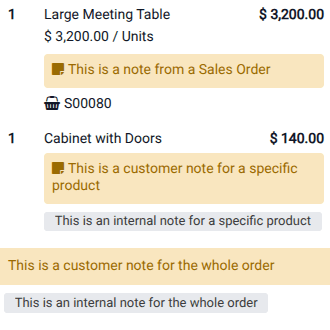
备注允许为订单中的特定产品添加额外信息。备注分为两种类型:内部备注和客户备注。
小技巧
如果经常使用相同的内容,可以配置备注模板以节省时间。要创建或编辑备注模板,请转到,点击新建或点击相关备注模板,然后完成或编辑名称列。
内部备注
内部备注提供面向员工的信息(例如,`不要番茄`用于厨房团队),不会出现在客户的收据上。
要从 POS 收银台添加或编辑内部备注,请按照以下步骤操作:
如果备注适用于:
整个订单:确保购物车中未选择任何商品,然后点击备注。
特定商品:在购物车中选择该商品,然后点击备注。
在弹出窗口中添加或修改备注内容,或选择之前配置的备注模板。
点击应用。
客户备注
客户备注显示在收据和发票上。例如,它们可用于提供高价值商品的保修详细信息或特定护理说明,如`仅可干洗`。
要从 POS 收银机添加或编辑客户备注,请按照以下步骤操作:
如果备注适用于:
整个订单:确保购物车中没有选择任何商品,点击)图标,然后点击客户备注。
特定商品:在购物车中选择商品,点击)图标,然后点击客户备注。
在弹出窗口中添加或修改备注内容,或选择之前配置的备注模板。
点击应用。
注解
来自导入销售订单的产品备注以与客户备注相同的方式显示。
管理收银机
Odoo POS 允许定义接受的硬币和纸币。要设置允许的硬币和纸币:
前往。
点击新建添加新值。
在销售点列中选择接受此金额的 POS,或将字段留空以使其适用于所有 POS。
要从 POS 收银机记录与销售无关的现金存入或取出交易:
点击 POS 界面上的(汉堡菜单)图标。
点击存入/取出现金。
在弹出窗口中选择现金存入或现金取出。
在带有货币符号的字段中输入金额。
说明添加或移除现金的原因,然后点击确认。
注解
只有具有基本或高级访问权限的员工才能执行现金存入/取出操作。
关闭 POS 收银机
要关闭 POS 收银机,点击)图标,然后点击关闭收银机。
关闭收银机弹出窗口显示:
该时段的订单数量和总金额。
按付款方式分组的预期金额。
点击)图标以指定硬币和纸币的数量,然后点击确认。
点击关闭收银机以关闭收银机并过账会计分录。
小技巧
点击)图标以自动用预期现金金额填充字段。
注解
指定硬币和纸币的数量后,计算的金额会设置在现金盘点字段中,并且结账详情会在结账备注部分中指定。
当订单仍处于草稿状态且未计划稍后处理时,不允许关闭餐厅 POS 的收银机,并会打开一个弹出窗口,其中包含审核订单或取消订单的选项。
强烈建议在每天结束时关闭 POS 收银机。
设置最大差额
当盘点金额与预期金额**不**匹配时,会出现支付差额窗口,提示您确认差异。点击仍然继续以接受差额并将其过账到指定的现金差额日记账。
要限制此行为,您可以通过在:ref:` POS 设置 <pos/use/settings>`的支付部分中启用设置最大差额设置,来防止用户在出现差异时关闭收银机。然后,在授权差额字段中指定允许的限额。
配置完成后,如果差异超过此限额,弹出窗口将显示授权阈值并指示用户联系经理以批准结账。