
产品目录
电子商务目录显示供客户浏览的产品。它使用 产品类别、可用的 :ref:` 产品变体 <ecommerce/categories_variants/product-variants>`、排序选项和导航路径来组织。从本质上讲,电子商务目录就是网站的商店页面。
产品目录的侧边栏(或滑出菜单)上有一个 :ref:` 工具栏和一些筛选器 <ecommerce/catalog/toolbar-and-filters>`,还有一个专门的 :ref:` 产品列表区 <ecommerce/catalog/product-listing>`。此外,还可以自定义商店和分类页面的 :ref:` 布局 <ecommerce/catalog/customize-layout>`,以及 :ref:` 电子商务页脚 <ecommerce/catalog/footer>`,并可根据需要添加 :ref:` 建构块 <ecommerce/catalog/catalog-blocks>`。
要定制目录,请进入商店页面,点击右上角的 编辑,选择要更改的部分,然后导航到 :guilabel:`样式`选项卡。
工具栏和筛选器
工具栏和侧栏(或滑出菜单)提供高级过滤工具,帮助客户使用 类别 和 属性 搜索和浏览产品目录。
小技巧
如果不想显示工具栏或侧边栏,请禁用网站编辑器中的所有相关选项, 隐藏属性,并确保只为网站指定一个价目表。
类别
要在工具栏中创建 类别 快速访问或在侧边栏中创建一般访问,请点击 类别 旁边的 顶部 和/或 侧边栏 按钮,并为其选择 风格。选择 侧边栏 时,会出现 折叠类别递归 选项,允许您折叠侧边栏中的类别。

注解
侧边栏中的类别筛选器不受 筛选 设置的影响。
工具栏
通过点击 工具栏 标签旁边的 排序方式 和/或 搜索 按钮,可以在商店页面的工具栏中显示搜索栏或排序选项。切换 浮动 开关以始终在窗口底部显示搜索栏、 价格列表选择器 <ecommerce/prices/pricelists>`(如有)和按排序选项,即使在滚动时也是如此,并选择 :guilabel:`默认排序 选项。
注解
默认排序适用于 全部 类别。
筛选
将 筛选 字段设置为:
侧边栏:在侧边栏显示筛选项;
屏幕外菜单:在点击工具栏上的 :guilabel:`筛选项`按钮时打开的滑出菜单中显示筛选项;
隐藏:完全隐藏筛选器。
默认情况下,会启用两个 筛选项:
价格:使用该开关可显示 价格区间 栏,客户可通过拖动可调手柄,根据特定价格范围筛选产品。
标签:切换开关以在商店页面上显示产品的 标签,并允许客户通过 标签 部分使用这些标签筛选产品。
小技巧
要在电子商务中创建产品标签,请进入 ,然后点击 新建。添加 标签 名称,切换 客户可见 开关,并选择 颜色。可选择添加图片。然后转到产品表单,在需要的地方分配相关标签。
对于 :doc:` 租赁产品 <…/…/…/sales/rental>`,您还可以添加 租赁日期 选项,以显示日期范围日历,检查特定时期内的可用性。
属性
当您提供具有不同 属性 的 产品变体 时,这些选项会在显示筛选器时出现在侧栏或滑出菜单中。菜单会自动适应属性部分的数量:
最多 4 个属性:显示所有属性值。
超过 4 个属性:部分会自动折叠。
注解
对于 单选框 和 选择 显示类型,当属性取值超过**8**时会出现 查看更多 按钮,当值超过**20**时会出现搜索栏。
某一属性需至少包含两个取值,对应的筛选条件才会在页面中显示。
侧边栏或滑出菜单中的属性筛选器受 筛选 设置的影响。
产品列表区域
通过配置每页和每行显示的 尺寸 来定义商店页面上显示的产品数量,并为 移动 设备指定列数。
注解
页面上显示的产品数量可能会影响性能和页面加载速度。
此外,您还可以手动更改产品在商店页面或产品类别页面上的位置。要执行此操作,请点击特定产品,更改其 尺寸,然后使用 风格 标签的 产品 部分中的箭头进行 重新订购。:icon:`fa-angle-double-left`(:guilabel:`双向左箭头)和 )按钮允许您将产品移动到最左或最右,.icon:fa-angle-double-left`( :guilabel:`双向左箭头)按钮允许您将产品移动到最右或最左: )和 )按钮可将产品向左或向右移动一行。您还可以选择或创建 丝带或徽章,以突出显示特定产品。
小技巧
您也可通过前往 ,切换至列表视图,并通过拖放操作调整产品在列表中的顺序,从而改变其在商店页面的展示位置。
产品卡设计
要自定义产品卡的设计,请选择 产品设计,然后点击旁边的 (画笔) 图标:
选择 预设 布局;
调整 通用 设计;
自定义 文本和内容`(例如,显示 :guilabel:`描述 和 评级);
自定义 图片’ 布局(例如,启用 副图展示 以在商店或分类页面上将鼠标悬停在产品图片上时显示第二张图片);
启用一些 操作`(例如, :icon:`fa-shopping-cart 添加到购物车, 商品对比,或 愿望清单)并自定义它们的位置。
小技巧
您还可以在产品卡上添加 变体图片。
商店与分类页面设计
商店和单个类别页面的设计可按以下方式定制:
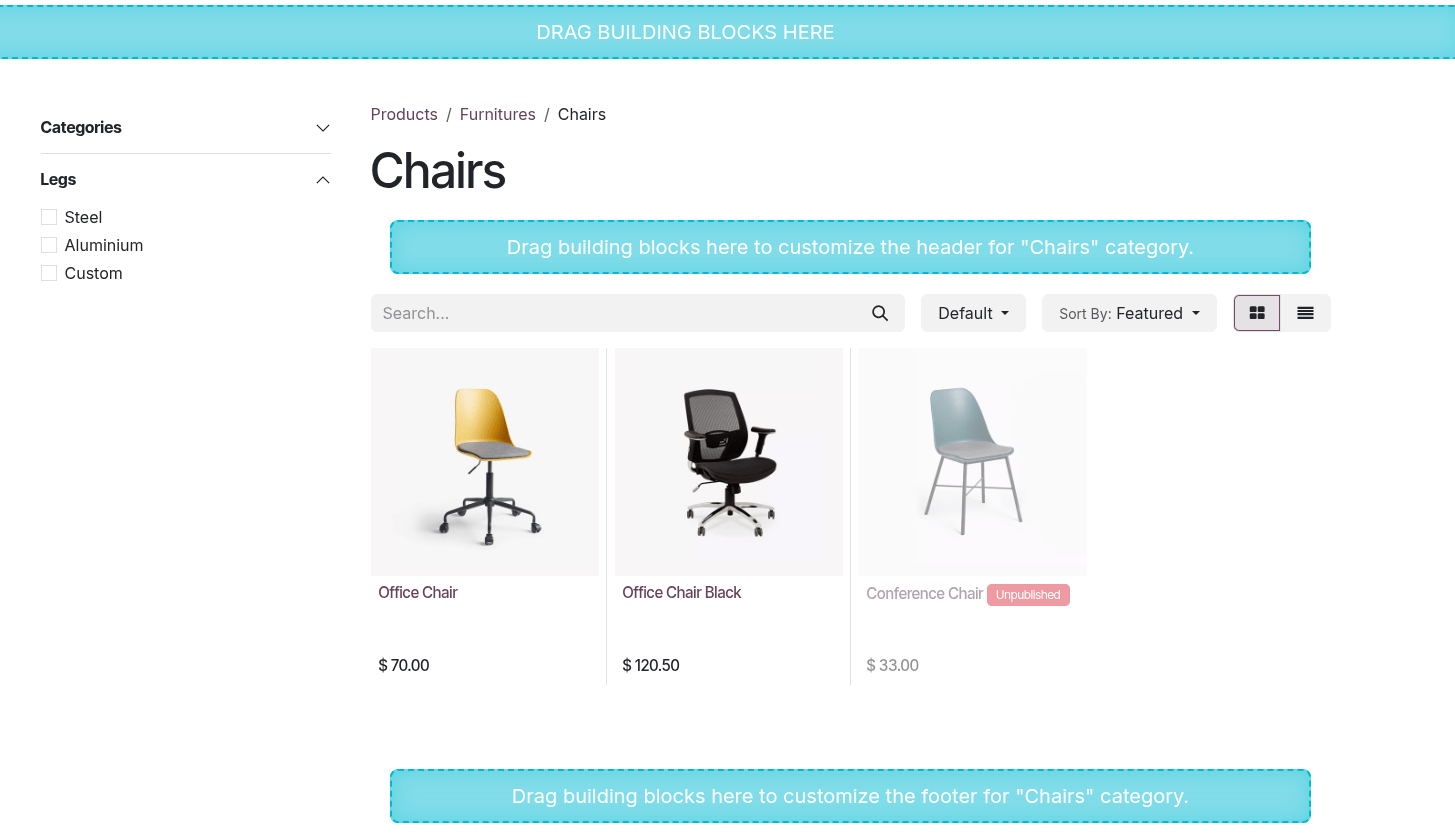
目录区块
例如,可以使用 目录 构建模块 创建快速访问商店页面、展示特定产品类别、突出显示特定产品选择,或添加包含一般信息或促销信息的横幅。
根据所选模板,您可以在 样式 选项卡中 自定义 块。
Example
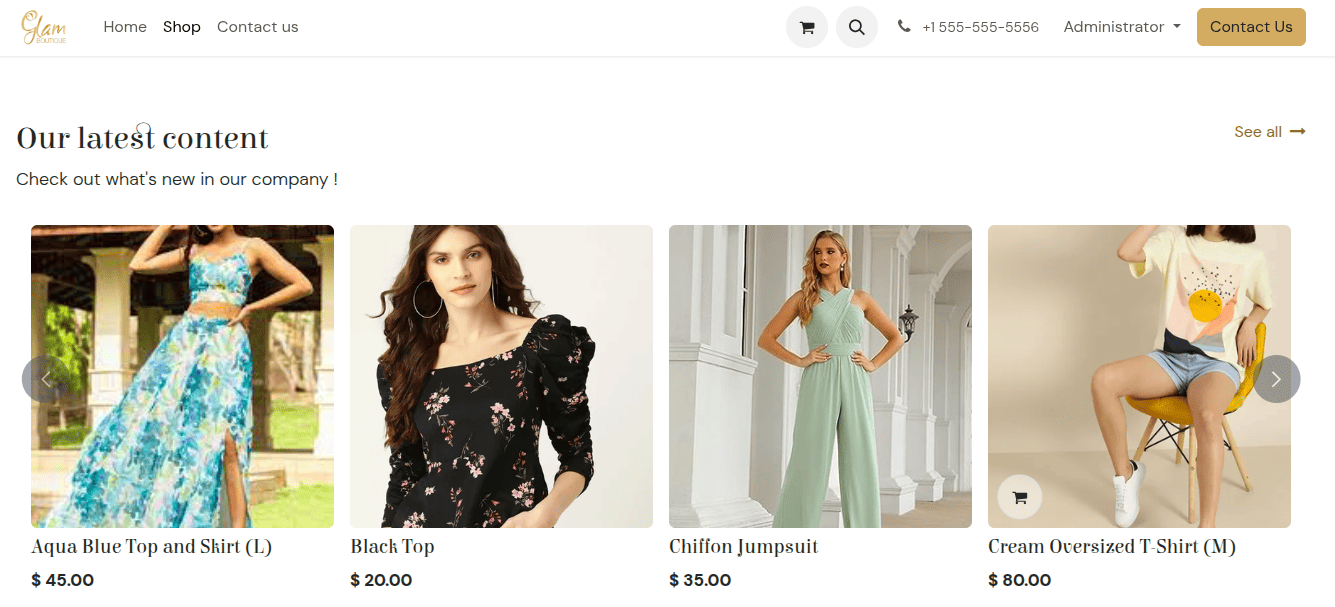
以该款商品 :guilabel:`目录`专属区块模板为例,其核心功能为展示精选商品组,且支持以下自定义配置:
调整区块的整体设计样式;
选择 商品卡片 并使用 :icon:`fa-paint-brush`(画笔)`图标 :ref:`配置 <ecommerce/catalog/products-design>` 对其进行配置。
选择相关的 筛选 选项,例如,选择 最新产品 以显示最新到货的产品,从而确定在区块中显示哪些产品。
在商品 :guilabel:`分类`下拉列表中,选定展示的专属商品分类;
通过切换 标签 和/或 显示变体 选项筛选产品。