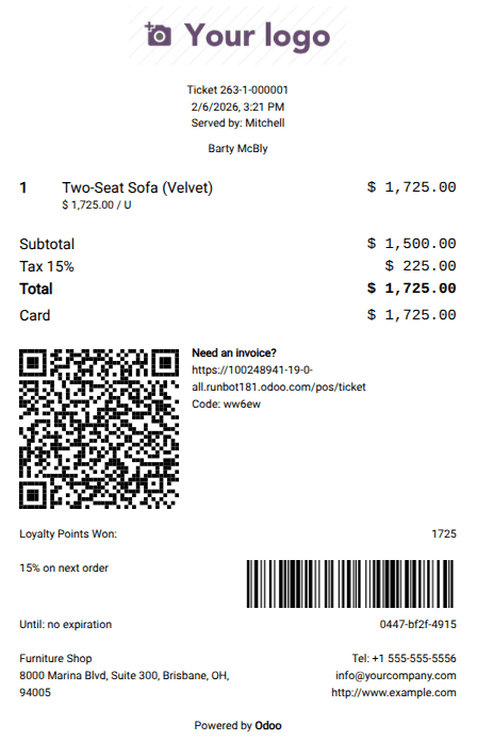
收据¶ POS 收据显示以下元素: 公司标志 收据和订单编号 可自定义的页眉和页脚 收银员和客户的姓名(前提是为订单设置了客户) 完整订单、折扣、价格和使用的付款方式 可选项:供客户生成发票的二维码或 URL 链接 配置¶ 若要設定 POS 收據,請前往POS ‣ 組態 ‣ 設定,並向下捲動至帳單與收據區段。 若要自訂頁首和頁尾,請啟用自訂頁首與頁尾設定,並在兩個欄位中輸入要列印在收據上的資訊。 若要在付款確認後自動列印收據,請啟用自動列印收據設定。 要打印不显示产品价格的收据,启用基本收据设置。 若要允許從收據畫面透過電子郵件、簡訊或 WhatsApp 傳送收據,請啟用啟用簡訊和/或啟用 WhatsApp設定。 注解只有在WhatsApp 消息模块已安装的情况下,启用 WhatsApp设置才可用。 其他资料 账单和付款 发票 收据打印机 `收据和发票(视频教程)<https://youtu.be/w_DKgHcIV0U?si=Gnf6untzAz2zvNku>`_ 收據重印¶ 要重新打印收据,请按照以下步骤操作: 存取POS 收銀機。 在 POS 介面上點擊訂單。 開啟搜尋列旁的下拉選擇選單,並將篩選條件設定為已付款。 選擇所需的訂單,然後點擊 列印收據。 小技巧使用搜索栏筛选订单列表:输入您的参考编号并选择收据编号、日期或客户。