
质量检查
质量检查是由员工进行的人工检查,用于确保产品质量。在 Odoo 中,可对单个产品或同一库存操作或生产订单中的多个产品进行质量检查。
使用质量控制点(QCP)可以定期自动创建质量检查。通过 QCP 创建的质量检查会出现在生产或库存订单上,处理订单的员工会被提示完成这些检查。有关如何创建和配置 QCP 的完整解释,请参阅 质量控制点 文档。
虽然质量检查通常由 QCP 自动创建,但也可以手动创建单个质量检查。如果员工想安排只进行一次的质量检查,或者想在没有提示的情况下注册质量检查,手动创建检查就非常有用。
手动质量检查
要手动创建单个质量检查,请导航至,然后点击新建。
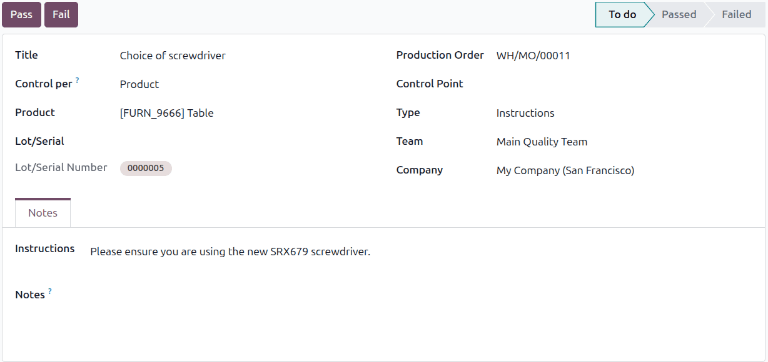
在质量检查表单上,首先为质量检查指定一个标题。这应该是对质量检查内容的简要描述。
从控制依据下拉菜单中选择一个选项:
操作为整个操作(例如交货订单)及其中的所有产品请求检查。
产品为操作中产品的每个单位请求检查(例如,交货订单中产品的每个单位)。
数量为操作中产品的每个数量请求检查(例如,对交货订单中的五个产品单位进行一次检查)。
当选择产品或数量时,可以在产品中选择库存中的产品。如果该产品按批次或序列号追踪,则会出现批次/序列字段,必须在其中指定要进行质量检查的批次或序列号。
接下来,从 拣货 下拉菜单中选择库存操作,或从 生产订单 下拉菜单中选择生产订单。这是必要的,因为 Odoo 需要知道质量检查是针对哪个操作进行的。
注解
还可以直接从库存操作创建质量检查。为此,请导航至,并从调拨菜单中选择操作类型。从列表中打开一个操作,然后点击 (齿轮)图标并选择质量检查。控制每、产品和拣货字段将自动填充。
如果要将质量检查分配给特定的 QCP,请从 控制点 下拉菜单中选择。如果质量检查是手动创建的,但仍应被识别为属于某个特定的 QCP,这将非常有用。
从 类型 下拉字段中选择质量检查类型:
说明 提供如何进行质量检查的具体说明。
拍照 要求在完成支票之前在支票上附加一张照片。
打印标签会打开一个弹出窗口,可以从中打印标签。可以自定义此步骤以提供有关在产品上何处添加标签的说明。
通过 - 不通过 用于被检查产品必须满足特定条件才能通过检查的情况。
选择 测量 会出现 测量 输入框,必须在其中输入测量值才能完成检查。
选择 工作表 会导致出现 质量模板 下拉字段。用它来选择完成检查必须填写的质量工作表。
在 团队 字段中,选择负责质量检查的质量小组。在 公司 字段中,选择拥有被检查产品的公司。
在表单底部的备注标签页中,在说明文本输入框中输入任何相关说明(例如,附上产品图片)。在备注文本输入框中,输入有关质量检查的任何相关信息(谁创建的、为什么创建等)。
最后,如果立即处理检查,则在检查通过时点击屏幕左上角的 通过 按钮,在检查失败时点击 不通过 按钮。
处理质量检查
质量检查可以直接在质量检查页面上处理,也可以从需要检查的生产或库存订单中处理。另外,如果为特定工单操作创建了质量检查,则会在*车间*模块中处理该检查。
注解
无法手动创建分配给特定工单操作的单一质量检查。工单操作的质量检查只能由 QCP 创建。有关如何配置为特定工单操作创建质量检查的 QCP 的信息,请参阅 质量控制点 文档。
质量检查页面
要从检查页面处理质量检查,首先导航到 ,然后选择要处理的检查。按照页面底部 说明 选项卡的 说明 字段中列出的说明完成检查。
如果质量检查通过,请点击页面顶部的 通过 按钮。如果检查失败,请点击 不通过 按钮。
订单质量检查
要处理订单上的质量检查,请选择需要检查的制造或库存订单(收货、交付、退货等)。可以通过导航至并点击订单来选择制造订单。可以通过导航至应用,点击操作卡片上的待处理数量按钮(例如,待交付 5),然后选择订单来选择库存订单。
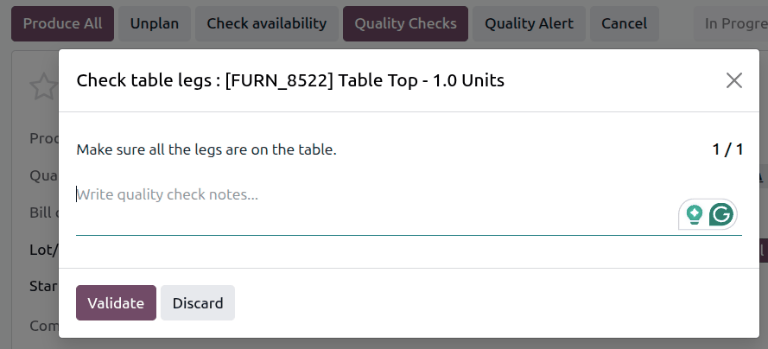
在选定的库存或制造订单上,订单顶部会出现紫色的质量检查按钮。点击该按钮打开质量检查弹出窗口,其中显示该订单所需的所有质量检查。
按照质量检查弹出窗口中显示的说明进行操作。如果正在处理通过-失败检查,请通过点击弹出窗口底部的通过或失败来完成检查。对于所有其他质量检查类型,会出现验证按钮。点击它以完成检查。
工作订单质量检查
要处理工单的质量检查,首先要导航到 。选择包含需要质量检查的工单的 MO。
在MO上,选择工作订单选项卡,然后点击要处理的工作订单行上的打开工作订单(外部链接图标)按钮。在弹出的工作订单窗口中,点击打开工厂按钮以打开工厂模块。
其他资料
有关车间模块的完整指南,请参阅 车间概览 文档。
从特定工作订单访问时,工厂模块会打开到订单配置处理的工作中心页面,并隔离该工作订单的卡片,以便不显示其他卡片。
处理工单步骤,直至到达质量检查步骤。点击该步骤会弹出一个窗口,详细说明应如何完成检查。按照说明操作后,点击:guilabel:验证 完成检查。或者,如果正在处理*通过 - 不通过*检查,请点击 通过 或 不通过 按钮。
也可以通过点击步骤右侧的复选框来完成质量检查。这样做会自动将检查标记为*通过*。