
营销活动工作流活动
*工作流程*是营销自动化活动的整体*活动*结构。每个营销活动只能有一个工作流程。但是,工作流程可以由任意数量的 活动 组成,以满足营销活动的需要。
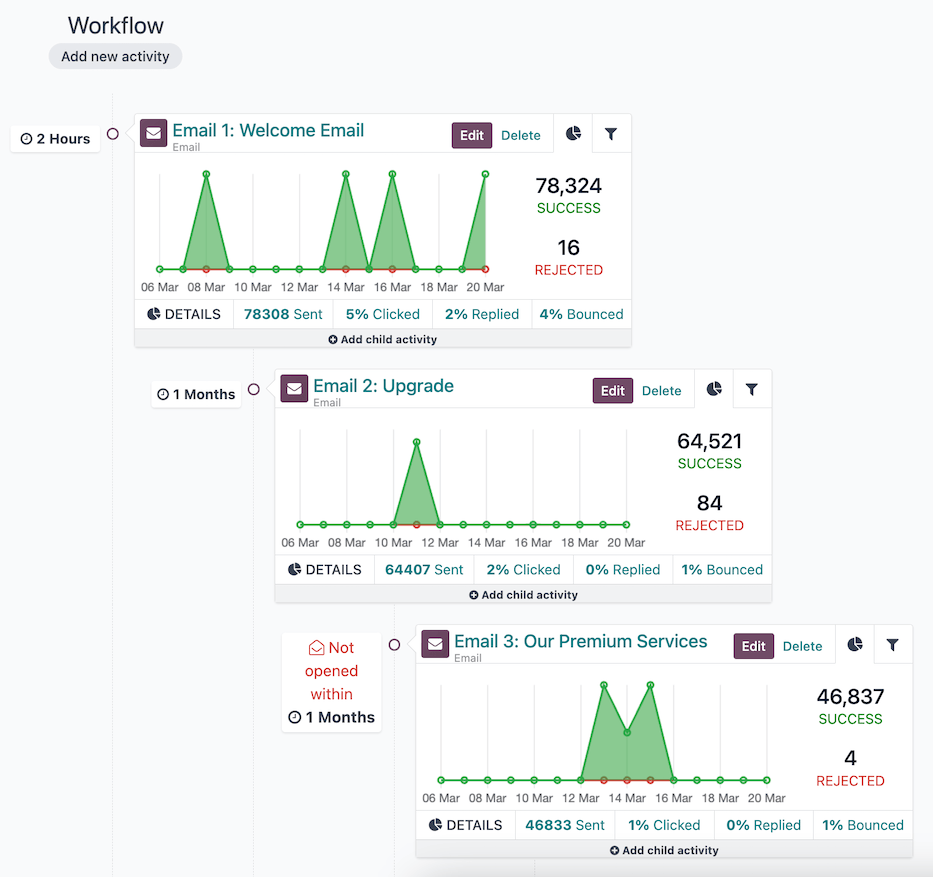
活动
活动是在营销活动中按工作流程组织的通信方法或服务器操作;它们是营销活动工作流程的组成部分。
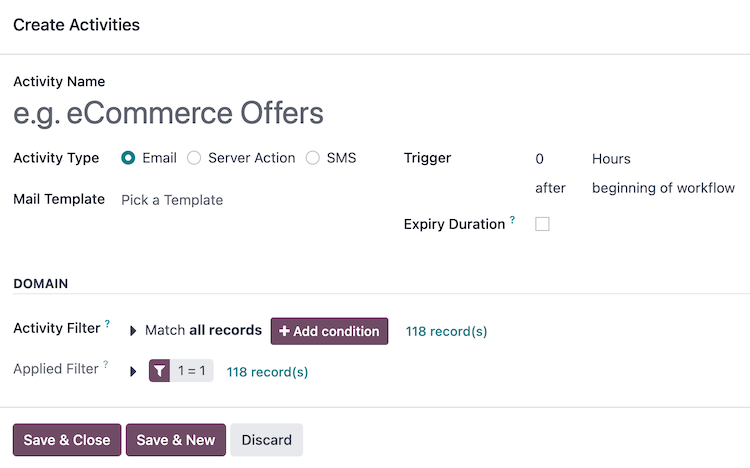
可通过从 面板中选择现有活动或 创建新活动,然后点击 工作流程 部分中的 添加新活动 按钮,将新活动添加到活动表单的工作流中。这样做会打开 创建活动 弹窗。
首先,在 活动名称 字段中定义活动名称,并从 活动类型 字段中选择要执行的 活动类型。
然后,配置活动的 触发器,以及活动的 有效期。
活动配置完成后,点击 保存并关闭 将其添加到活动的工作流中,或单击 保存并新建 将活动添加到工作流中,并打开新的 创建活动 弹出窗口添加另一个活动。点击 丢弃 关闭弹出窗口,但不保存活动。
活动类型
*市场营销自动化*应用程序中有三种不同类型的活动:
电子邮件
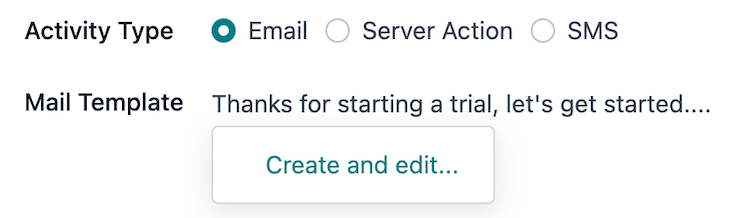
如果选择 电子邮件 作为 活动类型,则可在 邮件模板 字段中选择 选择模板。
要直接从 邮件模板 字段创建新模板,请开始键入新模板的标题,然后选择 创建和编辑…,弹出 创建营销模板 窗口。继续创建和配置新的电子邮件模板。
配置好电子邮件模板后,点击 保存并关闭 保存活动,并返回到 创建活动 弹出窗口,以继续配置 触发器。
注解
用于 邮件模板 的标题 **必须**与活动中任何其他邮件模板标题不同,并且它也用作电子邮件的主题。
其他资料
服务器动作
如果选择 服务器操作 作为 活动类型,则可在 服务器操作 字段中选择 选择服务器操作。该字段是一个下拉菜单,包含活动的 目标 模型的所有预配置服务器操作。可选择 创建新的服务器操作。
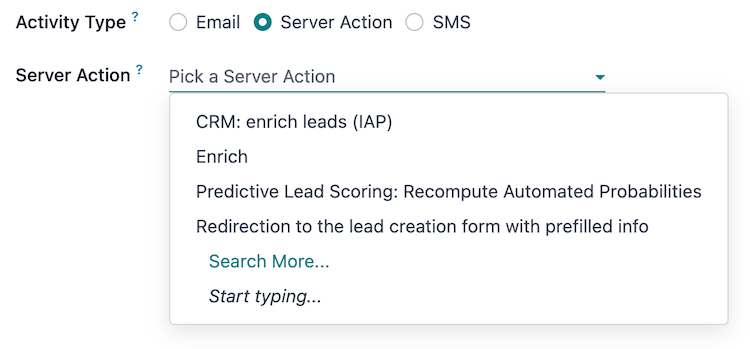
选择预配置的服务器操作后,无需配置其他活动类型。点击 保存并关闭 保存活动,并返回到 创建活动 弹出窗口,以配置 触发器。
小技巧
要查看数据库中的所有服务器操作,请激活 开发者模式 并导航至 面板。
创建新的服务器操作
还可选择创建新的服务器操作。要执行此操作,请在 服务器操作 字段中键入新操作的标题,然后点击 创建和编辑…。这样会弹出一个空白的 创建服务器操作 窗口,可在其中创建和配置自定义服务器操作。
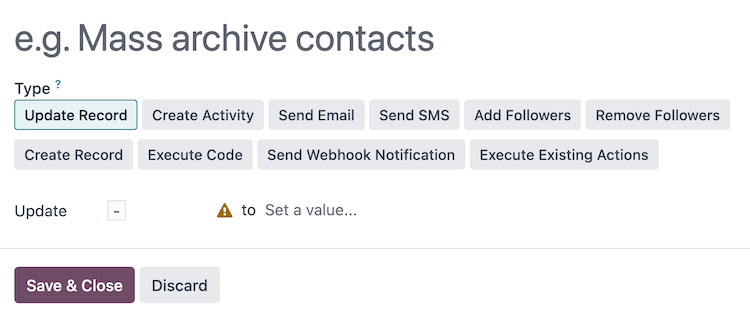
在:guilabel:创建服务器操作 弹窗中,选择服务器操作的 类型。配置字段会根据所选的 类型 发生变化:
更新记录:更新记录的值。
创建活动:使用 内部讨论 应用程序创建活动。
发送电子邮件:使用*内部讨论*应用程序发布消息、备注或发送电子邮件。
发送短信:使用 SMS 应用程序发送短信,并将其记录在文档中。
添加关注者 或 删除关注者:使用 内部讨论 应用程序添加或删除记录上的关注者。
创建记录:使用新值创建新记录。
执行代码:执行一段 Python 代码。
发送 Webhook 通知:向外部系统发送 POST 请求。
执行现有操作:定义可触发多个其他服务器操作的操作。
配置服务器操作后,点击 保存并关闭 保存活动,并返回到 创建活动 弹出窗口,以配置 触发器。
小技巧
激活 开发者模式 时,某些服务器操作类型具有可用的高级配置,例如指定可执行此服务器操作的 允许组别。
短信息
如果选择 SMS 作为 活动类型 ,则可在 SMS 模板 字段中选择 选择模板 。
要在 短信模板 字段中直接创建新模板,请开始键入新模板的标题,然后选择 创建和编辑…,弹出 创建营销模板 窗口。继续创建和配置新的 SMS 模板。
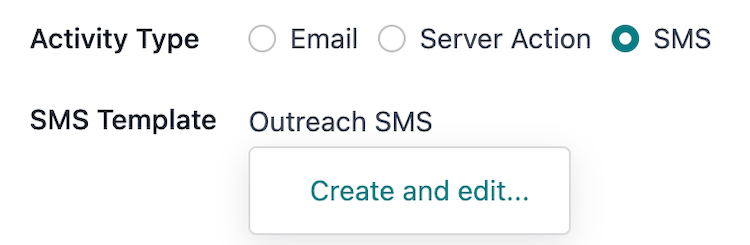
配置好短信模板后,点击 保存并关闭 保存活动,并返回到 创建活动 弹出窗口,以配置 触发器。
其他资料
触发器
一旦配置了 活动类型,在 创建活动 弹出窗口中的下一步就是定义活动的执行时间。这可在 触发器 字段组中完成。

要设置从 触发类型 发生时开始的活动执行延迟,请在 区间数 输入中键入整数(例如,`2`有效,`0`也有效,`1.5`无效)。
接下来,在 间隔类型 下拉菜单中选择间隔数的时间单位,选项包括: 小时 `、 :guilabel:`天 `、 :guilabel:`周 和 月。
Example
若 间隔数值设置为`0`,且间隔类型设置为 小时,则该活动将在触发类型事件发生后立即执行(具体执行时间为 邮件队列管理定时任务 的下一次计划运行时刻)。
触发类型
要定义启动活动的事件发生,请从下拉菜单中选择*触发类型*:
工作流程开始:在活动开始时执行。
所有其他触发器类型都会显示一个下拉菜单 活动 字段,其中包含活动中的所有其他活动。选择其中一种类型会将此活动转换为 子活动,在选定的 活动 之后直接执行:
另一项活动:在活动中的另一个活动之后执行。
邮件:已打开:参与者已打开活动的电子邮件。
邮件:未打开:参与者**未**打开活动的电子邮件。
邮件:已回复:参与者已回复活动的电子邮件。
邮件:未回复:参与者**未**回复活动的电子邮件。
邮件:已点击:参与者已点击活动电子邮件中的链接。
邮件:未点击:参与者**未**点击活动电子邮件中的链接。
邮件:已退回:活动的电子邮件已退回。
短信:已点击:参与者已点击活动短信中的链接。
短信:未点击:参与者**未**点击活动短信中的链接。
短信:退回:活动的短信被退回。
Example
如果触发器类型设置为 邮件:已点击,则此活动将转换为 子活动,并在参与者点击 活动 字段中定义的上级活动链接**之后**执行。
有效期
可选择在 创建活动 弹出窗口中定义 有效期 以在特定时间后取消此活动的执行。选择此复选框将显示 取消于 字段,其中包含 间隔 和 间隔类型 输入框。
在间隔数输入框中输入整数(例如,2`有效,`0`也有效,`1.5`无效)。然后,在区间类型下拉菜单中选择区间数的时间单位,选项包括::guilabel:`小时、天、周`和 :guilabel:`月。
Example
如果时间间隔编号设置为 2,且时间间隔类型设置为 天,则如果在触发类型的 2 天内未执行活动,活动将被取消。
活动域
弹出窗口 创建活动 中的 域名 部分包含可进一步筛选活动目标受众的字段。
活动筛选器 字段将此活动及其 子活动,进一步聚焦于活动筛选器的特定组。该过程与活动的 定义筛选器 相同,可用于筛选的字段也是活动的 目标 的特定字段。
在 活动筛选器 字段旁边的 # 记录,表示该 活动筛选器 当前针对多少条记录。
应用筛选器 显示了 活动筛选器 和继承的活动 筛选器 的组合筛选器。此字段为只读。
在 应用筛选器 字段旁边的 # 记录,表示当前活动针对的记录总数。
下级活动
与另一个活动相连并由其触发的活动称为*子活动*。
触发子活动的活动称为*上级活动*。
将鼠标悬停在所需上级活动下方的 ➕ 添加子活动 按钮上,即可将子活动添加到活动的工作流程中。
子活动的 触发类型 是针对上级活动的 :ref:`活动类型 <marketing_automation/activity-types>`(电子邮件、短信 或 服务器操作),具体如下:

每个子活动都会根据上级活动的以下条件触发:
添加其他活动:在上级活动之后执行。
已打开:电子邮件已被参与者打开。
未打开:参与者**未**打开邮件。
已回复:参与者回复了电子邮件。
未回复:参与者**未**回复电子邮件。
已点击:参与者点击了电子邮件中的链接。
未点击:参与者**未**点击电子邮件中的链接。
退回:邮件被退回。

根据上级活动的如下条件触发子活动:
添加其他活动:在上级活动之后执行。

每个子活动都会根据上级活动的以下条件触发:
添加其他活动:在上级活动之后执行。
已点击:接收方点击了短信中的链接。
未点击:接收方未点击短信中的链接。
退回:短信被退回。
选择触发器类型后,弹出 创建活动 窗口将打开以配置子活动。该过程与 创建新活动 相同,不同之处在于 触发器 字段已预先填入选定的触发器类型,而 活动 字段已选定母活动。